Box連携設定を追加する
以下では、Box連携設定画面からアクセス可能なBox連携設定追加画面で可能な操作について記載します。
Box連携設定追加画面
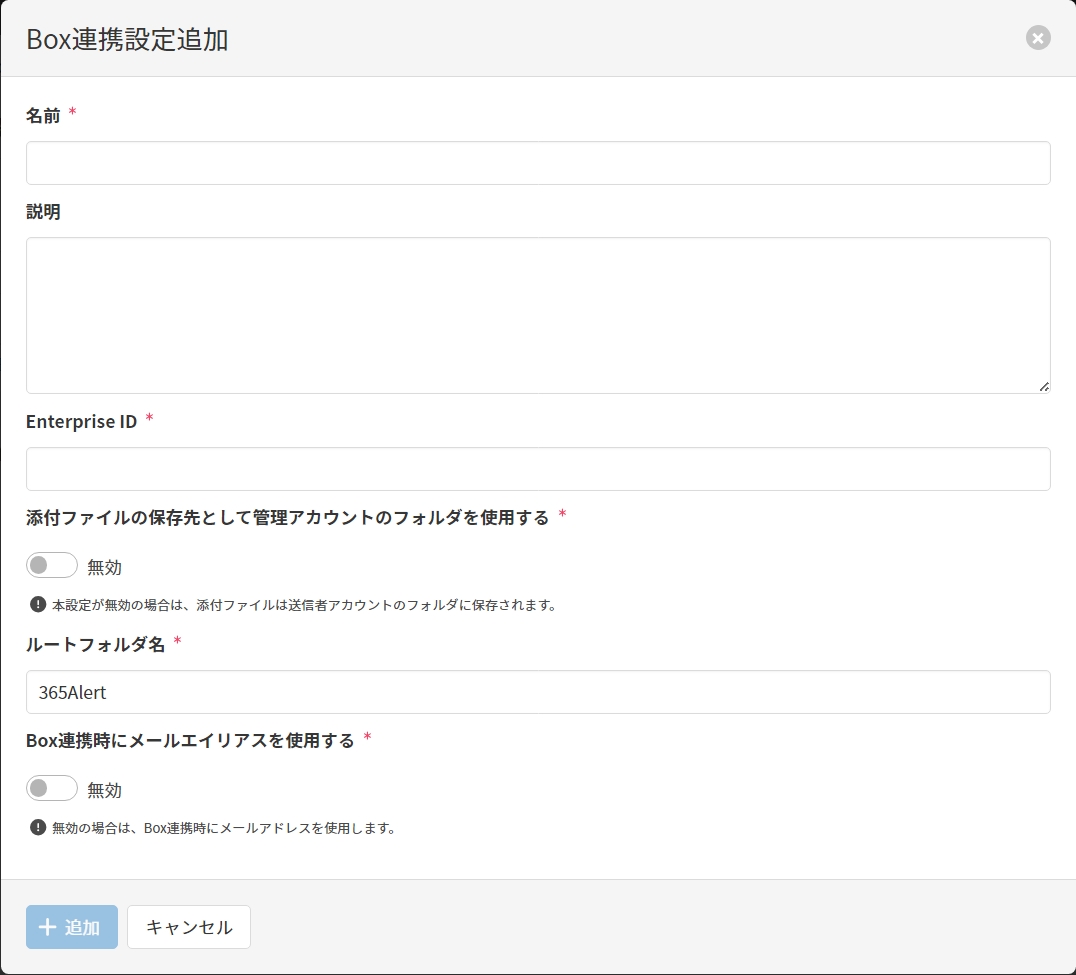
Box連携設定の追加
-
Box上で365 AlertのBoxカスタムアプリを追加します。追加手順はこちらを参照してください。
※ 既にBoxカスタムアプリを作成済みの場合は本手順をスキップしてください。 -
Box連携設定追加画面で以下の項目を入力し、[追加]をクリックしてBox連携設定を追加します。
項目名 説明 名前必須 こちらの[名前]を参照して名前を指定します。 説明 こちらの[説明]を参照して説明を指定します。 Enterprise ID必須 こちらの[Enterprise ID]を参照してEnterprise IDを指定します。 添付ファイルの保存先として管理アカウントのフォルダを使用する こちらの[添付ファイルの保存先として管理アカウントのフォルダを使用する]を参照して指定します。 管理アカウント こちらの[管理アカウント]を参照して管理アカウントを指定します。
※ [添付ファイルの保存先として管理アカウントのフォルダを使用する]が有効の時に必須な項目です。ルートフォルダ名必須 こちらの[ルートフォルダ名]を参照してルートフォルダ名を指定します。 ユーザーフォルダをポリシー適用ユーザーのメールアドレスを基に分散させる こちらの[ユーザーフォルダをポリシー適用ユーザーのメールアドレスを基に分散させる]を参照して指定します。
※ [添付ファイルの保存先として管理アカウントのフォルダを使用する]が有効の時に必須な項目です。ポリシー適用ユーザーにユーザーフォルダへのアクセスを許可する こちらの[ポリシー適用ユーザーにユーザーフォルダへのアクセスを許可する]を参照して指定します。
※ [添付ファイルの保存先として管理アカウントのフォルダを使用する]が有効の時に必須な項目です。ポリシー適用ユーザーにユーザーフォルダに対する編集者権限を付与する こちらの[ポリシー適用ユーザーにユーザーフォルダに対する編集者権限を付与する]を参照して指定します。
※ [ポリシー適用ユーザーにユーザーフォルダへのアクセスを許可する]が有効の時に必須な項目です。添付ファイルの共有先にファイルのプレビューのみ許可する必須 こちらの[添付ファイルの共有先にファイルのプレビューのみ許可する]を参照して指定します。 Box連携時にメールエイリアスを使用する必須 こちらの[Box連携時にメールエイリアスを使用する]を参照して指定します。