ポリシーとは
ポリシーに関する各種上限値についてはこちらを参照してください。
概要
ポリシーは条件とアクションからなり、条件に一致したメールに対してアクションが実行されます。
例えば、いずれかの送信先アドレスドメインが外部ドメイン(条件)の場合に上司CC(アクション)を実行する、等です。
ポリシーの属性
ポリシーの属性一覧は以下の通りです。
| 属性 | 説明 | プラン |
|---|---|---|
| 送受信種別 | ポリシーを送信メール/受信メールのどちらに適用するかを決定します。 送受信種別の種類はこちらを参照してください。 ※ 受信連携オプションが無効の場合は 送信固定です。 | Enterprise |
| 適用範囲 | ポリシーをどの範囲のユーザーに適用するかを決定します。 適用範囲の種類はこちらを参照してください。 | Enterprise Standard Outlook Add-in |
| 優先度 | こちらを参照してください。 | Enterprise Standard Outlook Add-in |
| 名前 | ポリシーの名前です。 同じ適用範囲のポリシー間でユニークな名前となる必要があります。 | Enterprise Standard Outlook Add-in |
| 説明 | ポリシーの説明です。 | Enterprise Standard Outlook Add-in |
| ポリシー適用グループ | こちらを参照してください。 | Enterprise Standard |
| ポリシー適用除外グループ | こちらを参照してください。 | Enterprise Standard |
| ポリシー適用条件 | こちらを参照してください。 | Enterprise Standard Outlook Add-in |
| ポリシー適用除外条件 | こちらを参照してください。 | Enterprise Standard Outlook Add-in |
| アクション | こちらを参照してください。 | Enterprise Standard Outlook Add-in |
| アクションのオプション | こちらを参照してください。 | Enterprise Standard Outlook Add-in |
| ポリシー適用場所 | こちらを参照してください。 | Enterprise Standard Outlook Add-in |
| ポリシー適用スキップ | こちらを参照してください。 | Enterprise Standard |
| 後続処理停止 | こちらを参照してください。 | Enterprise Standard Outlook Add-in |
| 状態 | ポリシーの状態です。以下の状態が存在します。有効無効 | Enterprise Standard Outlook Add-in |
ポリシーの送受信種別
ポリシーの送受信種別には、以下のものがあります。
| 送受信種別 | 説明 |
|---|---|
| 送信 | 送信メールに適用されるポリシーです。 送受信種別が送信のポリシーのことを 送信ポリシーと呼びます。 |
| 受信 | 受信メールに適用されるポリシーです。 送受信種別が受信のポリシーのことを 受信ポリシーと呼びます。 |
ポリシーの適用範囲
ポリシーの適用範囲には、以下のものがあります。
| 適用範囲 | 説明 |
|---|---|
| システム | 全ユーザーに適用されるポリシーです。 システムによって設定されます。設定されるポリシーの一覧はこちらを参照してください。 適用範囲がシステムのポリシーのことを システムポリシーと呼びます。 |
| テナント | テナントに所属する全ユーザーに適用されるポリシーです。 テナント管理者が作成します。 適用範囲がテナントのポリシーのことを テナントポリシーと呼びます。 |
| グループ | 該当グループをプライマリグループとする全てのユーザーに適用されるポリシーです。 グループ所有者が作成します。 適用範囲がグループのポリシーのことを グループポリシーと呼びます。 |
| ユーザー | ユーザー個人に適用されるポリシーです。 適用範囲がユーザーのポリシーのことを ユーザーポリシーと呼びます。 |
ポリシーの優先度
異なる適用範囲のポリシー間の優先度は以下の通りです。
システムポリシー > テナントポリシー > グループポリシー > ユーザーポリシー
同じ適用範囲のポリシー間の優先度はポリシー画面で設定します。
ポリシー適用グループ
ポリシー適用グループは、ポリシーの適用対象とするユーザーを指定するグループです。
- ポリシー適用グループは、
テナントポリシーでのみ使用可能です。
ポリシー適用除外グループ
ポリシー適用除外グループは、ポリシーの適用対象除外とするユーザーを指定するグループです。
- ポリシー適用除外グループは、
テナントポリシーでのみ使用可能です。
ポリシー適用条件
ポリシー適用条件は、メールに対してアクションを実行するかどうかを判定するための条件です。
ポリシー適用条件は、以下に示したメール項目、メール項目(オプション)、一致方法、値の4項目から構成される条件からなります。複数の条件をandまたはorで結合して条件グループとすることも可能です。さらに、複数の条件グループをandまたはorで結合することも可能です。

条件を構成する項目に指定可能な値は、メール項目ごとに異なります。下表を参照してください。
| メール項目 | 条件の説明 |
|---|---|
| 送信者アドレス | メール項目 (オプション)は、使用しません。 一致方法には、 等しい、等しくない、含む、含まない、次のグループに所属している、次のグループに所属していない、次のアドレスリストに含まれる、次のアドレスリストに含まれない のいずれかを指定します。値には、メールアドレスまたはグループ名を指定します。 ※ メールアドレスの一致判定時には、大文字/小文字は区別しません。 ※ 次のグループに所属している、次のグループに所属していない、次のアドレスリストに含まれる、次のアドレスリストに含まれないはOutlook Add-inとユーザーポリシーでは指定できません。 |
| いずれかの送信先アドレス | メール項目 (オプション)には、送信先の種類を指定します。(TO/CC/BCC)、(TO/CC)、(送信者を除くTO/CC/BCC)、(送信者を除くTO/CC)、(内部ドメイン宛のTO/CC/BCC)、(内部ドメイン宛のTO/CC)、(外部ドメイン宛のTO/CC/BCC)、(外部ドメイン宛のTO/CC)のいずれかを指定します。一致方法には、 等しい、等しくない、含む、含まない、次のグループに所属している、次のグループに所属していない、次のアドレスリストに含まれる、次のアドレスリストに含まれない のいずれかを指定します。値には、メールアドレスまたはグループ名を指定します。 ※ メールアドレスの一致判定時には、大文字/小文字は区別しません。 ※ 次のグループに所属している、次のグループに所属していない、次のアドレスリストに含まれる、次のアドレスリストに含まれないはOutlook Add-inとユーザーポリシーでは指定できません。 |
| すべての送信先アドレス | メール項目(オプション)には、送信先の種類を指定します。(TO/CC/BCC)、(TO/CC)、(送信者を除くTO/CC/BCC)、(送信者を除くTO/CC)、(内部ドメイン宛のTO/CC/BCC)、(内部ドメイン宛のTO/CC)、(外部ドメイン宛のTO/CC/BCC)、(外部ドメイン宛のTO/CC)のいずれかを指定します。一致方法には、 等しい、等しくない、含む、含まない、次のグループに所属している、次のグループに所属していない、次のアドレスリストに含まれる、次のアドレスリストに含まれない のいずれかを指定します。値には、メールアドレスまたはグループ名を指定します。 ※ メールアドレスの一致判定時には、大文字/小文字は区別しません。 ※ 次のグループに所属している、次のグループに所属していない、次のアドレスリストに含まれる、次のアドレスリストに含まれないはOutlook Add-inとユーザーポリシーでは指定できません。 |
| いずれかの送信先アドレスドメイン | メール項目 (オプション)は、使用しません。 一致方法には、 等しい、等しくない、含む、含まない、始まる、終わる、内部ドメイン、外部ドメインのいずれかを指定します。値には、ドメインを指定します。ただし、一致方法が 内部ドメイン、外部ドメインの場合は使用しません。※ ドメインの一致判定時には、大文字/小文字は区別しません。 |
| すべての送信先アドレスドメイン | メール項目 (オプション)は、使用しません。 一致方法には、 等しい、等しくない、含む、含まない、始まる、終わる、内部ドメイン、外部ドメイン のいずれかを指定します。値には、ドメインを指定します。ただし、一致方法が 内部ドメイン、外部ドメインの場合は使用しません。※ ドメインの一致判定時には、大文字/小文字は区別しません。 |
| 送信先件数 | メール項目(オプション)には、送信先の種類を指定します。(TO/CC/BCC)、(TO/CC)、(送信者を除くTO/CC/BCC)、(送信者を除くTO/CC)、(内部ドメイン宛のTO/CC/BCC)、(内部ドメイン宛のTO/CC)、(外部ドメイン宛のTO/CC/BCC)、(外部ドメイン宛のTO/CC)のいずれかを指定します。一致方法には、 以上、以下 のいずれかを指定します。値には、指定した種類の送信先の件数を指定します。 |
| 件名 | メール項目 (オプション)は、使用しません。 一致方法には、 含む、含まない、空である、始まる、終わる のいずれかを指定します。値には、一致させたい文字列を指定します。ただし、一致方法が 空であるの場合は使用しません。 |
| 本文 | メール項目 (オプション)は、使用しません。 一致方法には、 含む、含まない、空であるのいずれかを指定します。一致判定方法についてはこちらを参照してください。値には、一致させたい文字列を指定します。ただし、一致方法が 空であるの場合は使用しません。 |
| 添付ファイル | メール項目 (オプション)は、使用しません。 一致方法には、 存在する、存在しない、ZIP暗号化ファイルを含む、ZIP暗号化ファイルを含まないのいずれかを指定します。値は、使用しません。 ※ ポリシー適用場所が Outlook Add-inの場合は添付ファイルは常にZIP暗号化されていないと判定されます。※ ZIP暗号化ファイルを含む、ZIP暗号化ファイルを含まないはOutlook Add-inでは指定できません。 |
| いずれかの添付ファイル名 | メール項目 (オプション)は、使用しません。 一致方法には、 等しい、等しくない、含む、含まない、始まる、終わる のいずれかを指定します。値には、添付ファイル名を指定します。 ※ 添付ファイル名の一致判定時には、大文字/小文字、半角/全角は区別しません。 |
| いずれかの添付ファイル名(拡張子除く) | メール項目 (オプション)は、使用しません。 一致方法には、 等しい、等しくない、含む、含まない、始まる、終わる のいずれかを指定します。値には、添付ファイル名の拡張子を除く部分を指定します。 ※ 添付ファイル名の一致判定時には、大文字/小文字、半角/全角は区別しません。 |
| いずれかの添付ファイル名拡張子 | メール項目 (オプション)は、使用しません。 一致方法には、 等しい、等しくない のいずれかを指定します。値には、拡張子を指定します。 ※ 拡張子の一致判定時には、大文字/小文字、半角/全角は区別しません。 ※ 拡張子を指定する際には、先頭の「.(ドット)」を含まない拡張子を指定してください。例) xlsx |
| 添付ファイルサイズ(合計) | メール項目 (オプション)は、使用しません。 一致方法には、 以上、以下のいずれかを指定します。値には、添付ファイルサイズの合計をKiB単位で指定します。 |
| メッセージヘッダー | メール項目 (オプション)には、メッセージヘッダー名を指定します。 一致方法には、 等しい、等しくない、含む、含まない、存在する、存在しないのいずれかを指定します。値には、指定したメッセージヘッダーの値を指定します。ただし、一致方法が 存在するか存在しないの場合は使用しません。※ メッセージヘッダー名は、大文字/小文字は区別しません。メッセージヘッダーの値は、大文字/小文字を区別します。 ※ ポリシー適用場所が Outlook Add-inの場合はメッセージヘッダーは存在しないと判定されます。※ 本メール項目はOutlook Add-inでは指定できません。 |
| メール種別 | メール項目 (オプション)は、使用しません。 一致方法には、 カレンダー予約関連、自動応答、自動転送、開封確認メッセージ、365 Alertサービス宛てメール、Microsoftへの報告メール、自動転送された通知メールのいずれかを指定します。値は、使用しません。 ※ ポリシー適用場所が Outlook Add-inの場合は本メール項目は常にFALSEと判定されます。※ 本メール項目はOutlook Add-inでは指定できません。 |
ポリシー適用除外条件
ポリシー適用条件に一致し適用対象となったポリシーに対して、適用除外とする条件を指定します。指定可能な条件はポリシー適用条件と同じです。
アクション
アクションの種類
実行可能なアクションには、次に示す種類があります。
| 名前 | 説明 |
|---|---|
即時配送 | メールを即時配送します。 |
即時破棄/送信ブロック | ポリシー適用場所がサーバーの場合は、メールを破棄します。ポリシー適用場所が Outlook Add-inの場合は、メール送信をブロックします。指定可能なオプションはこちらを参照してください。 |
配送保留/送信Alert表示 | ポリシー適用場所がサーバーの場合は、メールの配送保留を行います。ポリシー適用場所が Outlook Add-inの場合は、メール送信時に送信Alert画面を表示します。 |
ルールスキップ | ルールの適用処理をスキップします。 |
上司CC | 上司のメールアドレスをメールのCCまたはBCCに追加します。 指定可能なオプションはこちらを参照してください。 |
ZIP暗号化 | メールの添付ファイルをZIP暗号化して送信します。 指定可能なオプションはこちらを参照してください。 |
ZIP暗号化スキップ | ZIP暗号化スキップ アクションのポリシーに一致した場合は、より優先度の低いポリシーで ZIP暗号化 アクションのポリシーに一致したとしてもZIP暗号化を行いません。 |
リンク共有 | メールの添付ファイルをオンラインストレージにアップロードして、共有リンクに置き換えてメール送信します。 指定可能なオプションはこちらを参照してください。 |
リンク共有スキップ | リンク共有スキップ アクションのポリシーに一致した場合は、より優先度の低いポリシーで リンク共有 アクションのポリシーに一致したとしてもリンク共有を行いません。 |
BCC一括変換 | TOおよびCCに指定されたメールアドレスをBCCに一括変換します。 指定可能なオプションはこちらを参照してください。 |
自動挿入文 | 指定したテンプレートを基に生成した文章をメール本文に挿入します。 指定可能なオプションはこちらを参照してください。 |
第三者承認 | メールを送信する際に第三者の承認を必須とします。第三者が確認することで、誤送信や情報漏えいを未然に防げます。 指定可能なオプションはこちらを参照してください。 |
遅延送信 | メールを送信する前に指定時間待機します。待機中は送信の取り消しが可能です。また、ポリシー適用場所がサーバーの場合は即時送信も可能です。指定可能なオプションはこちらを参照してください。 ※ ポリシー適用場所が Outlook Add-inの場合のクラシックOutlookの制限事項とmacOSの制限事項を確認してください。 |
アクションごとの利用可能な送受信種別とポリシー適用場所とプラン
アクションごとの利用可能な送受信種別とポリシー適用場所とプランは以下の通りです。
| アクション | 送受信種別 | ポリシー適用場所 | プラン | 備考 |
|---|---|---|---|---|
即時配送 | 送信受信 | サーバーOutlook Add-in | Enterprise Standard Outlook Add-in | 送受信種別が受信の場合はサーバーとEnterpriseでのみ利用可能。 |
即時破棄/送信ブロック | 送信受信 | サーバーOutlook Add-in | Enterprise Standard Outlook Add-in | 送受信種別が受信の場合はサーバーとEnterpriseでのみ利用可能。 |
配送保留/送信Alert表示 | 送信 | サーバーOutlook Add-in | Enterprise Standard Outlook Add-in | |
ルールスキップ | 送信 | サーバーOutlook Add-in | Enterprise Standard Outlook Add-in | |
上司CC | 送信 | サーバーOutlook Add-in | Enterprise Standard | |
ZIP暗号化 | 送信 | サーバー | Enterprise | |
ZIP暗号化スキップ | 送信 | サーバー | Enterprise | |
リンク共有 | 送信受信 | サーバー | Enterprise | |
リンク共有スキップ | 送信 | サーバー | Enterprise | |
BCC一括変換 | 送信 | サーバーOutlook Add-in | Enterprise Standard Outlook Add-in | |
自動挿入文 | 送信 | サーバー | Enterprise | |
第三者承認 | 送信 | サーバー | Enterprise | |
遅延送信 | 送信 | サーバーOutlook Add-in | Enterprise Standard Outlook Add-in |
アクションのオプション
各アクションで指定可能なオプションは以下の通りです。
即時破棄/送信ブロックアクションのオプション
指定可能なオプションは以下の通りです。
| 項目 | 説明 |
|---|---|
| 破棄通知メールテンプレート | 破棄通知メールテンプレートを選択します。 破棄通知メールテンプレートが事前にテナント管理者によって登録されている必要があります。 破棄通知メールテンプレートの設定方法についてはこちらを参照してください。 ※ ポリシー適用場所が サーバーの場合に指定可能です。※ [破棄通知メールテンプレート]を選択しなかった場合は、標準の破棄通知メールが送信されます。 |
上司CCアクションのオプション
指定可能なオプションは以下の通りです。
| 項目 | 説明 |
|---|---|
| 上司アドレスの送信先区分 | 上司のメールアドレスの追加先をCCに付与かBCCに付与のいずれかで指定します。 |
ZIP暗号化アクションのオプション
指定可能なオプションは以下の通りです。
| 項目 | 説明 |
|---|---|
| 暗号化タイプ | 暗号化方式等、添付ファイルの暗号化に関する設定をまとめた暗号化タイプを選択します。 暗号化タイプが事前にテナント管理者によって登録されている必要があります。 暗号化タイプの内容および設定方法はこちらを参照してください。 |
リンク共有アクションのオプション
指定可能なオプションは以下の通りです。
| 項目 | 説明 |
|---|---|
| リンク共有タイプ | 連携先等、添付ファイルのリンク共有に関する設定をまとめたリンク共有タイプを選択します。 リンク共有タイプが事前にテナント管理者によって登録されている必要があります。 リンク共有タイプの内容および設定方法はこちらを参照してください。 |
BCC一括変換アクションのオプション
指定可能なオプションは以下の通りです。
| 項目 | 説明 |
|---|---|
| 外部アドレスの送信先のみをBCCに変換する | 外部アドレスの送信先のみをBCCに変換する場合は、チェックボックスにチェックを入れてください。 |
| TOに送信者のアドレスを挿入する | TOに送信者のアドレスを挿入する場合は、チェックボックスにチェックを入れてください。 ただし、チェックを入れた場合も、BCC一括変換後にTOまたはCCに送信者のアドレスが入っている場合は挿入されません。 |
| 送信時にBCC変換するか選択可能とする | 送信時にBCC変換するか選択可能としたい場合は、チェックボックスにチェックを入れてください。チェックを入れた場合は以下の画面が表示されます。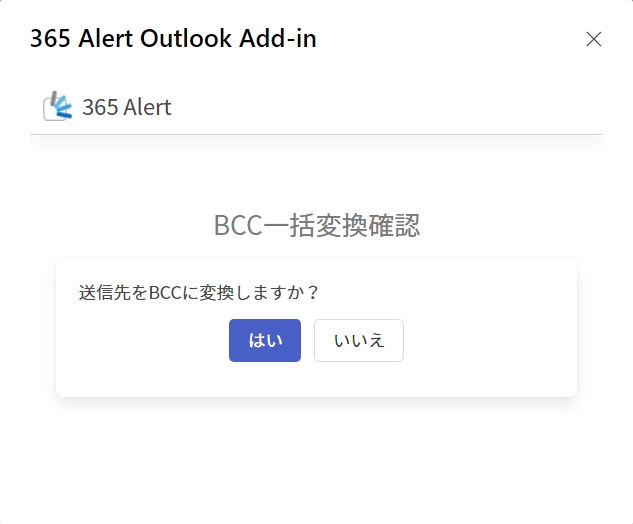 Outlook Add-inの場合に指定可能です。 |
自動挿入文アクションのオプション
指定可能なオプションは以下の通りです。
| 項目 | 説明 |
|---|---|
| 自動挿入文テンプレート | 本文に挿入する文章を生成する際に使用するテンプレートを選択します。 自動挿入文テンプレートが事前にテナント管理者によって登録されている必要があります。 自動挿入文テンプレートの内容および設定方法はこちらを参照してください。 |
第三者承認アクションのオプション
指定可能なオプションは以下の通りです。
| 項目 | 説明 |
|---|---|
| 承認者種別 | 承認者種別をユーザーかグループのいずれかで指定します。 |
| 承認者 | 承認者をテナントに所属する全ユーザーから選択します。 選択可能なユーザー数の上限はこちらを参照してください。 承認者種別が ユーザーの場合に設定します。 |
| 承認者グループ | 承認者グループを選択します。指定したグループに所属する全ユーザーが承認者となります。 グループが事前にテナント管理者によって登録されている必要があります。 グループの登録方法はこちらを参照してください。 承認者種別が グループの場合に設定します。 |
| 承認者に上司を含める | 承認者に上司を含める場合は、チェックボックスにチェックを入れてください。 |
| メールの送信先に含まれる承認者にのみ承認依頼を送信する | メールの送信先に含まれる承認者にのみ承認依頼を送信する場合は、チェックボックスにチェックを入れてください。 ただし、「承認者に上司を含める」が有効な場合は、本設定が有効か否かに関わらず上司には承認依頼が送信されます。 |
| 承認種別 | 承認種別をOR承認かAND承認のいずれかで指定します。1. OR承認を選択した場合は、任意の1人の承認者が承認を行った時点でメールが配送されます。2. AND承認を選択した場合は、承認者全員が承認を行った時点でメールが配送されます。3. いずれの場合も、否認が行われた時点でメールは破棄されます。 |
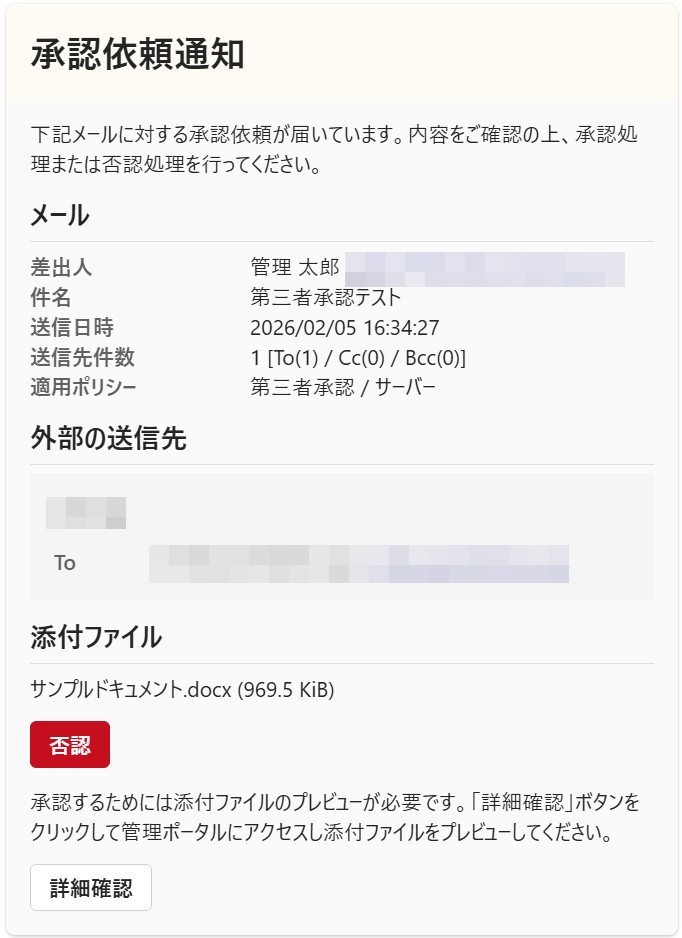
| 添付ファイルのプレビューを必須とする | 承認時に添付ファイルのプレビューを必須とする場合は、チェックボックスにチェックを入れてください。 チェックを入れた場合、第三者承認依頼詳細画面で以下の表示となり、プレビュー操作をしないと承認できません。 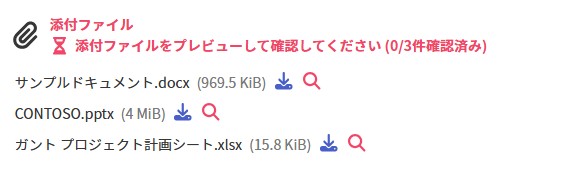 ※添付ファイルがプレビューできない場合はダウンロードを必須とします。 |
- 承認者にメールの送信者自身が含まれる場合は、送信者は承認者から除外されます。
- 承認者が1人もいなかった場合は、メールは破棄されます。
- 「承認者に上司を含める」が有効で、送信者に上司が設定されていなかった場合は、メールは破棄されます。
- 承認者種別が
グループの場合に、承認依頼の送信対象が第三者承認アクションで承認者に指定可能なユーザー数の上限を超える場合は、グループ内の任意のユーザーを上限値まで選択して承認依頼を送信します。
遅延送信アクションのオプション
指定可能なオプションは以下の通りです。
| 項目 | 説明 |
|---|---|
| 送信待ち時間 | メールを送信するまでの待ち時間を1-99分の範囲で指定します。 |
ポリシー適用場所
指定可能なポリシー適用場所は以下の通りです。
| 適用場所 | 説明 |
|---|---|
サーバー | 365 Alertサーバーでポリシーを適用します。 |
Outlook Add-in | Outlook Add-inでポリシーを適用します。 |
ポリシー適用スキップ
ポリシー適用失敗時の動作を指定します。有効の場合は、本ポリシーの適用をスキップします。無効の場合は、メールは破棄/送信ブロックされます。
以下のアクションの場合に有効な設定です。
| アクション | ポリシー適用失敗の種類 |
|---|---|
上司CC | 対象ユーザーに上司が設定されていなかった場合 |
ZIP暗号化 | [再暗号化防止]有効化時にZIP暗号化対象ファイルに暗号化ファイルと未暗号化ファイルが混在した場合 メール本文編集処理時に予期せぬエラーが発生した場合 |
リンク共有 | オンラインストレージへの添付ファイルのアップロードに失敗した場合 メール本文編集処理時に予期せぬエラーが発生した場合 |
自動挿入文 | メール本文編集処理時に予期せぬエラーが発生した場合 |
後続処理停止
各ポリシーの後続処理停止で、ポリシーの適用条件に一致した場合に該当ポリシーより優先度が低いポリシーの適用判定を継続するか否かを指定できます。
後続処理停止を有効にした場合は、優先度が低いポリシーの適用判定を継続しません。無効にした場合は継続します。
ただし、即時配送アクションと即時破棄アクションのポリシーは固定で後続処理停止が有効となります。
ユーザーに適用されるポリシー
ユーザーに適用されるポリシーは以下の手順で決定します。
- ユーザーに紐付く状態が
有効なシステムポリシーとテナントポリシーとグループポリシーとユーザーポリシーを優先度が高い順番に並べ替えます。
この際、ポリシー適用処理が365 Alertサーバーで実行されている場合はポリシー適用場所がサーバーのポリシーのみを、ポリシー適用処理がOutlook Add-inで実行されている場合はポリシー適用場所がOutlook Add-inのポリシーのみを対象とします。 - 優先度が高いポリシーから順番にポリシーの適用条件判定を行い、一致した場合は該当ポリシーを適用します。
ただし、競合するポリシーのアクションのポリシーが既に適用されていた場合は該当ポリシーを適用しません。 - 2.の判定処理は、全ポリシーの適用判定処理が終了するか後続処理停止が
有効のポリシーが適用されるまで続きます。
ユーザーに紐付くシステムポリシーとテナントポリシーとグループポリシーとユーザーポリシーはユーザーポリシー画面のポリシー一覧で確認できます。
複数のポリシーが適用された場合にポリシーのアクションの組み合わせによっては一部処理内容が変更される可能性があります。こちらを参照してください。
ポリシーの適用条件判定
メールに対してポリシーを適用するかどうかの条件は以下の手順で判定されます。
- ポリシー適用グループが指定されていて、ユーザーがいずれのポリシー適用グループにも所属していない場合は不一致と判定する。
それ以外の場合は2.に進む。 - ポリシー適用除外グループが指定されていて、ユーザーがいずれかのポリシー適用除外グループに所属している場合は不一致と判定する。
それ以外の場合は3.に進む。 - ポリシー適用条件が指定されていて、ポリシー適用条件に一致しない場合は不一致と判定する。
それ以外の場合は4.に進む。 - ポリシー適用除外条件が指定されていて、ポリシー適用除外条件に一致する場合は不一致と判定する。
それ以外の場合は一致と判定する。
「ポリシー適用グループ、ポリシー適用条件が未指定の場合はポリシーは適用されない」ではないことにご注意ください。
例えば、ポリシー適用グループ、ポリシー適用除外グループ、ポリシー適用条件、ポリシー適用除外条件をすべて未指定とした場合はポリシーが適用されます。
競合するポリシーのアクション
競合するポリシーのアクションは以下の通りです。
| ポリシーのアクション | 競合するポリシーのアクション |
|---|---|
即時配送 | 配送保留/送信Alert表示第三者承認遅延送信 |
即時破棄/送信ブロック | 配送保留/送信Alert表示上司CCZIP暗号化リンク共有BCC一括変換自動挿入文第三者承認遅延送信 |
配送保留/送信Alert表示 | 配送保留/送信Alert表示 |
ルールスキップ | ルールスキップ |
上司CC | 上司CC |
ZIP暗号化 | ZIP暗号化ZIP暗号化スキップリンク共有 |
ZIP暗号化スキップ | ZIP暗号化スキップZIP暗号化 |
リンク共有 | リンク共有リンク共有スキップZIP暗号化 |
リンク共有スキップ | リンク共有スキップリンク共有 |
BCC一括変換 | BCC一括変換 |
自動挿入文 | 自動挿入文 |
第三者承認 | 第三者承認 |
遅延送信 | 遅延送信 |
即時配送アクションと即時破棄アクションのポリシーは固定で後続処理停止が有効となるため、あるポリシーの適用判定を行う際に即時配送アクションと即時破棄アクションが既に適用されているという状況は起こりません。
そのため、競合するポリシーのアクションに即時配送アクションと即時破棄アクションは記載していません。
複数のポリシーが適用された場合の動作
複数のポリシーが適用された場合にポリシーのアクションの組み合わせによっては一部処理内容が変更される可能性があります。
以下に処理内容が変更される可能性があるポリシーのアクションの組合せと処理内容について記載します。ポリシーの優先度に関わらず以下の処理が行われます。
| ポリシーのアクション1 | ポリシーのアクション2 | 処理内容 |
|---|---|---|
ZIP暗号化 | 自動挿入文 | ZIP暗号化アクションの暗号化タイプで「自動挿入文の有効化」を「有効」に設定していた場合は、2つの自動挿入文が挿入されることになります。その際、両方のアクションの挿入位置が同じ場合は以下のルールで自動挿入文が挿入されます。1. 挿入位置が「上部」の場合は、自動挿入文アクションの挿入文を最上部とする。 2. 挿入位置が「下部」の場合は、自動挿入文アクションの挿入文を最下部とする。 |
リンク共有 | 自動挿入文 | リンク共有アクションのリンク共有タイプで「共有リンクの通知方法」を「メール本文先頭」もしくは「メール本文末尾」に設定していた場合は、2つの自動挿入文が挿入されることになります。その際、両方のアクションの挿入位置が同じ場合は以下のルールで自動挿入文が挿入されます。1. 挿入位置が「メール本文先頭」の場合は、自動挿入文アクションの挿入文を最上部とする。 2. 挿入位置が「メール本文末尾」の場合は、自動挿入文アクションの挿入文を最下部とする。 |
上司CC | BCC一括変換 | 上司CCアクションの実行後、BCC一括変換アクションが実行されます。そのため、上司CCアクションで上司のメールアドレスをCCに付与する設定を行っていた場合もCCではなくBCCに追加される可能性があります。 |
第三者承認 | 上司CCZIP暗号化リンク共有BCC一括変換自動挿入文 | ポリシーの優先度に関わらず、第三者承認アクションの実行後に、上司CC、ZIP暗号化、リンク共有、BCC一括変換、自動挿入文の各アクションが実行されます。そのため、第三者承認依頼詳細画面では、各アクションを実行する前の状態のメールが表示されます。 |
遅延送信 | 第三者承認 | ポリシーの優先度に関わらず、遅延送信アクションの実行後に、第三者承認アクションが実行されます。 |
システムポリシー
初期状態では以下の6つのシステムポリシーが有効化された状態で設定されています。
| 優先度 | 名前 | 送受信種別 | 無効化可否 | 説明 |
|---|---|---|---|---|
| 1 | 365 Alertサービス宛てメールは即時配送する | 送信 | 不可 | ループメールの発生を防止するために送信先アドレスがno-reply@wise365cloud.comのみのメールは即時配送します。 |
| 2 | 自動転送された通知メールは即時配送する | 送信 | 可 | ループメールの発生を防止するために自動転送された通知メールは即時配送します。 詳細についてはこちらを参照してください。 |
| 3 | Microsoftへの報告メールは即時配送する | 送信 | 可 | Outlookで迷惑メールではないことの報告を行った際等に送信されるMicrosoftへの報告メールは即時配送します。 詳細についてはこちらを参照してください。 |
| 4 | 自動応答メールは即時配送する | 送信 | 可 | ループメールの発生を防止するために自動応答メールは即時配送します。 詳細についてはこちらを参照してください。 |
| 5 | WISE Alertでチェックしたメールはルール適用をスキップする | 送信 | 可 | WISE Alertでチェックしたメールのダブルチェックを避けるためにルール適用をスキップします。 |
| 6 | Outlook Add-inでチェックしたメールはルール適用をスキップする | 送信 | 可 | Outlook Add-inでチェックしたメールのダブルチェックを避けるためにルール適用をスキップします。 |