ユーザープロフィール画面とは
概要
ユーザープロフィール画面では、サインインユーザーのプロフィールの確認・更新ができます。
ユーザープロフィール画面へのアクセス方法
管理ポータルの画面右上のメールアドレスをクリックして表示されたメニューでプロフィールをクリックします。
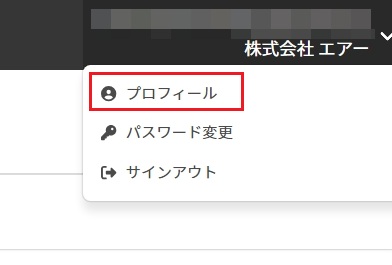
ユーザープロフィール画面
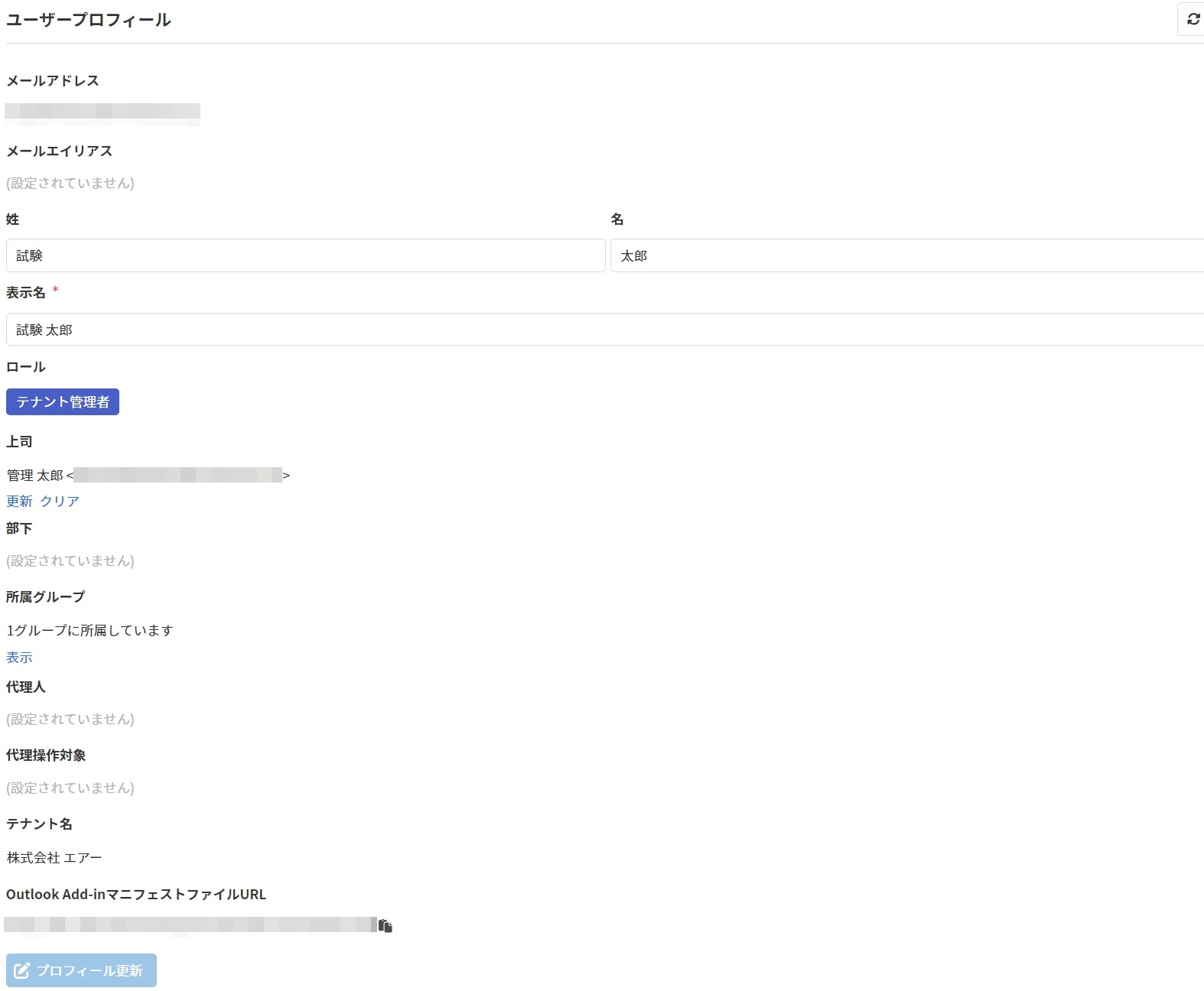
ユーザープロフィール確認
ユーザープロフィールの項目は以下の通りです。
| 項目 | 説明 | プラン |
|---|---|---|
| メールアドレス | サインインユーザーのメールアドレスが表示されます。 | Enterprise Standard Outlook Add-in |
| メールエイリアス | サインインユーザーのメールエイリアスが表示されます。 | Enterprise Standard |
| 姓 | サインインユーザーの姓が表示されます。 | Enterprise Standard Outlook Add-in |
| 名 | サインインユーザーの名が表示されます。 | Enterprise Standard Outlook Add-in |
| 表示名 | サインインユーザーの表示名が表示されます。 | Enterprise Standard Outlook Add-in |
| ロール | サインインユーザーのロールが表示されます。 | Enterprise Standard Outlook Add-in |
| 上司 | サインインユーザーの上司が表示されます。 | Enterprise Standard |
| 部下 | サインインユーザーを上司として設定しているユーザーが表示されます。 | Enterprise Standard |
| 所属グループ | サインインユーザーが所属しているグループが表示されます。 | Enterprise Standard |
| 代理人 | サインインユーザーの代理人が表示されます。 | Enterprise |
| 代理操作対象 | サインインユーザーを代理人として設定しているユーザーが表示されます。 | Enterprise |
| テナント名 | サインインユーザーが所属しているテナントの名前が表示されます。 | Enterprise Standard Outlook Add-in |
| Outlook Add-inマニフェストファイルURL | Outlook Add-inマニフェストファイルURLが表示されます。 URLはOutlook Add-inを展開・インストールする際に必要となります。 | Enterprise Standard Outlook Add-in |
ユーザープロフィール更新
以下の項目を更新し、[プロフィール更新]をクリックしてプロフィールを更新します。
| 項目 | 説明 |
|---|---|
| 姓 | こちらを参照して姓を更新します。 |
| 名 | こちらを参照して名を更新します。 |
| 表示名 | こちらを参照して表示名を更新します。 |
| 上司 | 以下の操作が可能です。 [選択]リンクをクリックして上司を選択します。 [更新]リンクをクリックして上司を更新します。 [クリア]リンクをクリックして上司を削除します。 |