Outlook Add-inユーザー画面とは
tip
Outlook Add-inユーザーに関する各種上限値についてはこちらを参照してください。
概要
Outlook Add-inユーザー画面では、Outlook Add-inを使用しているOutlookアカウントの確認ができます。
Outlook Add-inユーザー画面へのアクセス方法
- EnterpriseプランとStandardプラン
- Outlook Add-inプラン
サポートされていません。
管理ポータルの画面左のメニューの[Outlook Add-in]>[ユーザー]をクリックします。
Outlook Add-inユーザー画面
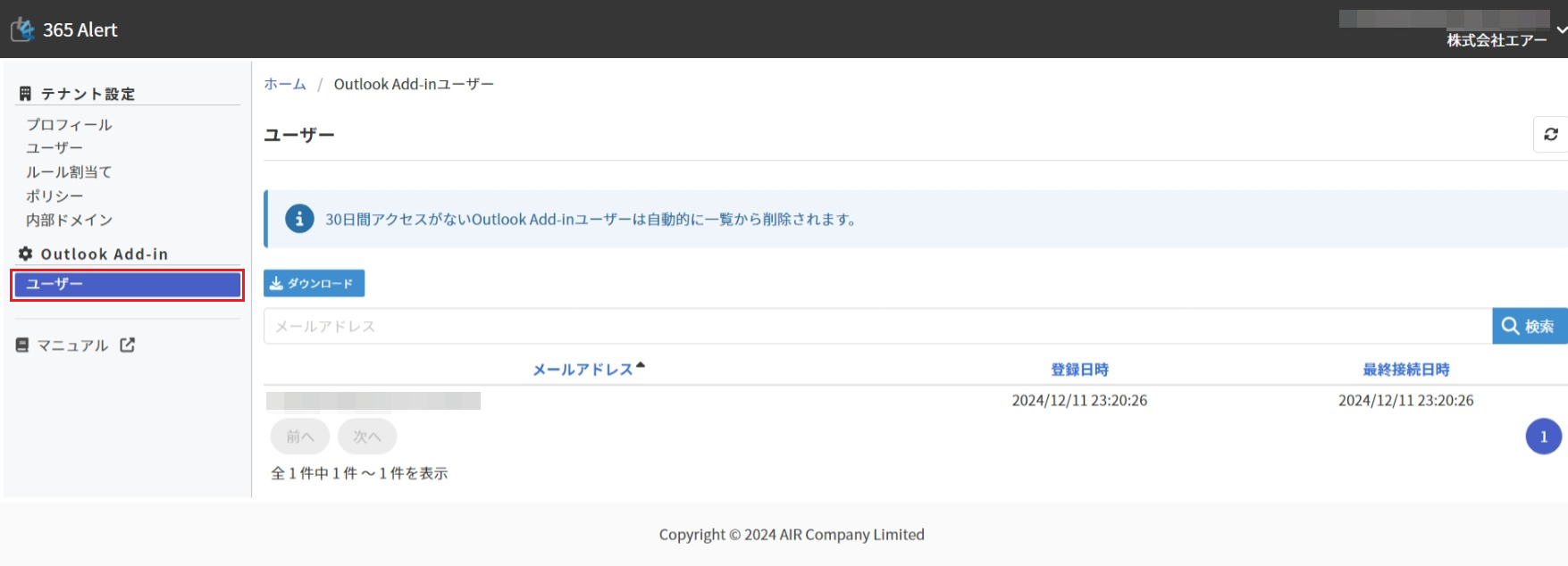
Outlook Add-inユーザー一覧の項目
| No | 項目名 | 説明 |
|---|---|---|
| 1 | メールアドレス | Outlook Add-inユーザー(Outlook Add-inを使用しているOutlookアカウント)のメールアドレスです。 |
| 2 | 登録日時 | 該当Outlook Add-inユーザーが、最初にOutlook Add-inを使用した日時です。 |
| 3 | 最終接続日時 | 該当Outlook Add-inユーザーが、最後にOutlook Add-inを使用した日時です。 |
Outlook Add-inユーザーのダウンロード
[ダウンロード]をクリックして全Outlook Add-inユーザーをダウンロードします。
ダウンロードCSVファイルのフォーマットは以下の通りです。
| No | 項目名 | 説明 |
|---|---|---|
| 1 | メールアドレス | こちらを参照してください。 |
| 2 | 登録日時 | こちらを参照してください。 |
| 3 | 最終接続日時 | こちらを参照してください。 |
Outlook Add-inユーザーの検索
検索ボックスにキーワードを入力し[検索]をクリックすると、メールアドレスに部分一致するOutlook Add-inユーザーのみをフィルタリングすることができます。
Outlook Add-inユーザーのソート
Outlook Add-inユーザー一覧の下記項目のヘッダー部分をクリックすることで、Outlook Add-inユーザー一覧を該当項目でソートすることができます。
同じ項目を続けてクリックすることでソート順を昇順と降順で交互に切り替えることができます。
項目の右にが付いている場合、Outlook Add-inユーザー一覧は該当項目の昇順でソートされています。が付いている場合、該当項目の降順でソートされています。
- メールアドレス
- 登録日時
- 最終接続日時