Boxカスタムアプリ設定
Boxカスタムアプリの追加手順
以下ではBox上で365 Alertのカスタムアプリを追加する手順を記載します。
-
Boxに管理者アカウントで、以下のURLからサインインします。
-
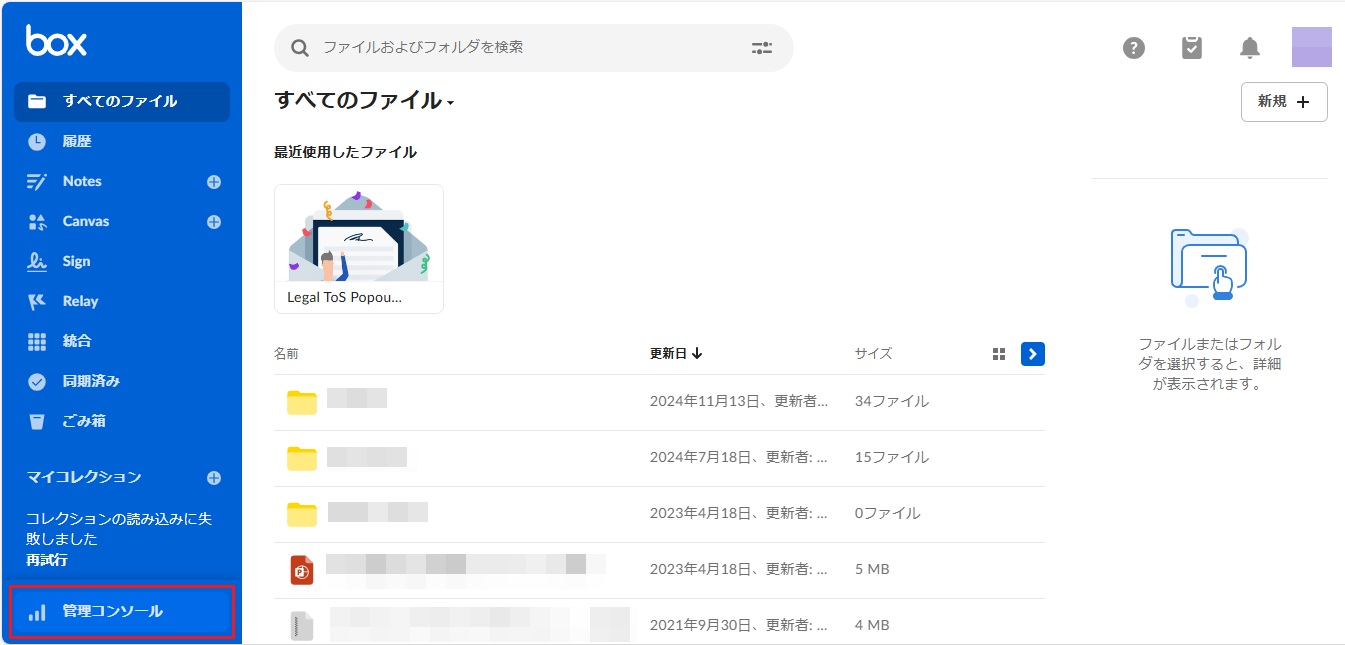
画面左のメニューから[管理コンソール]をクリックします。
-
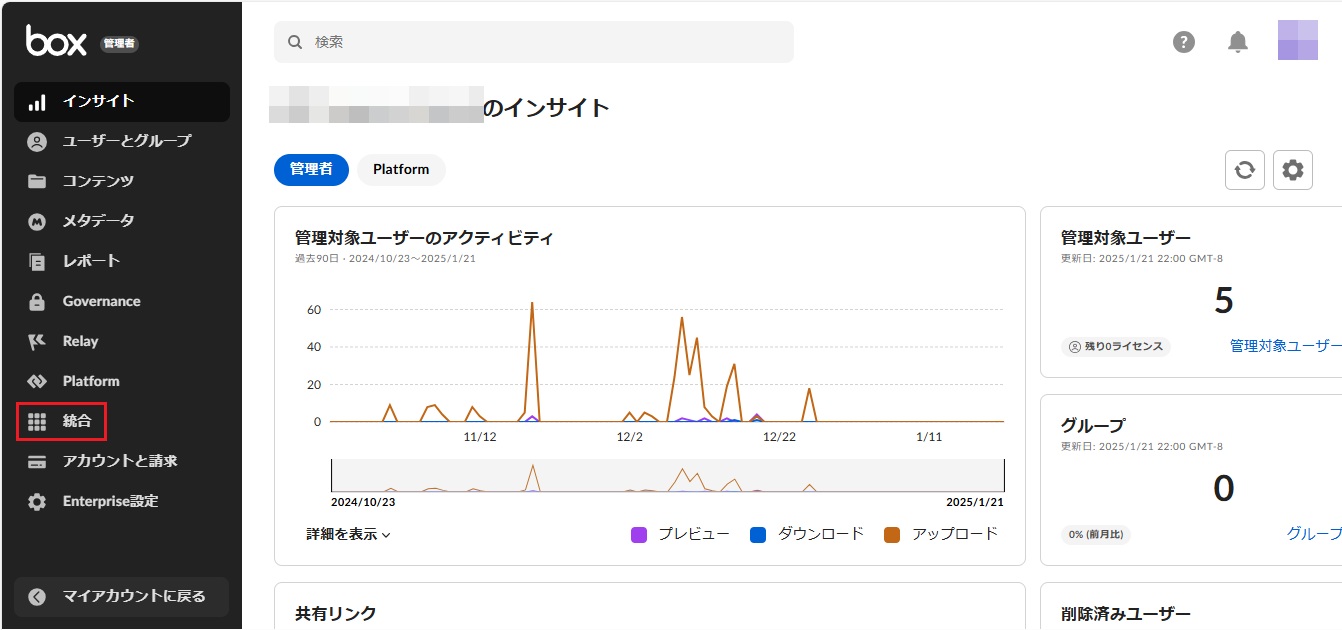
画面左のメニューから[統合]をクリックします。
-
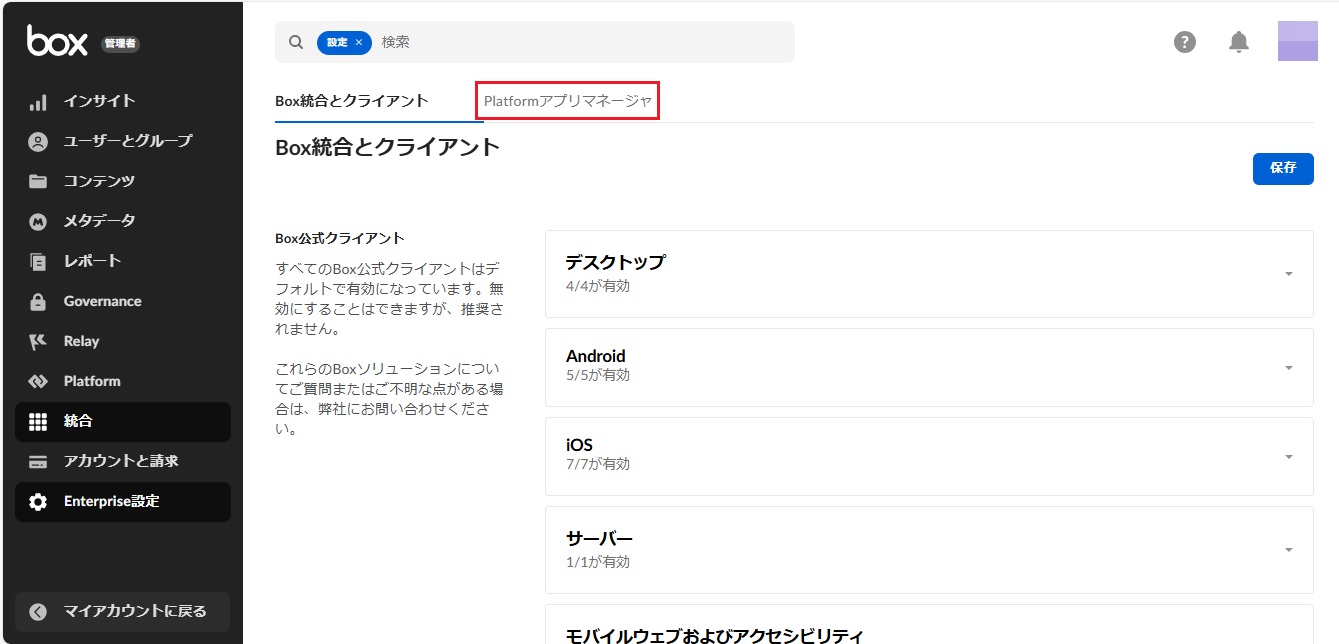
画面上部のタブから[Platformアプリマネージャ]をクリックします。
-
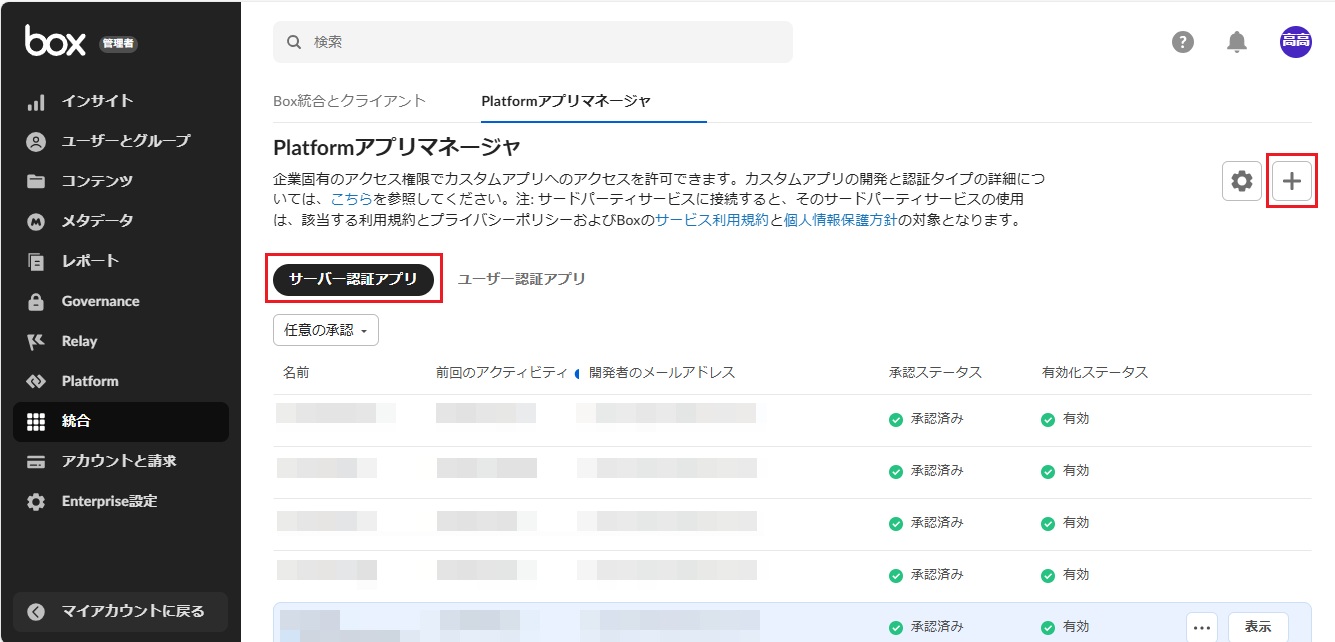
以下の画面が表示されますので、[サーバー認証アプリ]をクリックして[+]をクリックします。
-
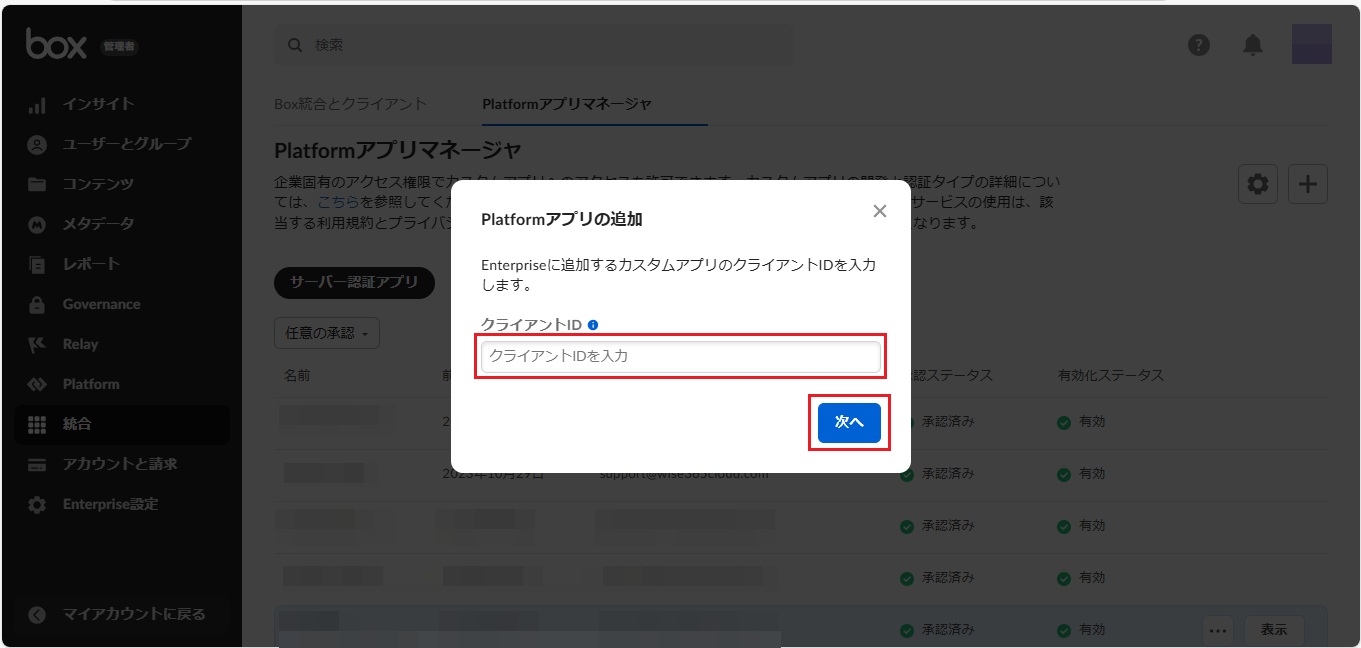
[クライアントID]に「BoxアプリクライアントID」(取得方法は下記NOTE参照)を入力し、[次へ]をクリックします。
 note
note「BoxアプリクライアントID」は以下の手順で取得可能です。
- テナント管理者ユーザーで、365 Alert管理ポータルにサインインします。
- 画面左のメニューから[テナント設定]の[プロフィール]をクリックします。
- 表示された[テナントプロフィール]画面の[BoxアプリクライアントID]項目の値をコピーします。
-
以下の画面が表示されますので、[承認]をクリックします。
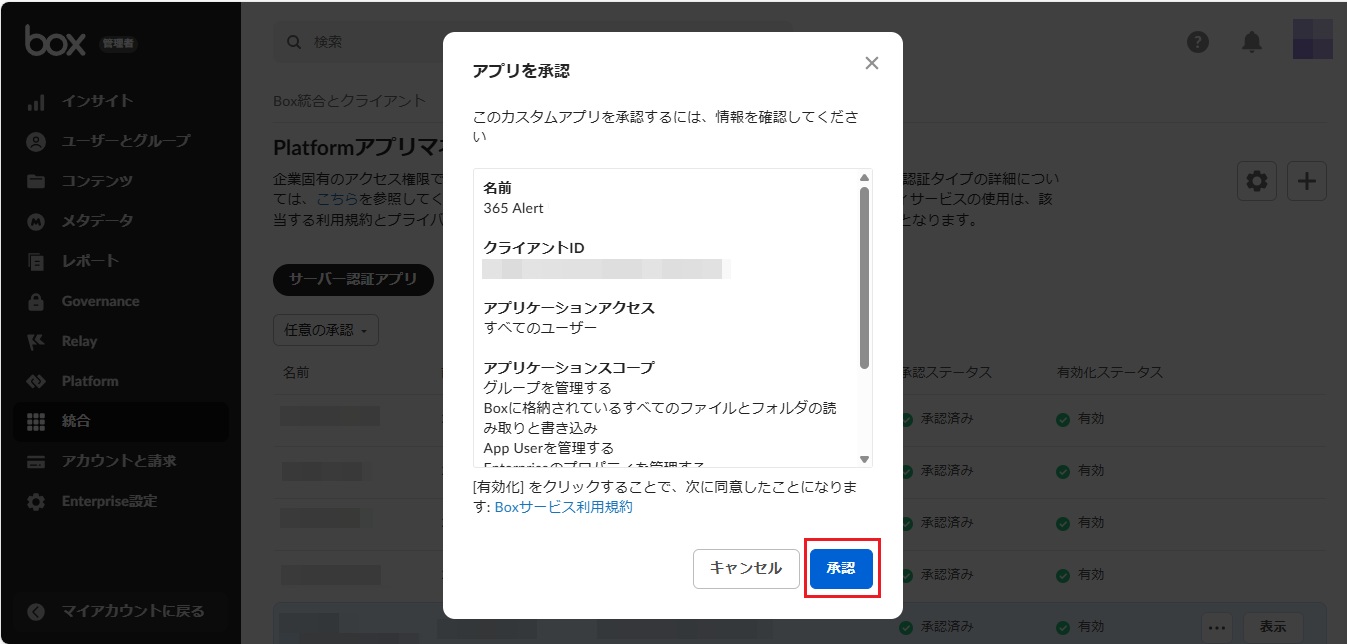
以上で、Boxでのカスタムアプリの追加は完了です。
Boxカスタムアプリの削除手順
caution
Boxカスタムアプリを削除するには、Boxのサポートに依頼して削除してもらう必要があります。
-
Boxに管理者アカウントで、以下のURLからサインインします。
-
画面左のメニューから[管理コンソール]をクリックします。
-
画面左のメニューから[統合]をクリックします。
-
画面上部のタブから[Platformアプリマネージャ]をクリックします。
-
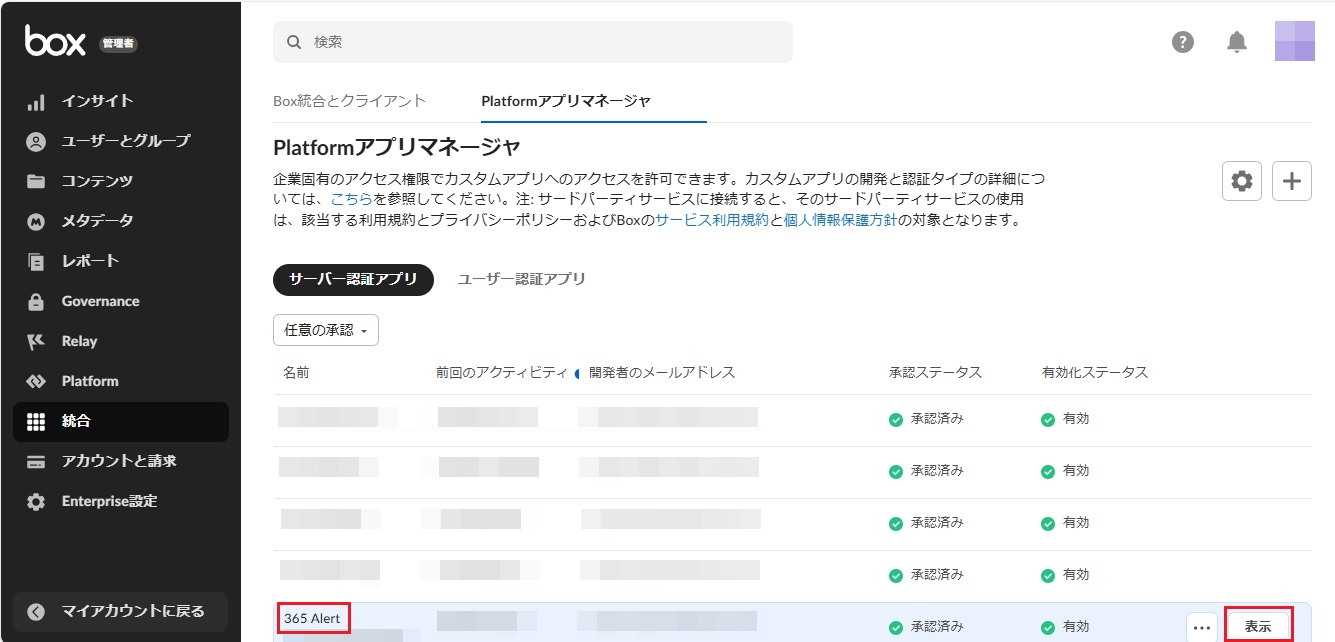
以下の画面が表示されますので、[サーバー認証アプリ]をクリックし表示されたアプリ一覧で、名前が[365 Alert]のアプリをクリックし[表示]をクリックします。
-
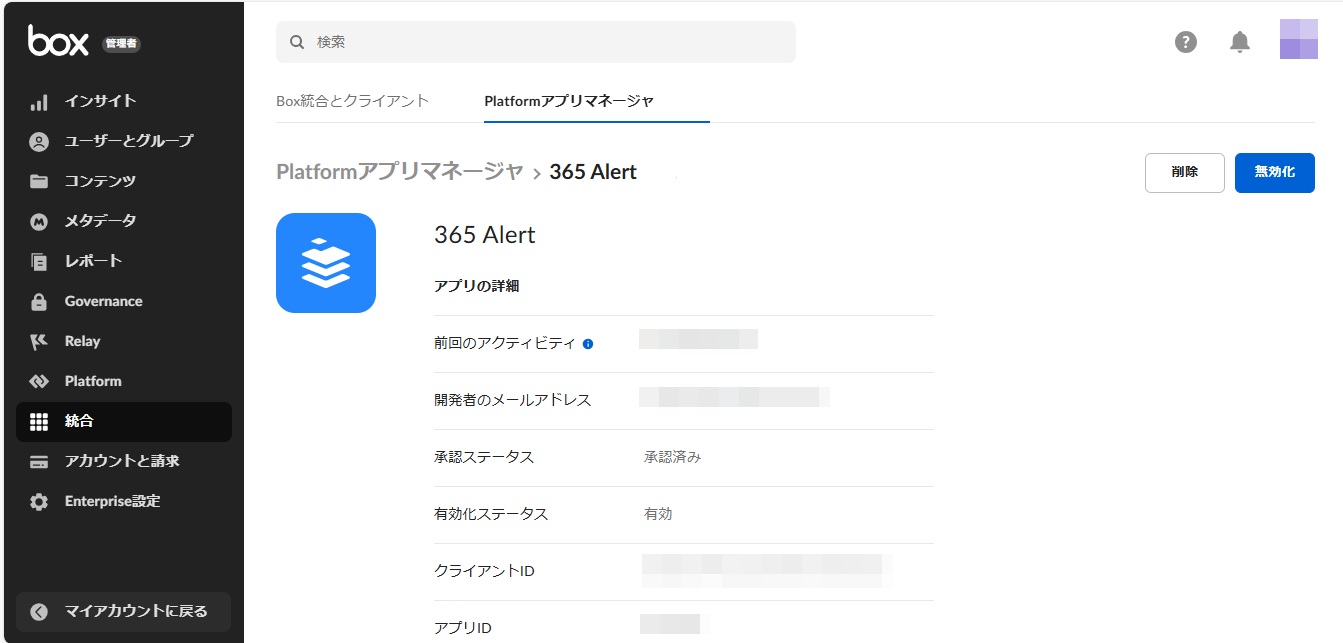
以下の画面で365 Alertアプリの詳細情報が表示されますので、この情報をBoxのサポートに渡して365 Alertアプリを削除してもらってください。
 tip
tip上記の画面で[削除]をクリックすると以下の画面が表示されます。
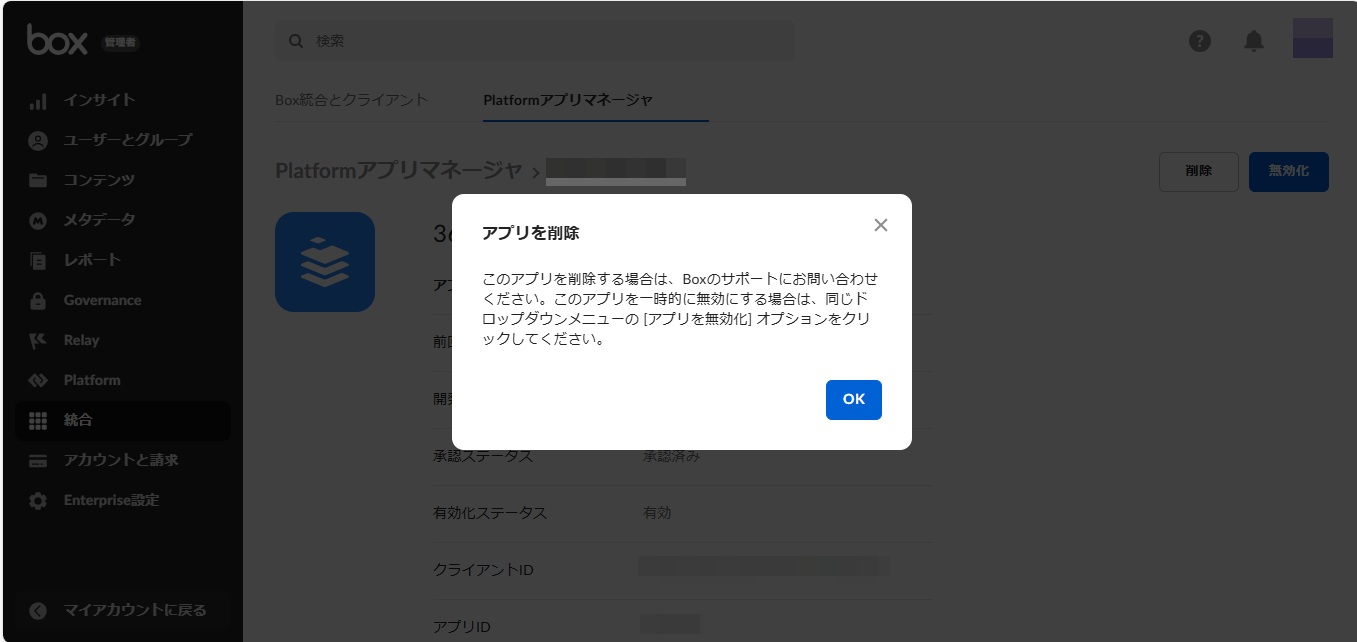
以上で、Boxでのカスタムアプリの削除は完了です。