Outlook Add-in設定(管理者)
Outlook Add-inを一般ユーザーが各自でインストールする場合はこちらをご参照ください。
Outlook Add-inの展開手順
以下では、管理者がOutlook Add-inを展開し、組織内のユーザーがOutlook Add-inを使用できるようにする手順を記載します。
-
管理者アカウントで、以下のURLからMicrosoft 365管理センターにサインインします。
-
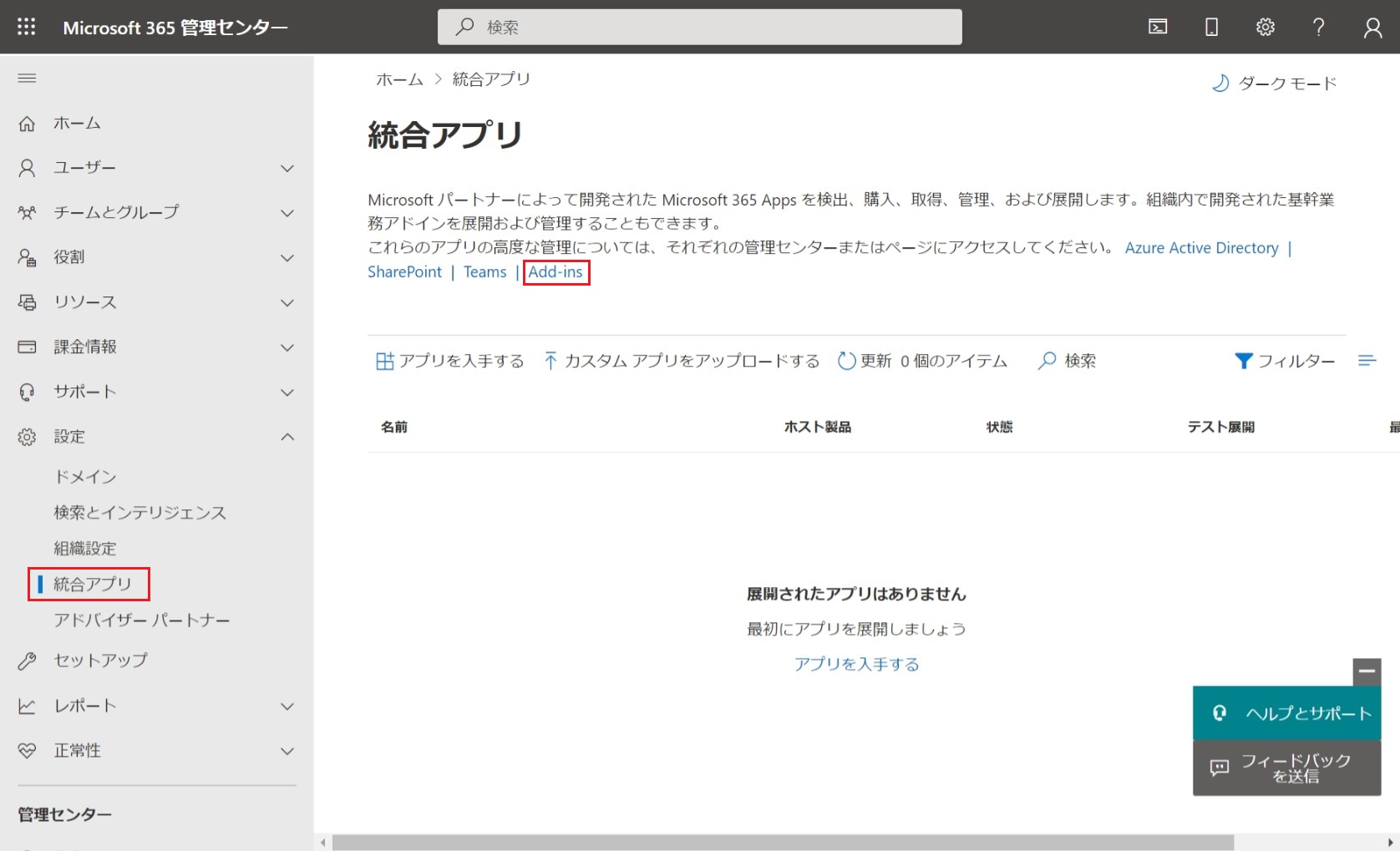
画面左のメニューから[設定]>[統合アプリ]をクリックします。表示された画面で[Add-ins]をクリックします。
-
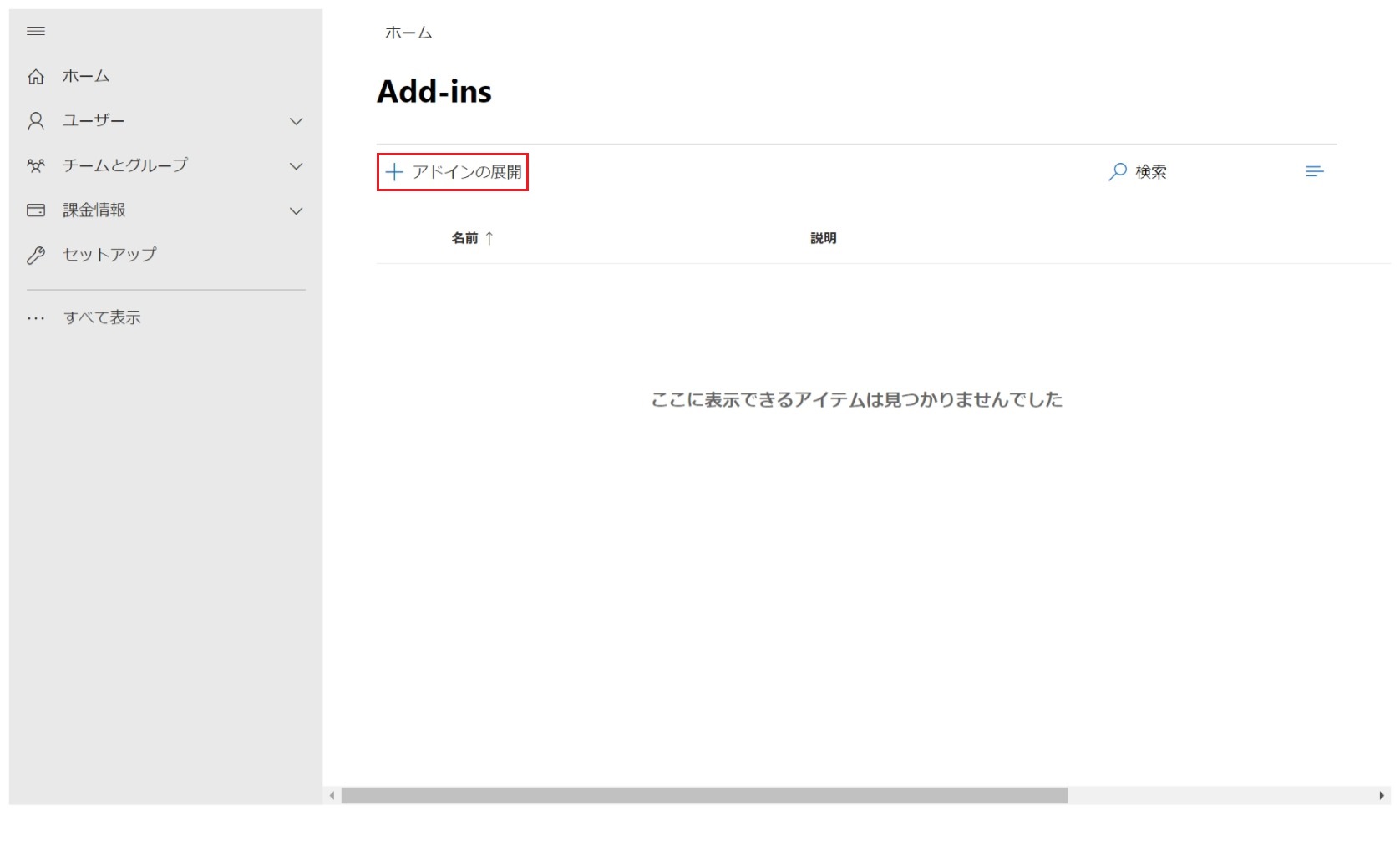
以下の画面で、[+アドインの展開]をクリックします。
-
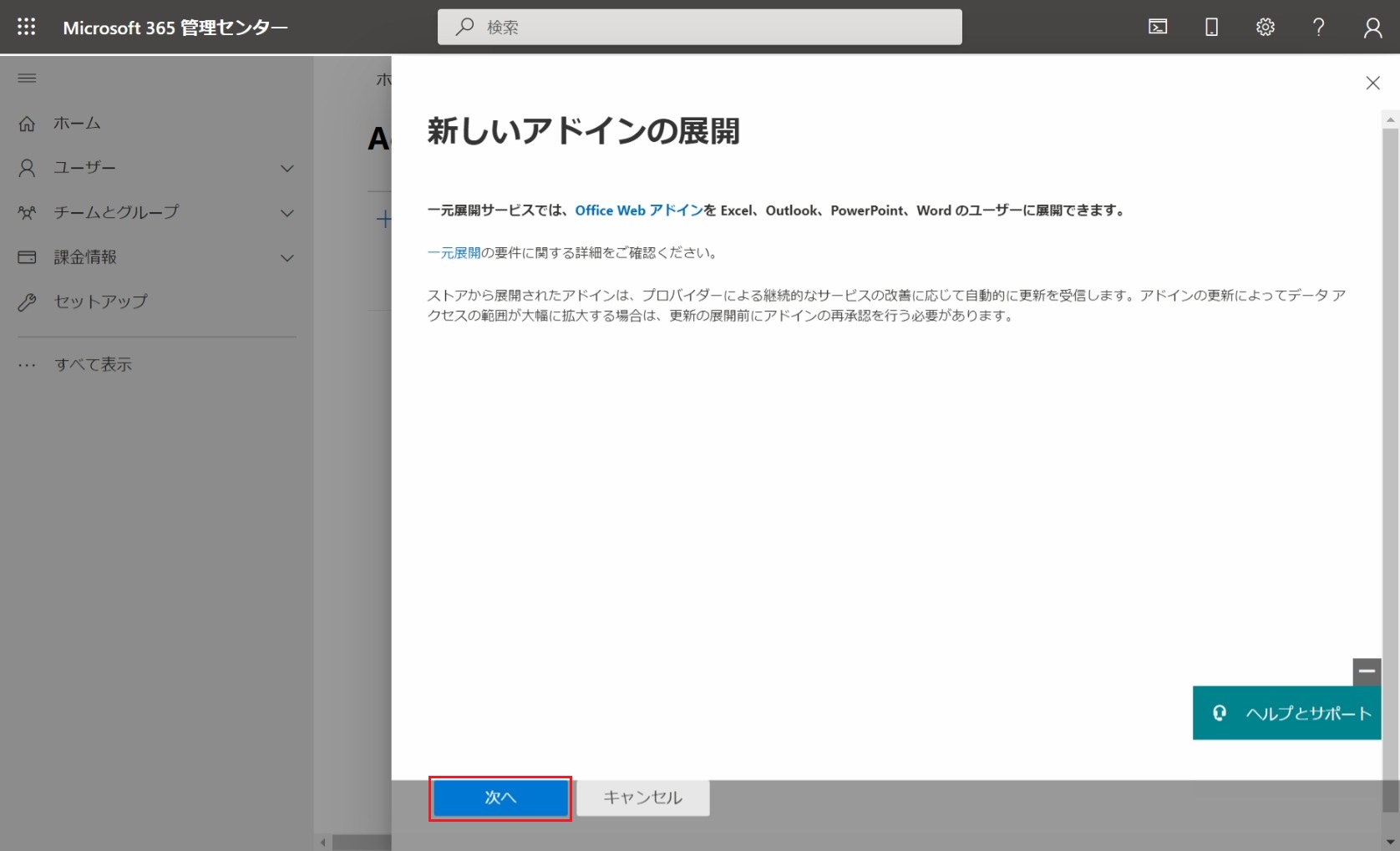
以下の画面で、[次へ]をクリックします。
-
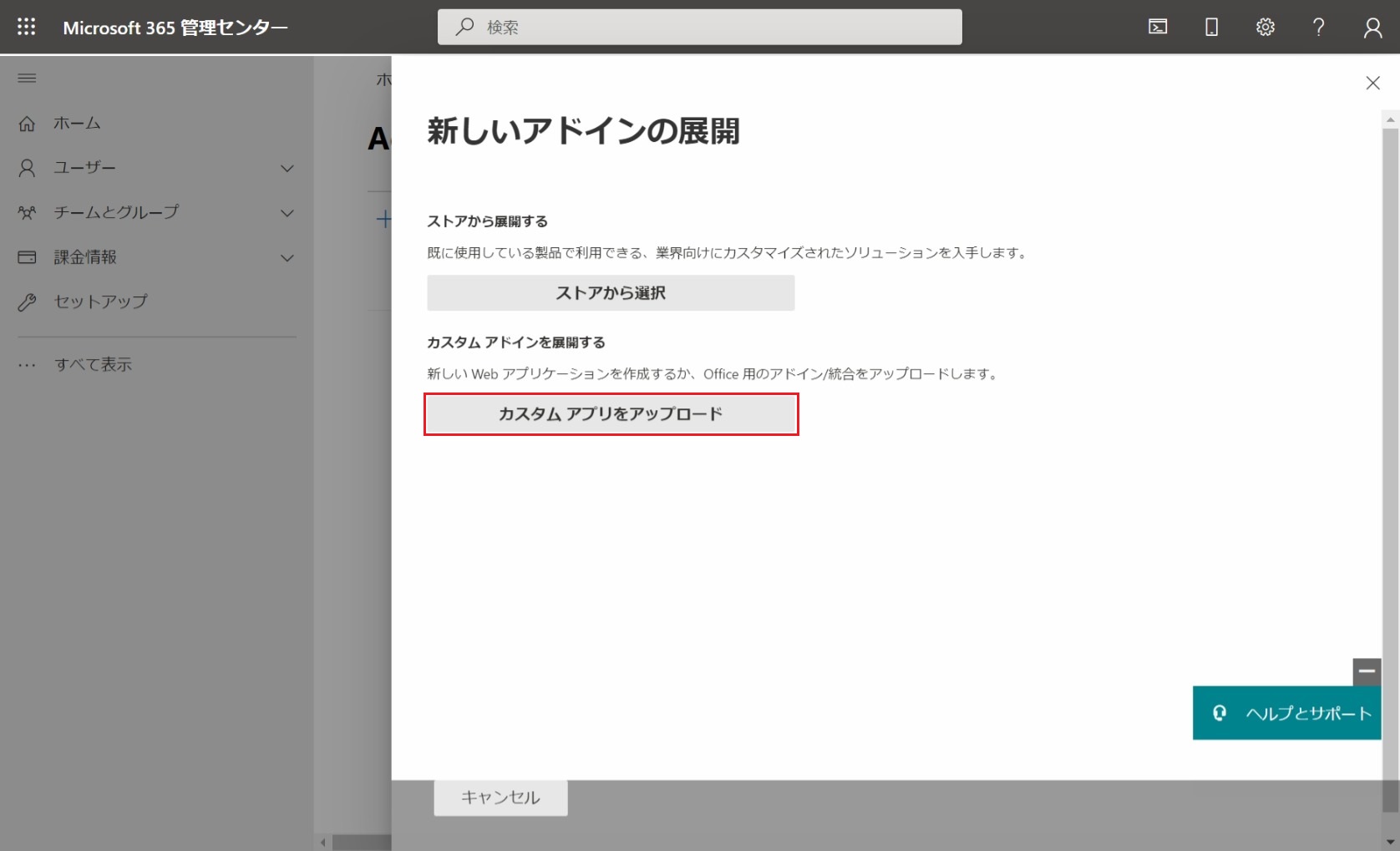
以下の画面で、[カスタムアプリをアップロード]をクリックします。
-
以下の画面で、[マニフェストファイルのURLがわかります]を選択後、[https://]で「Outlook Add-inマニフェストファイルURL」(取得方法は下記NOTE参照)を入力し、[アップロード]をクリックします。
caution入力欄には、下図のように
https://を含めて入力してください。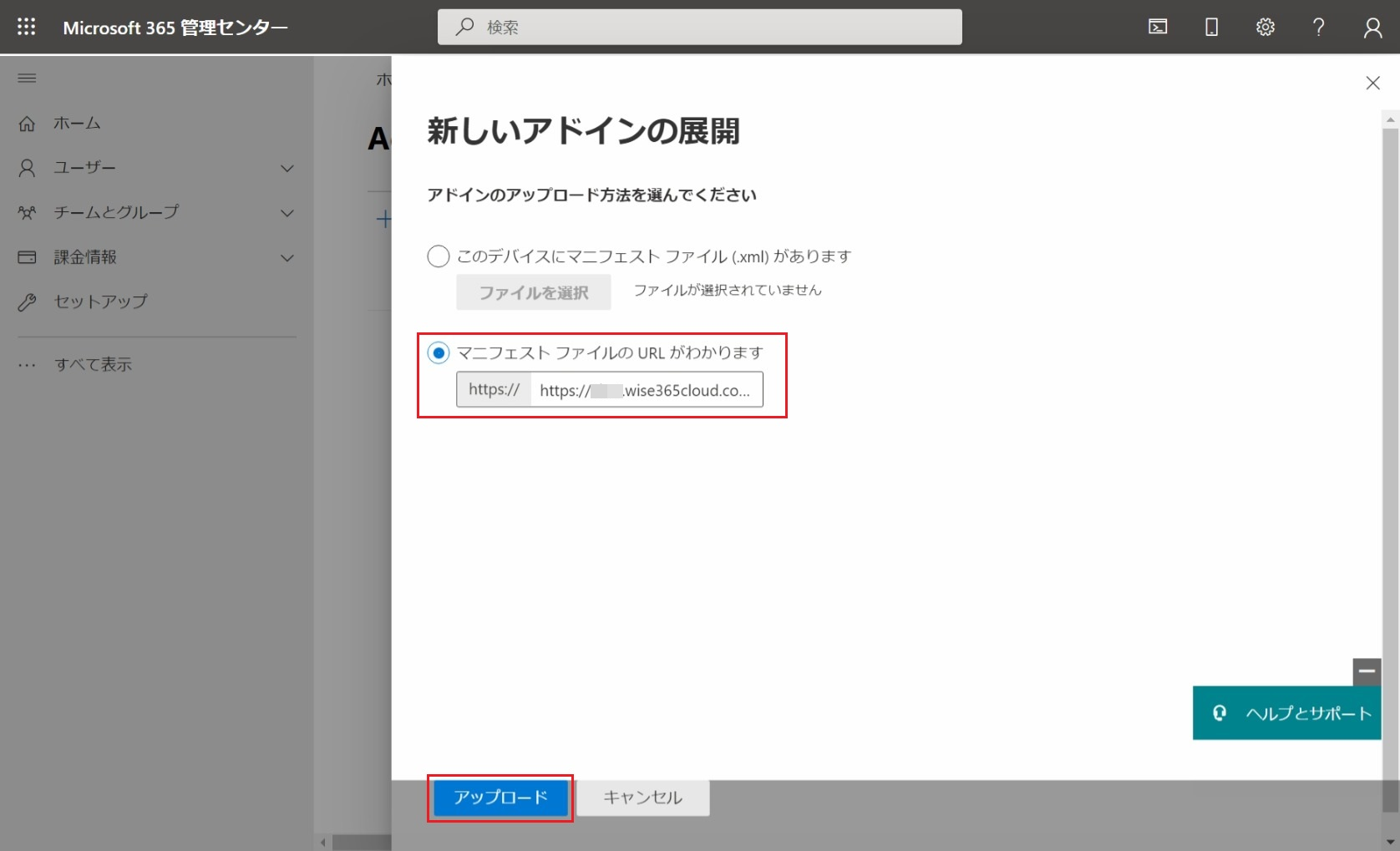 note
note「Outlook Add-inマニフェストファイルURL」は以下の手順で取得可能です。
- 365 Alert管理ポータルにサインインします。
- 画面右上のメニューから[プロフィール]をクリックします。
- 表示された[ユーザープロフィール]画面の[Outlook Add-inマニフェストファイルURL]項目の値をコピーします。
-
以下の画面で、[ユーザーの割り当て]と[展開方法]で適切な値を選択し、[展開]をクリックします。
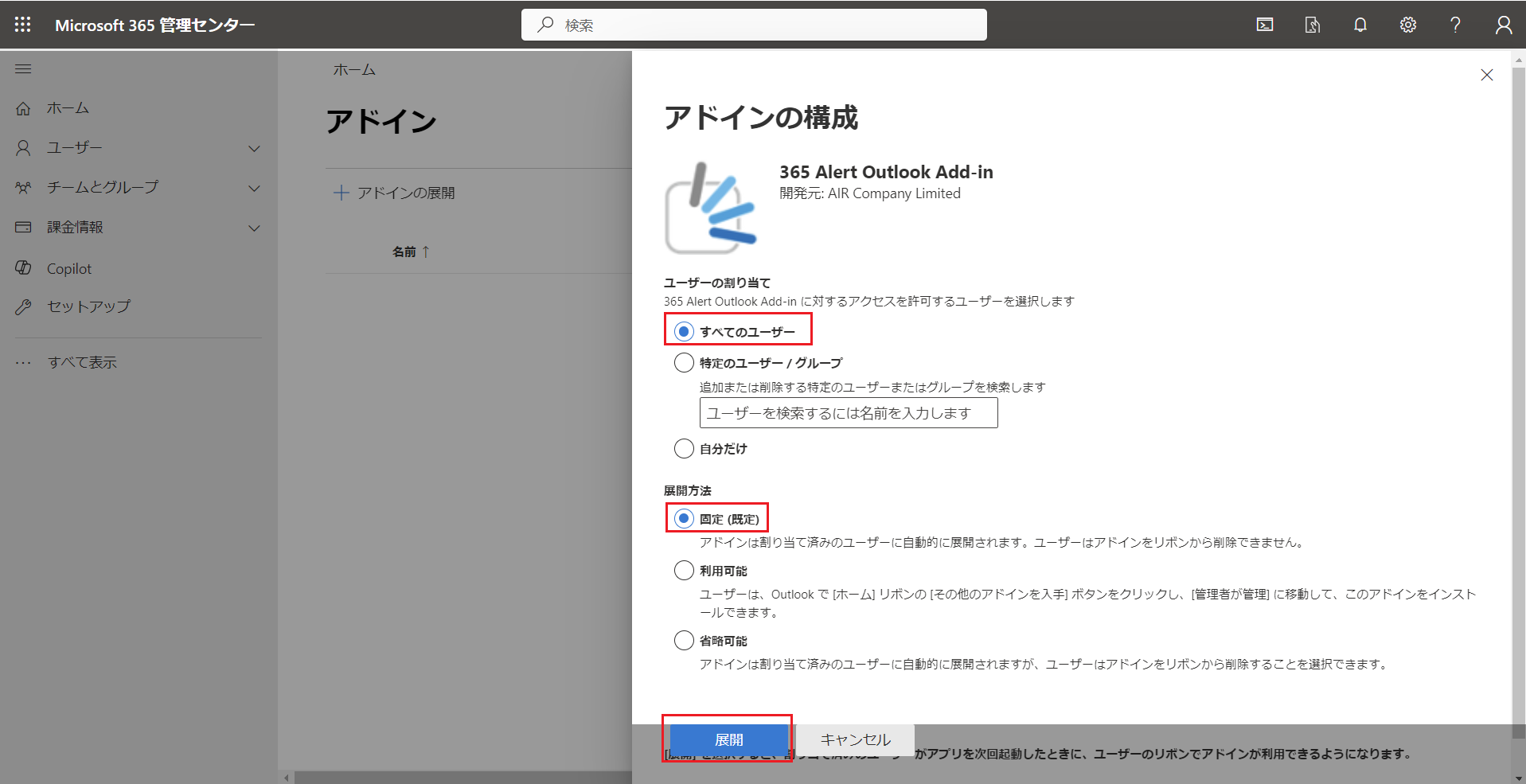
[ユーザーの割り当て]は以下を参考にして選択してください。
ユーザーの割り当て 説明 すべてのユーザー組織内のすべてのユーザーに対してOutlook Add-inを展開したい場合に選択します。 特定のユーザー/グループ組織内の特定のユーザーに対してのみOutlook Add-inを展開したい場合に選択し、展開したいユーザーまたはグループを指定してください。 自分だけテスト目的等で自分(Microsoft 365管理センターにサインインしている管理アカウント)に対してのみOutlook Add-inを展開したい場合に選択します。 [展開方法]は以下を参考にして選択してください。
展開方法 説明 固定Outlook Add-inは[ユーザーの割り当て]で指定したユーザーに対して自動的に展開・インストールされます。ユーザーはインストールされたOutlook Add-inを削除できません。 利用可能[ユーザーの割り当て]で指定したユーザーが各自でOutlook Add-inのインストールを行います。管理者が展開したOutlook Add-inをユーザーが各自でインストールする方法はこちらをご参照ください。 省略可能Outlook Add-inは[ユーザーの割り当て]で指定したユーザーに対して自動的に展開・インストールされます。ユーザーはインストールされたOutlook Add-inを削除することができます。 -
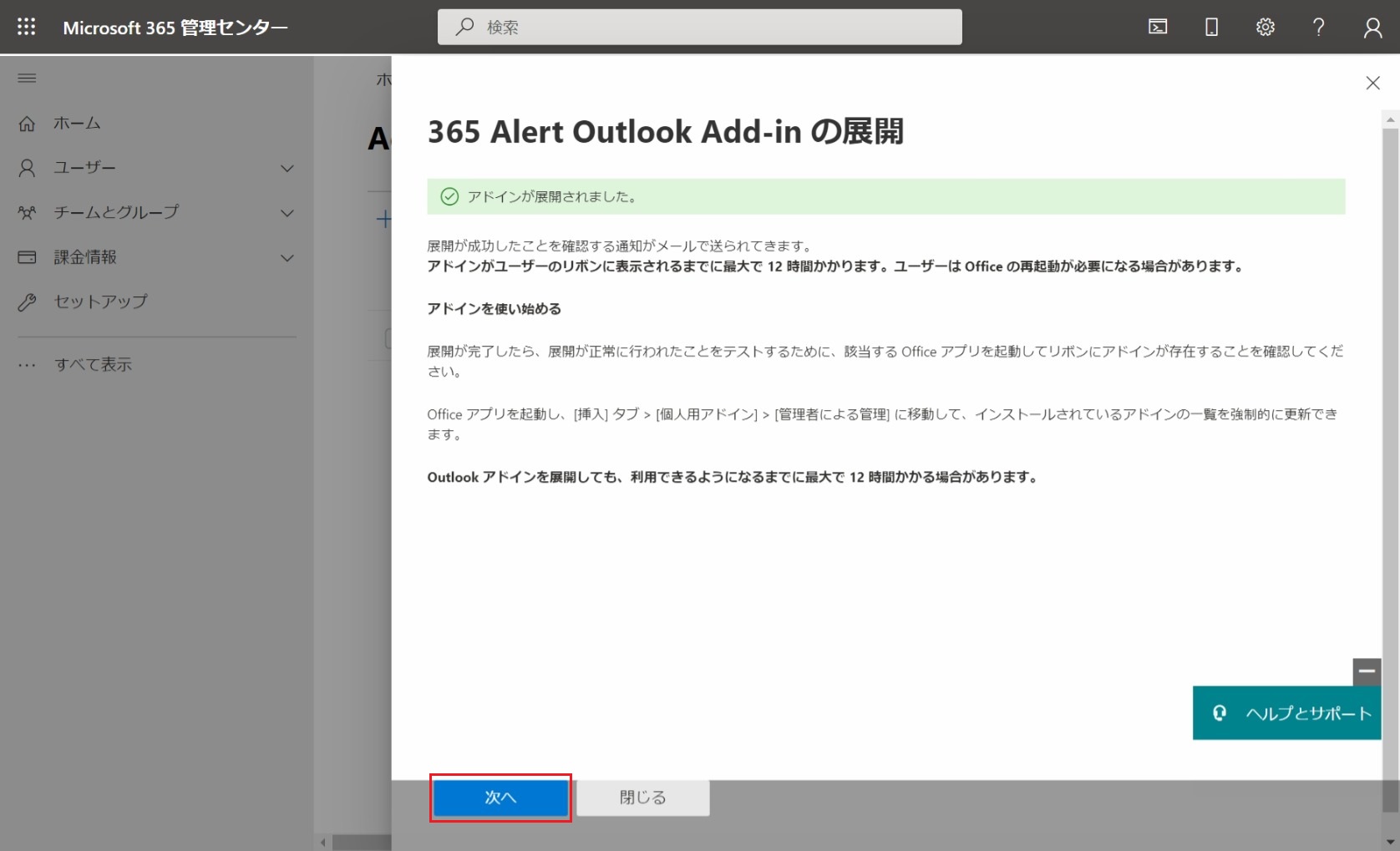
以下の画面で、[次へ]をクリックします。
-
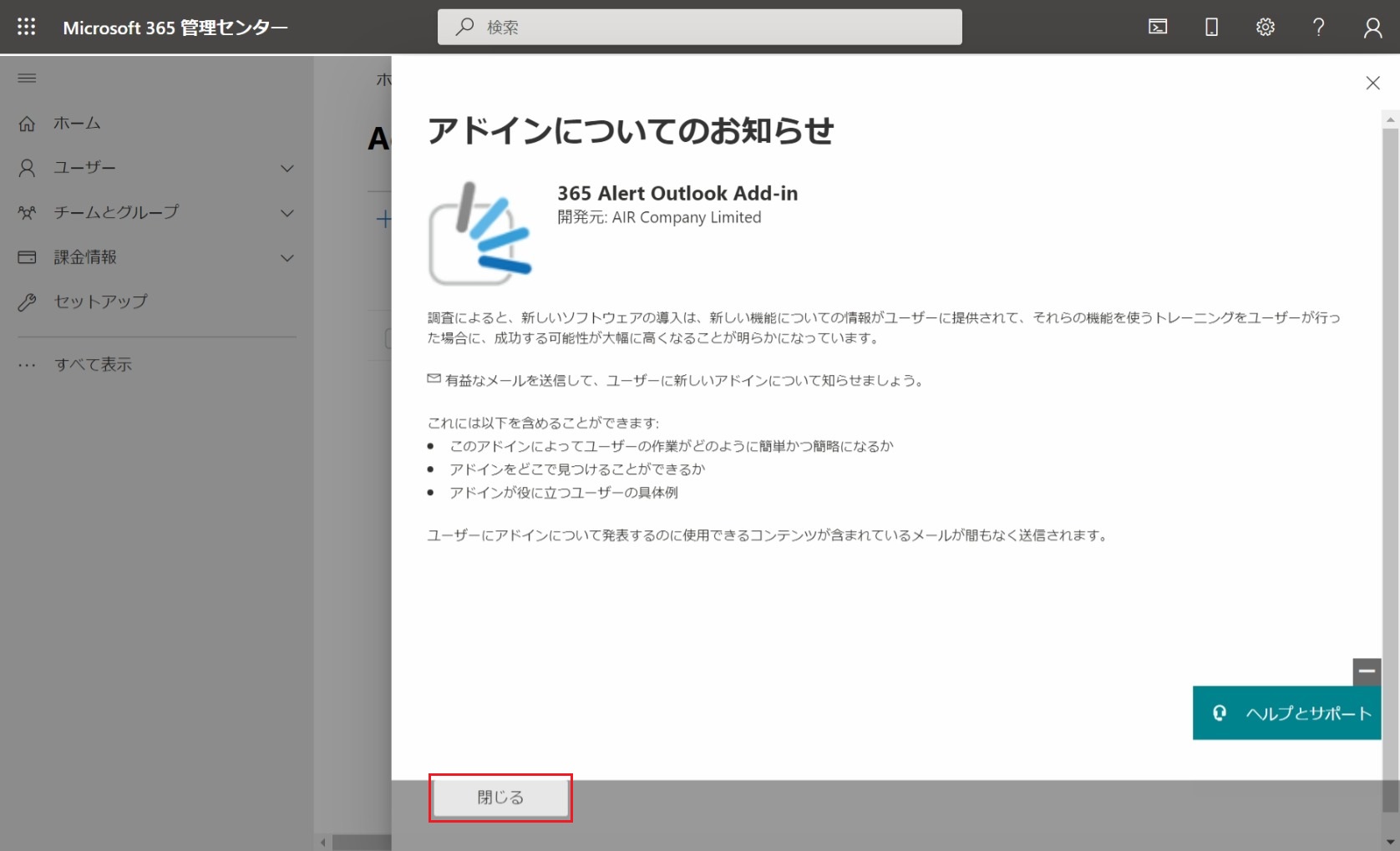
以下の画面で、[閉じる]をクリックします。
-
以下の画面で、[名前]が
365 Alert Outlook Add-inのアドインが表示されていることを確認します。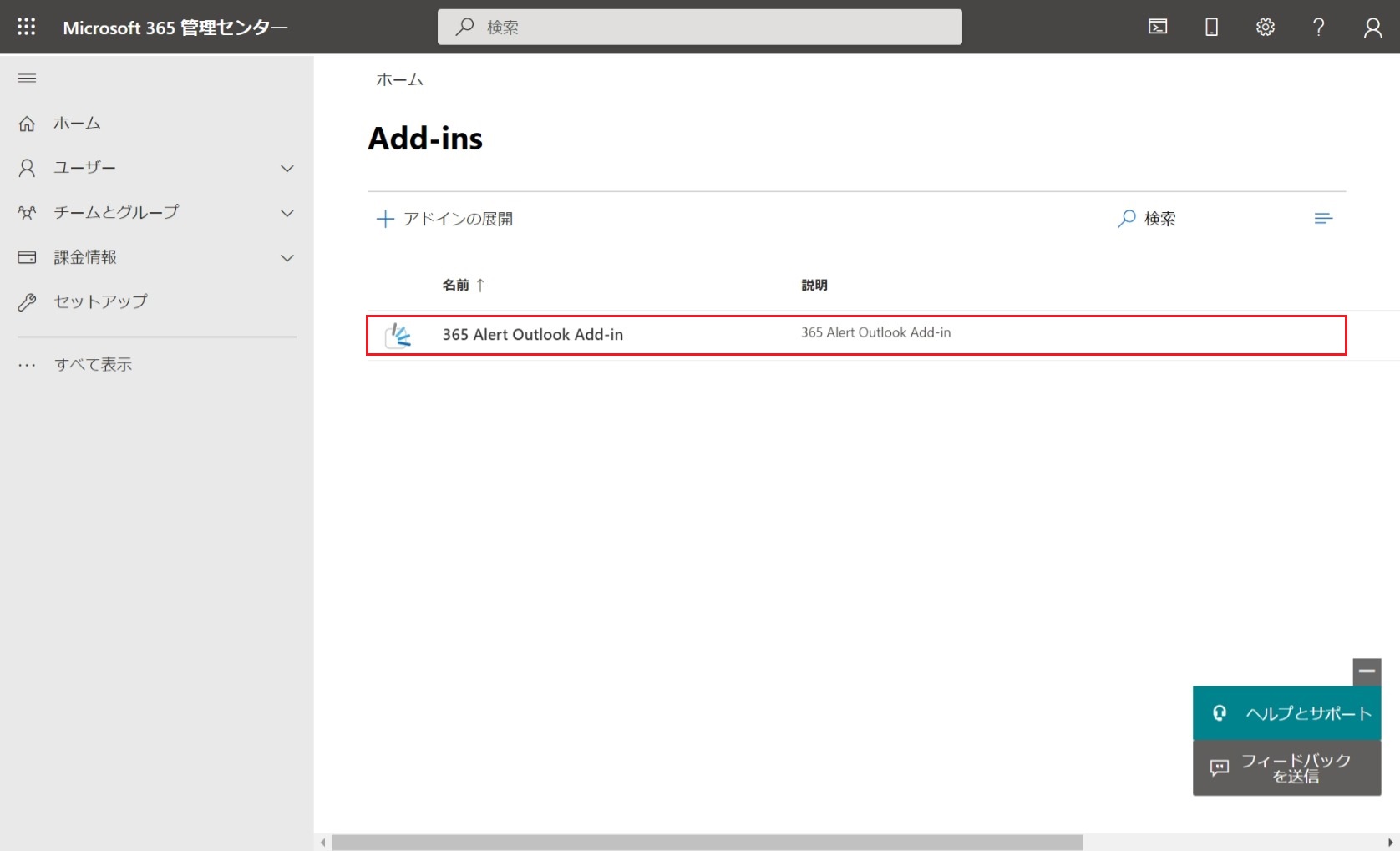 caution
組織内のユーザーがOutlook Add-inを使用可能になるまでに24時間以上かかる場合があります。また、各ユーザーでOutlookの再起動が必要となります。
以上で、Outlook Add-inの展開手順は完了です。
Outlook Add-inの更新手順
以下では、管理者がOutlook Add-inを更新する手順を記載します。
-
管理者アカウントで、以下のURLからMicrosoft 365管理センターにサインインします。
-
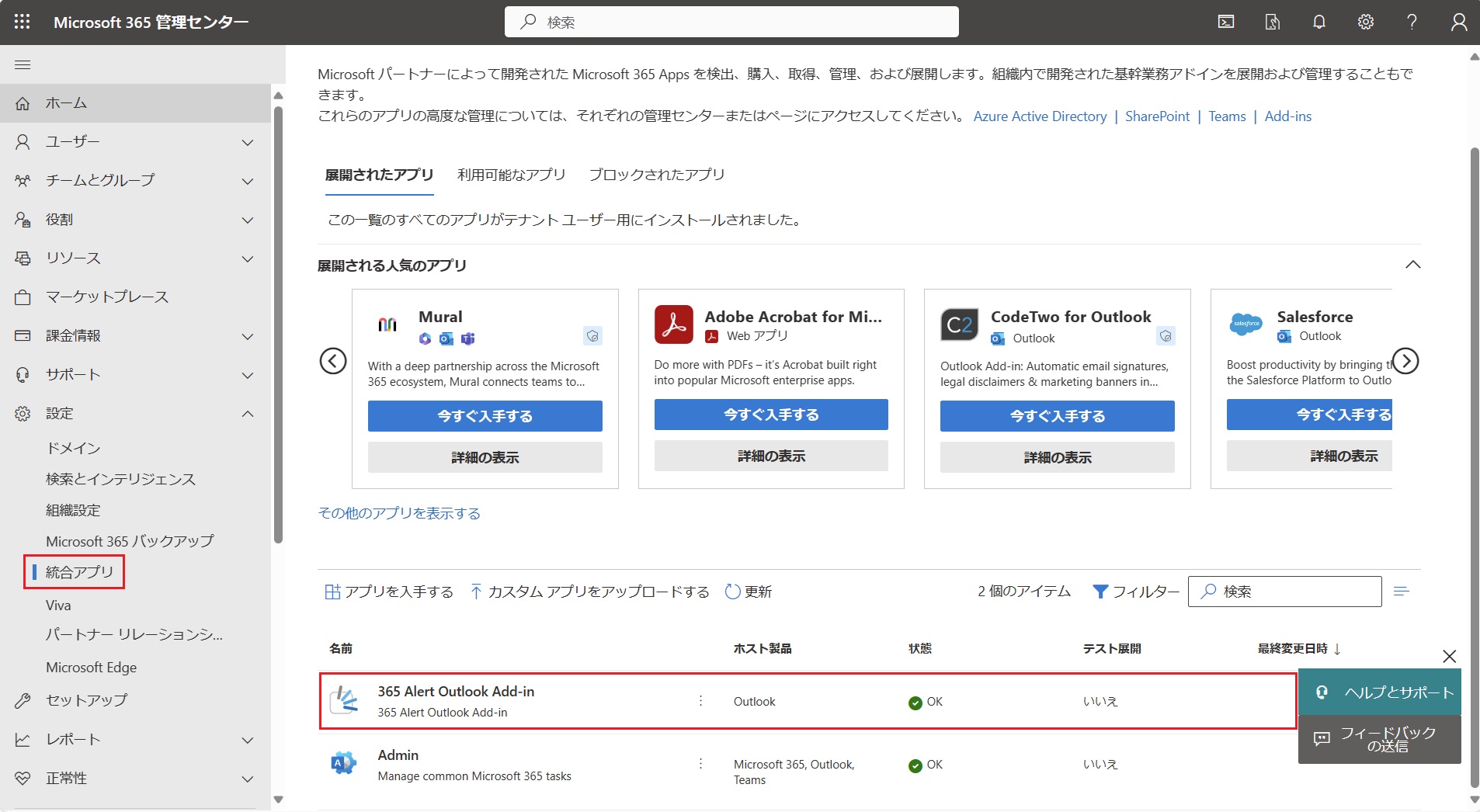
画面左のメニューから[設定]>[統合アプリ]をクリックします。表示された画面で名前が[365 Alert Outlook Add-in]の行をクリックします。
-
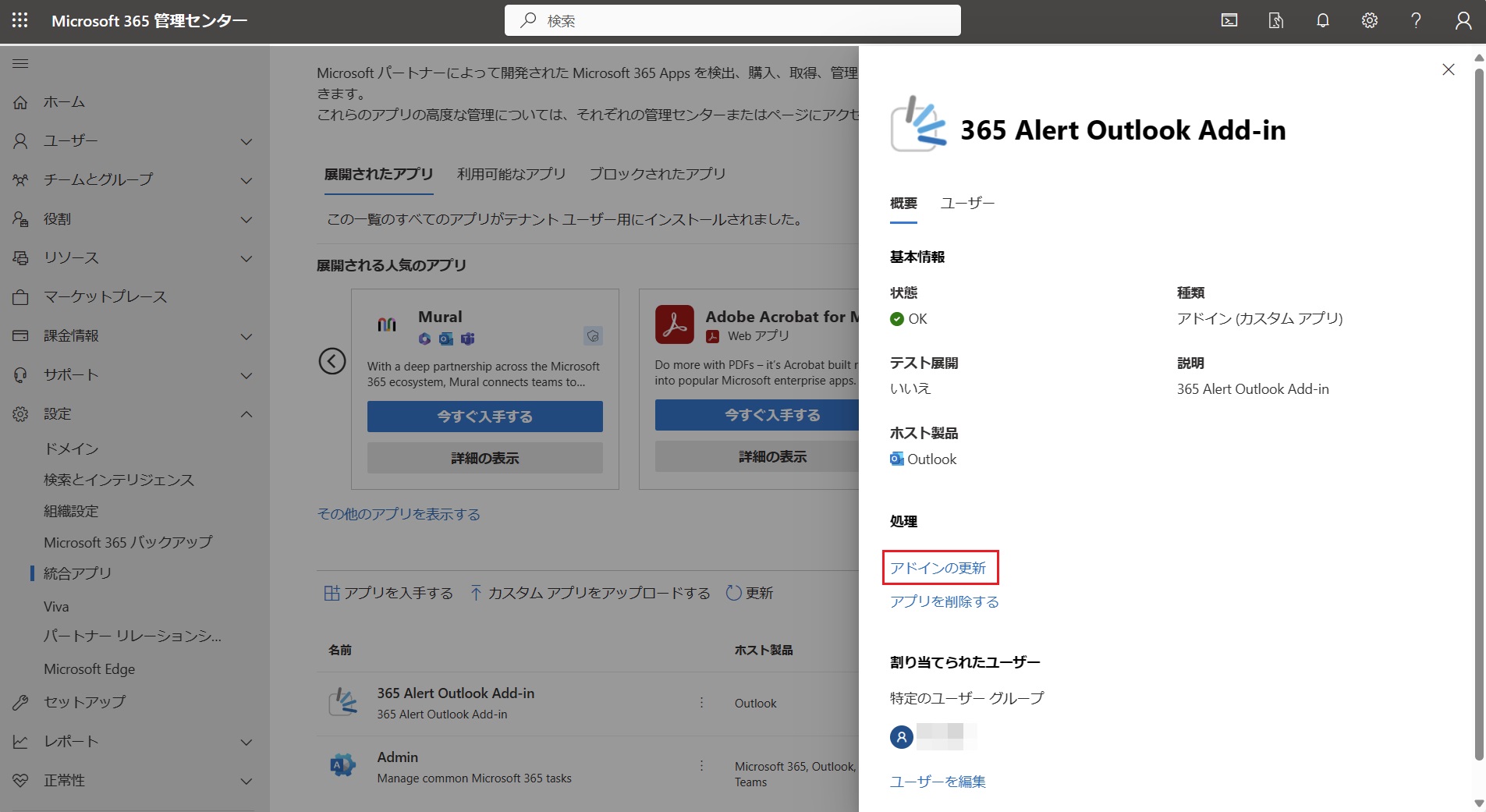
以下の画面で、[アドインの更新]をクリックします。
-
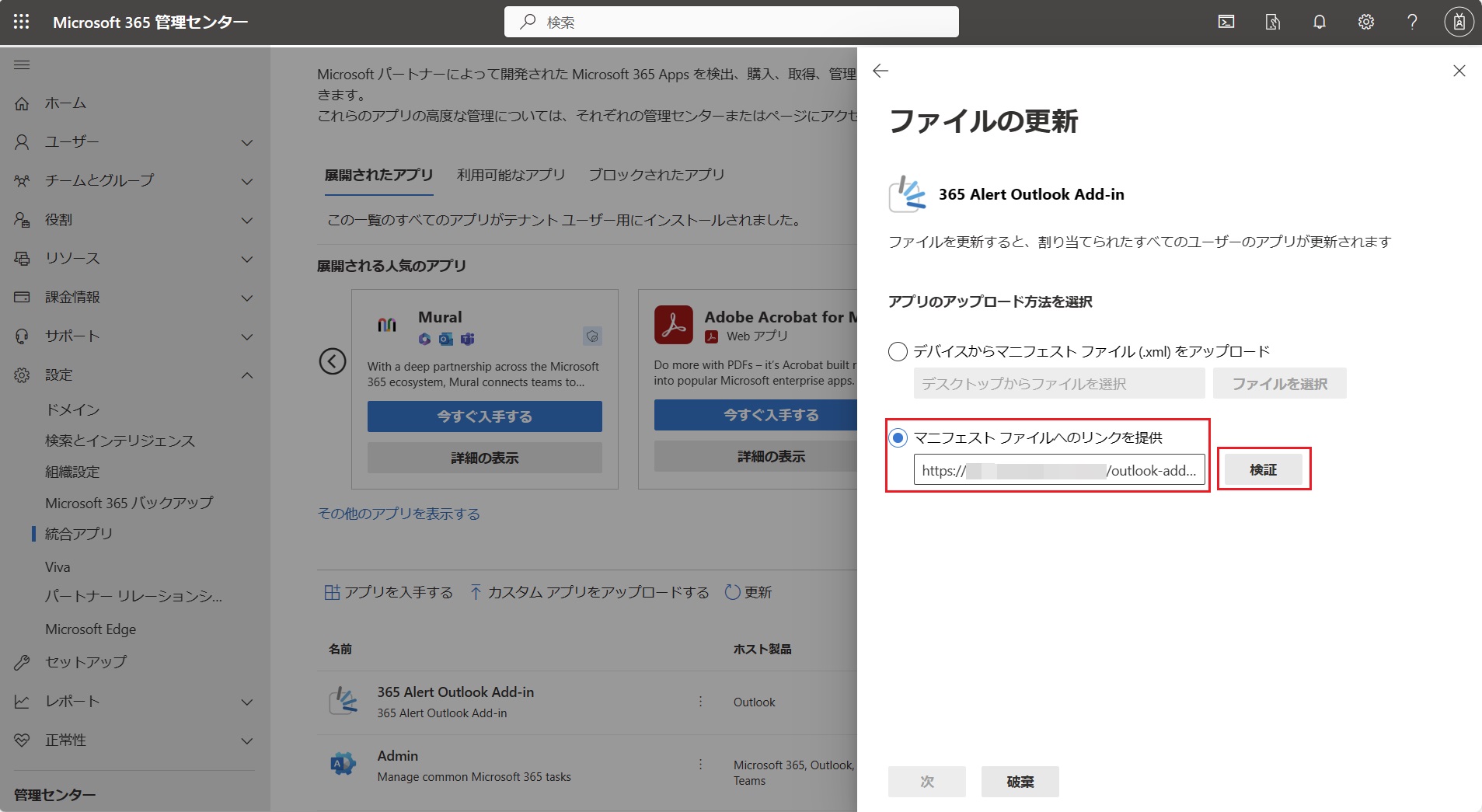
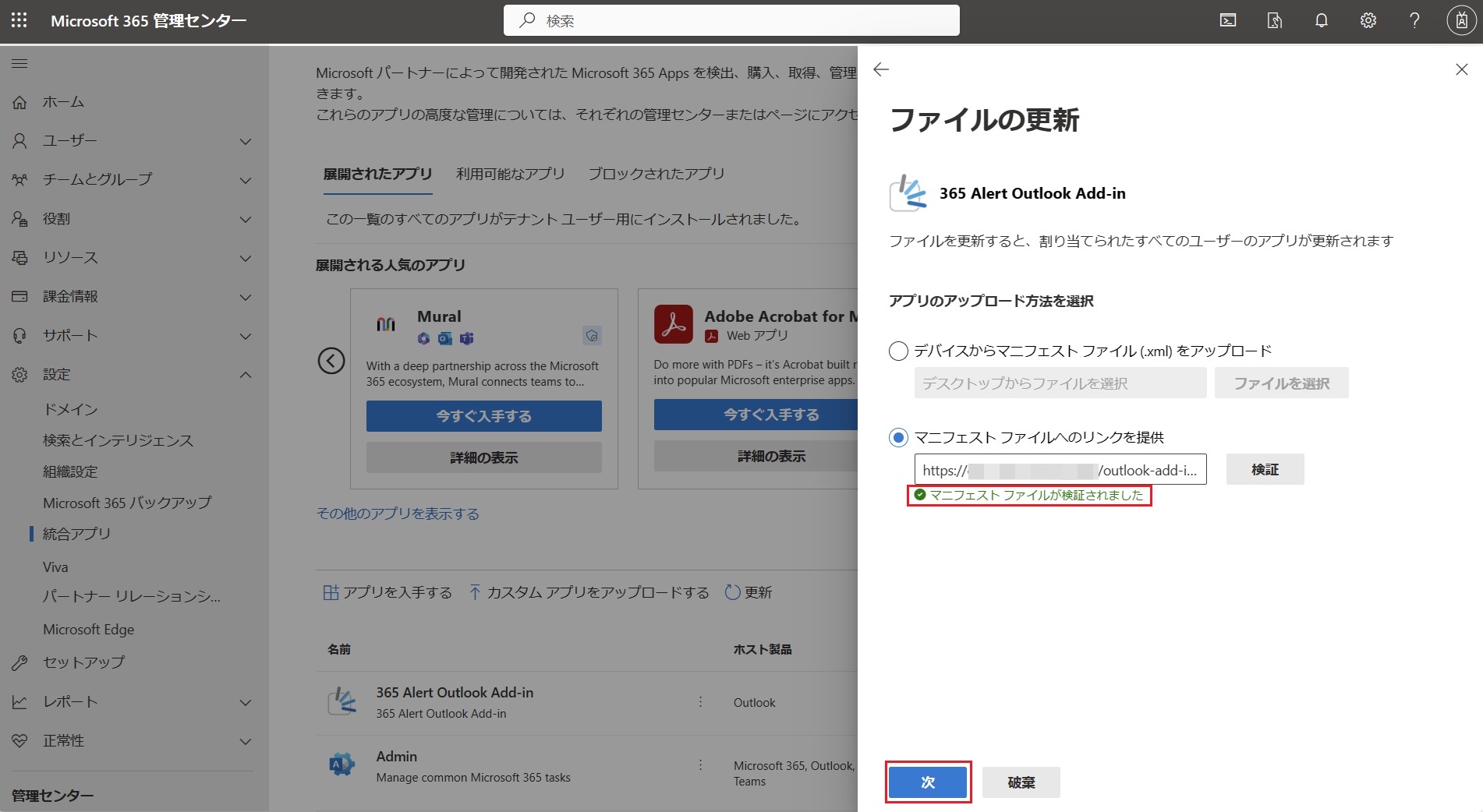
以下の画面で、[マニフェスト ファイルへのリンクを提供]を選択後、「Outlook Add-inマニフェストファイルURL」(取得方法は下記NOTE参照)を入力し、[検証]をクリックします。
 note
note「Outlook Add-inマニフェストファイルURL」は以下の手順で取得可能です。
- 365 Alert管理ポータルにサインインします。
- 画面右上のメニューから[プロフィール]をクリックします。
- 表示された[ユーザープロフィール]画面の[Outlook Add-inマニフェストファイルURL]項目の値をコピーします。
-
検証に成功したら、[マニフェスト ファイルが検証されました]と表示されるので、[次]をクリックします。
-
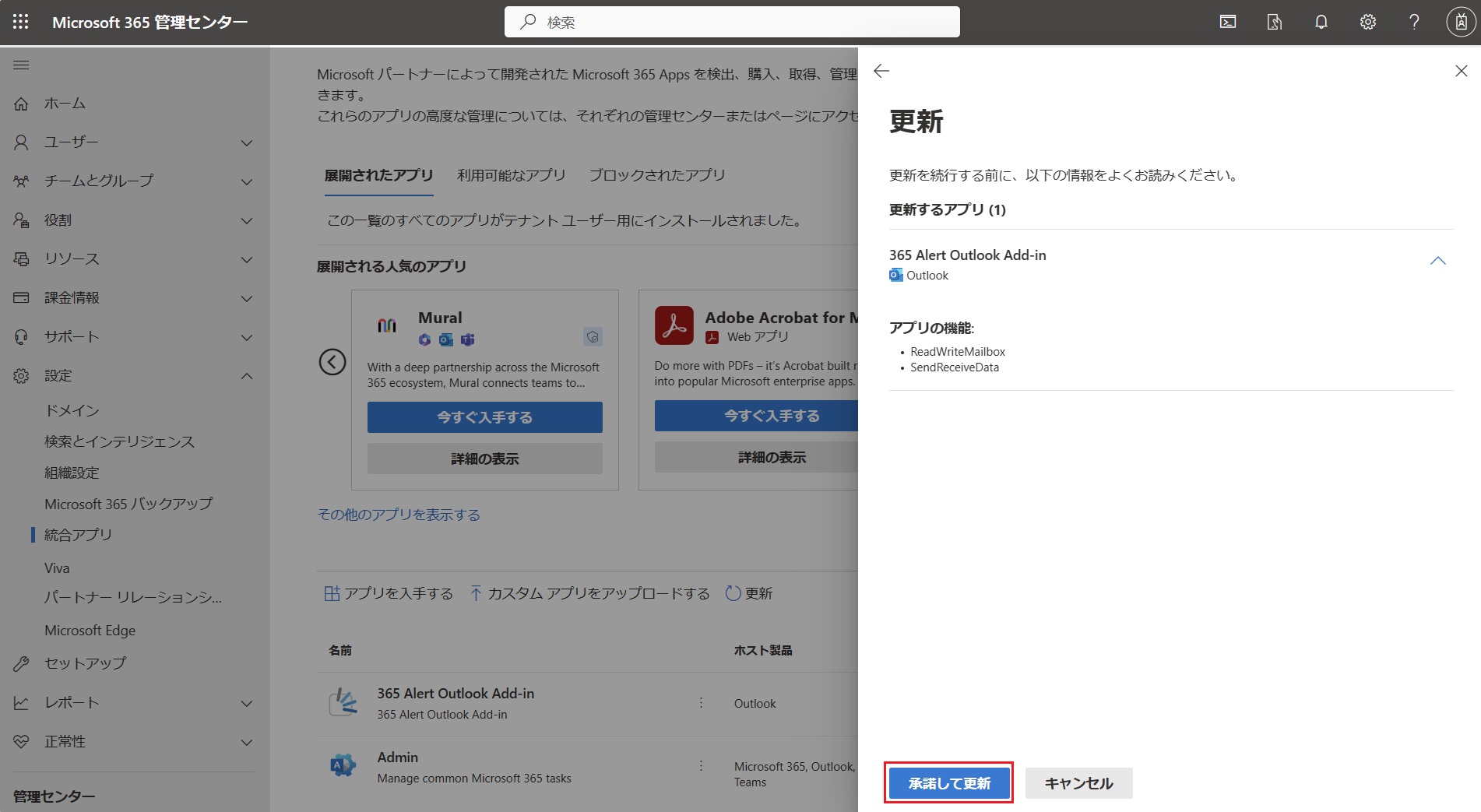
以下の画面で、[承諾して更新]をクリックします。
-
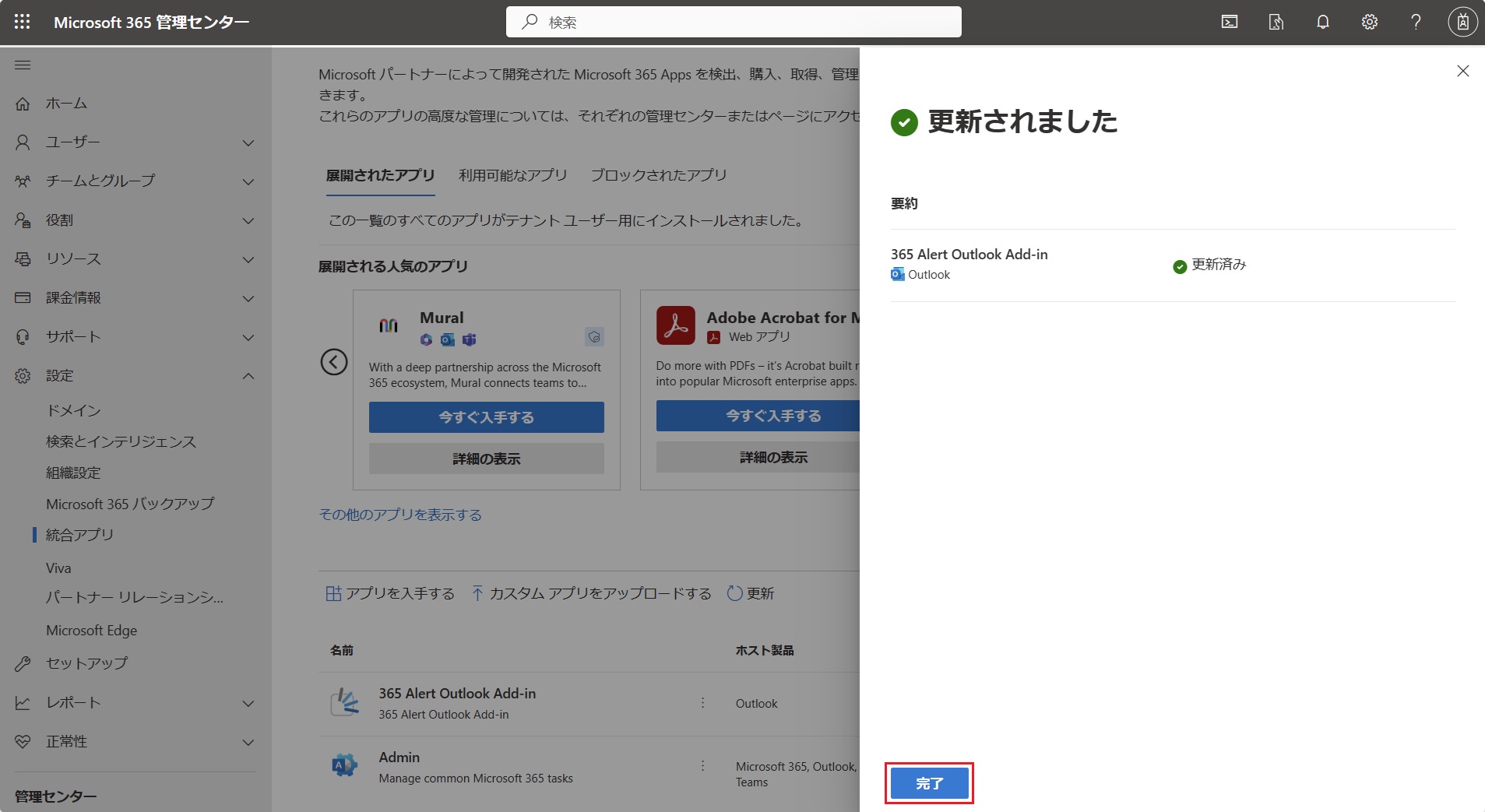
更新に成功したら、[更新されました]と表示されるので、[完了]をクリックします。
 caution
Outlook Add-inの更新が反映されるまでに時間がかかる場合があります。
以上で、Outlook Add-inの更新手順は完了です。
Outlook Add-inの削除手順
以下では、管理者が組織内のユーザーからOutlook Add-inを削除する手順を記載します。
-
管理者アカウントで、以下のURLからMicrosoft 365管理センターにサインインします。
-
画面左のメニューから[設定]>[統合アプリ]をクリックします。表示された画面で
365 Alert Outlook Add-inをクリックします。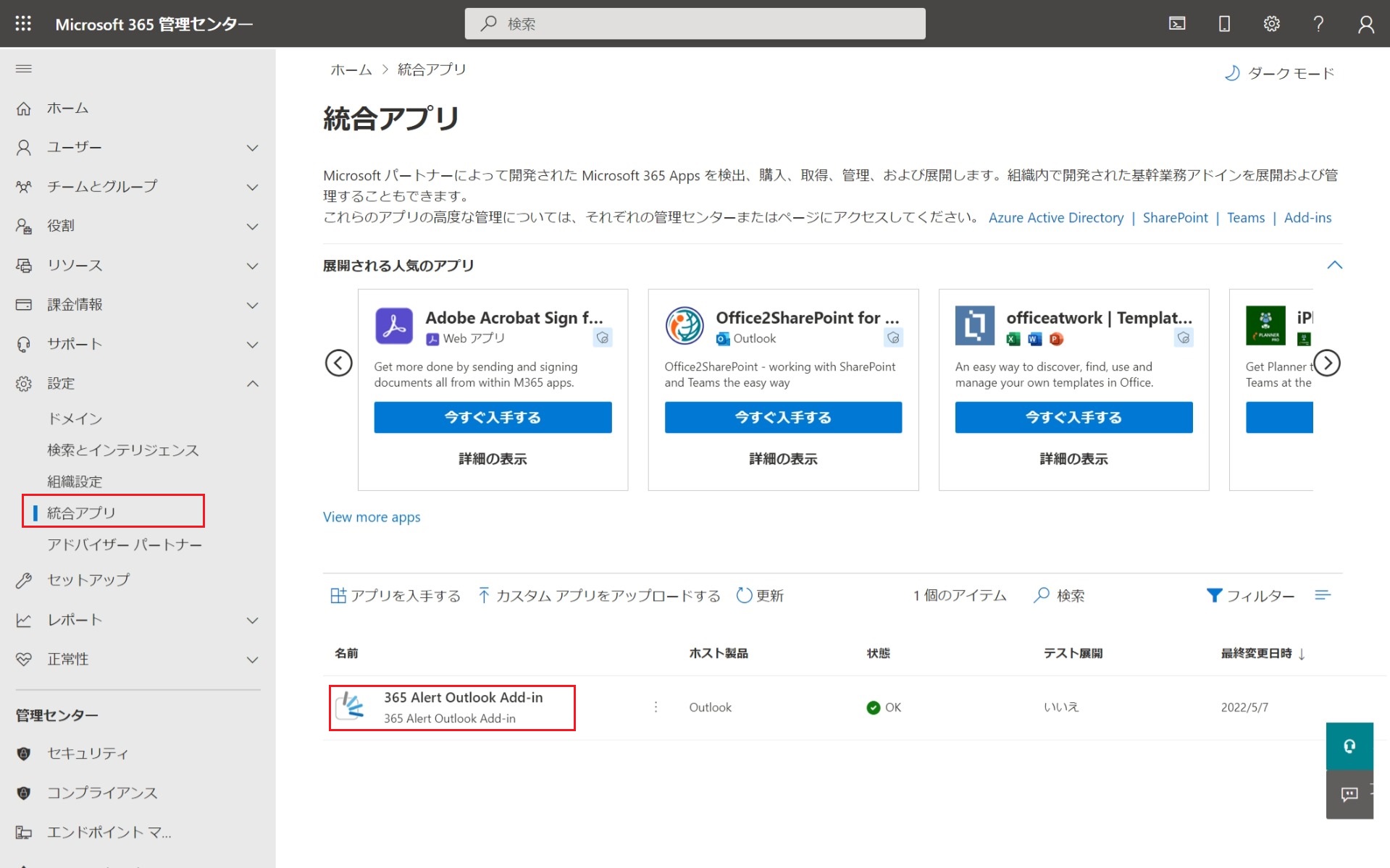
-
表示された画面で
アプリを削除するをクリックします。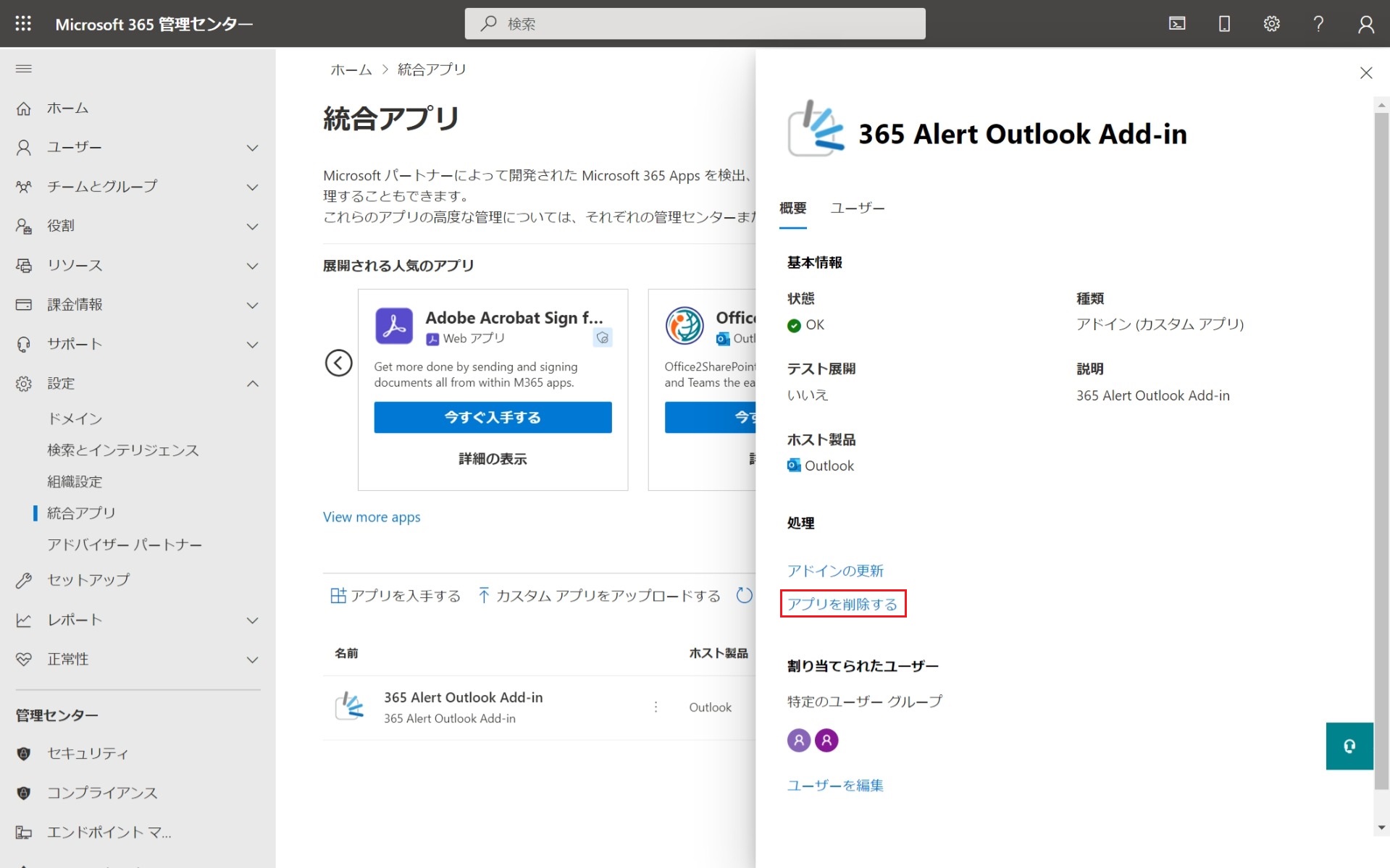
-
表示された画面で
はい、アプリとアプリに関連付けられているデータを削除します。にチェックを付け、削除をクリックします。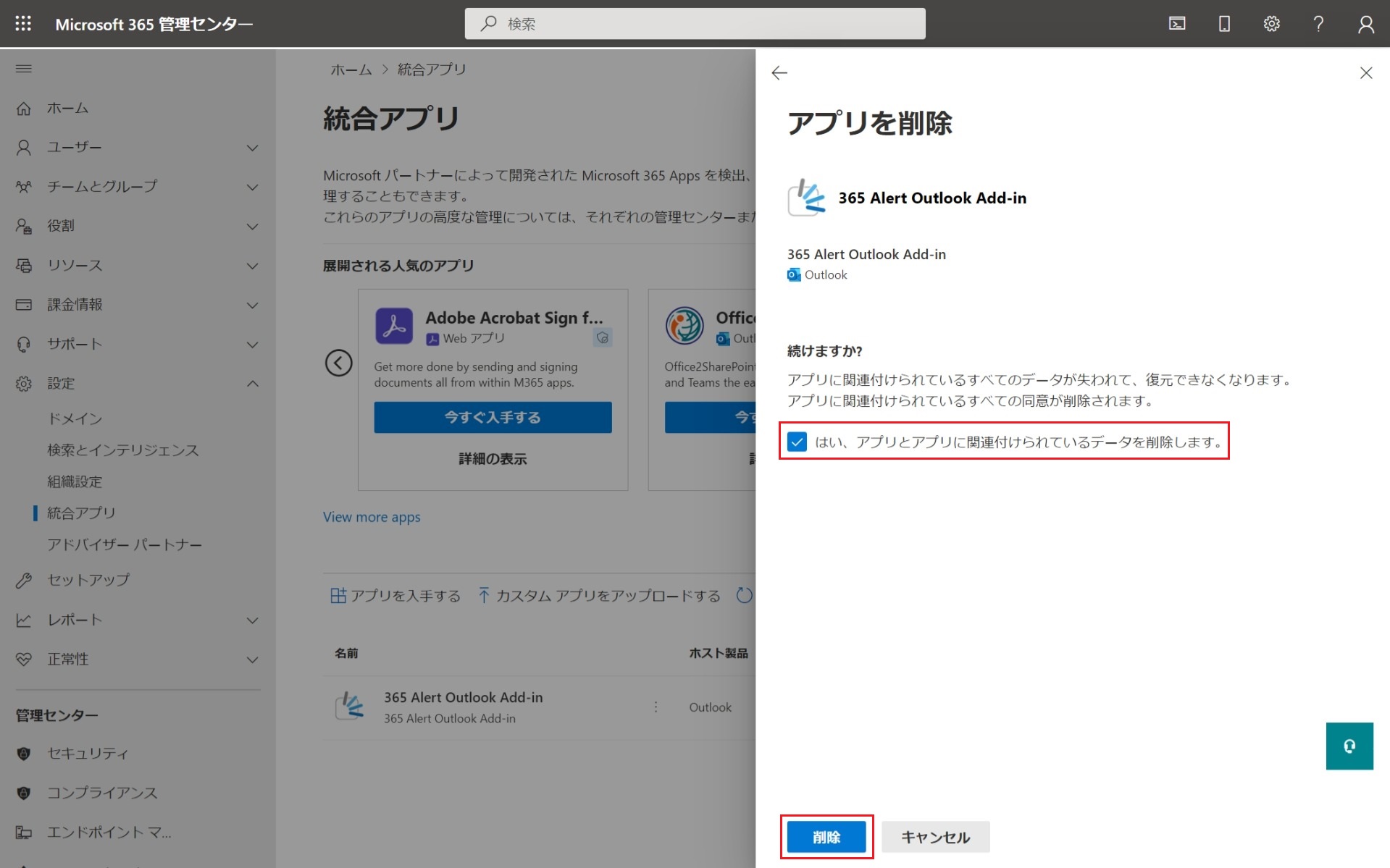
-
以下の画面が表示されますので
完了をクリックします。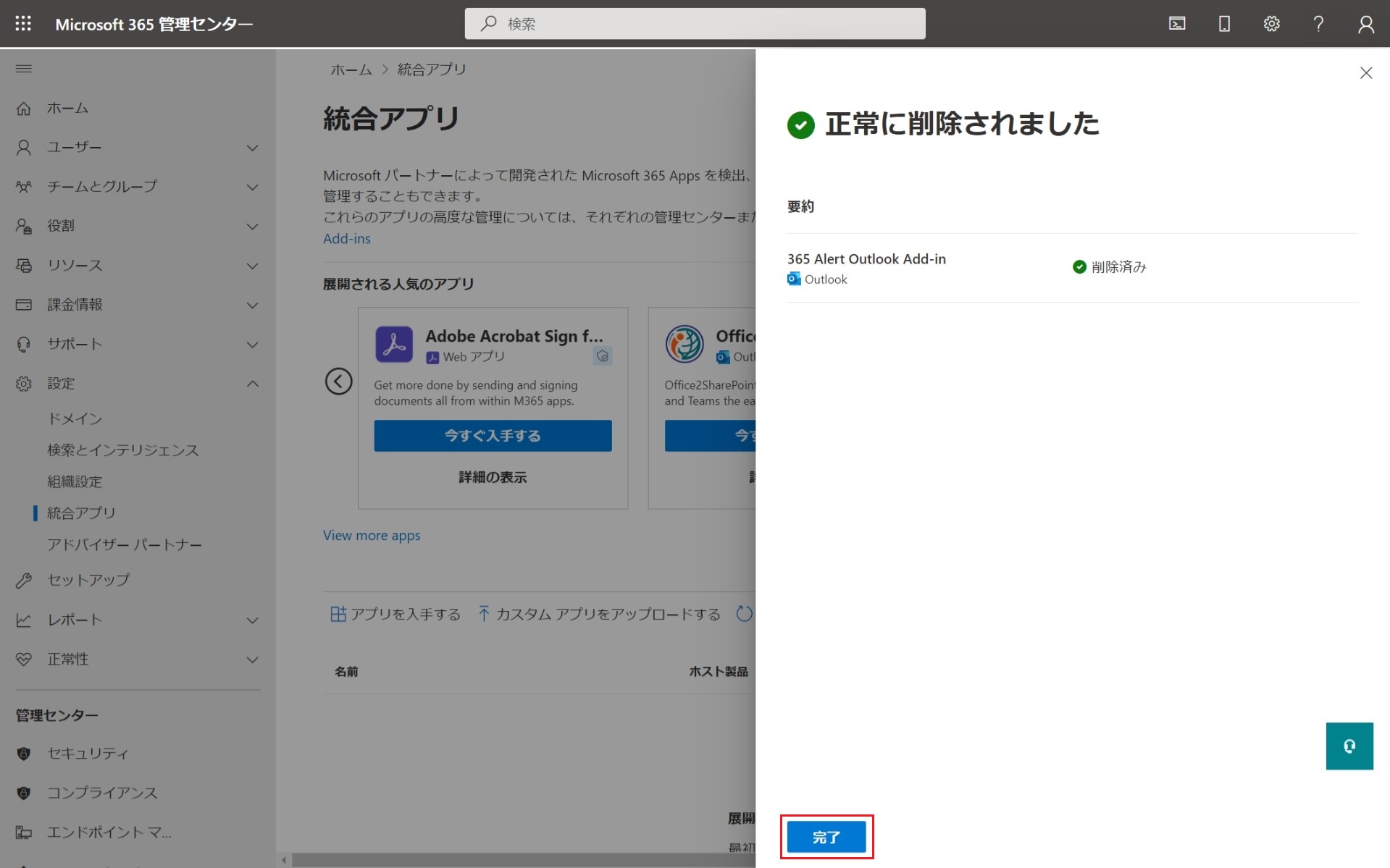 caution
組織内のユーザーからOutlook Add-inが削除されるまでに時間がかかる場合があります。
以上で、Outlook Add-inの削除手順は完了です。