承認済みドメイン設定
承認済みドメインの追加手順
Microsoft 365管理センターで承認済みドメインを追加します。
-
管理者アカウントで、以下のURLからMicrosoft 365管理センターにサインインします。
-
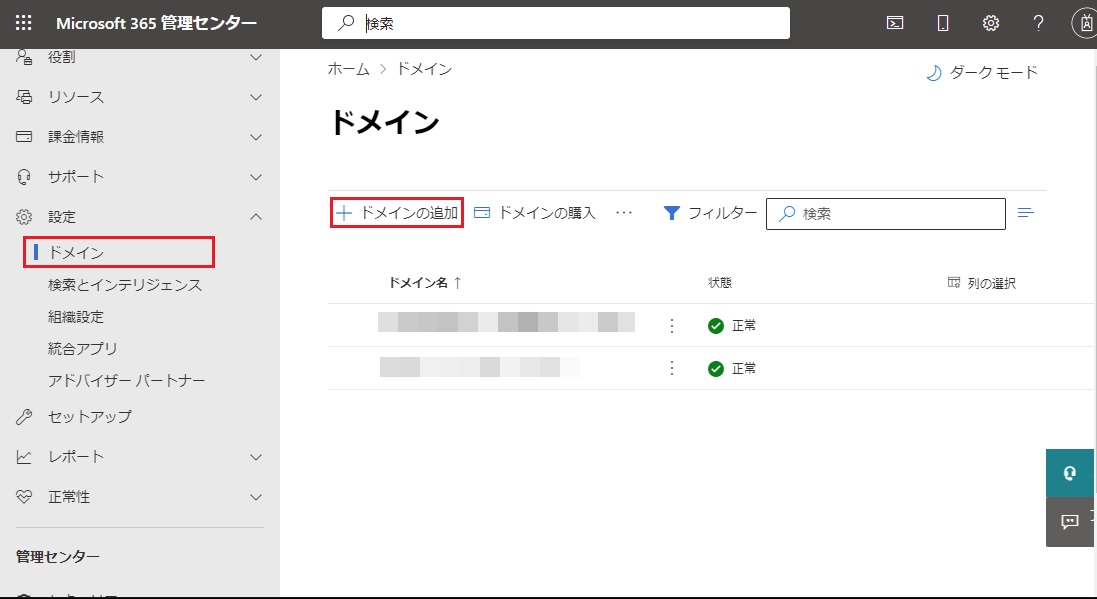
画面左のメニューから[設定] > [ドメイン]とクリックします。表示された画面で[+ドメインの追加]をクリックします。
-
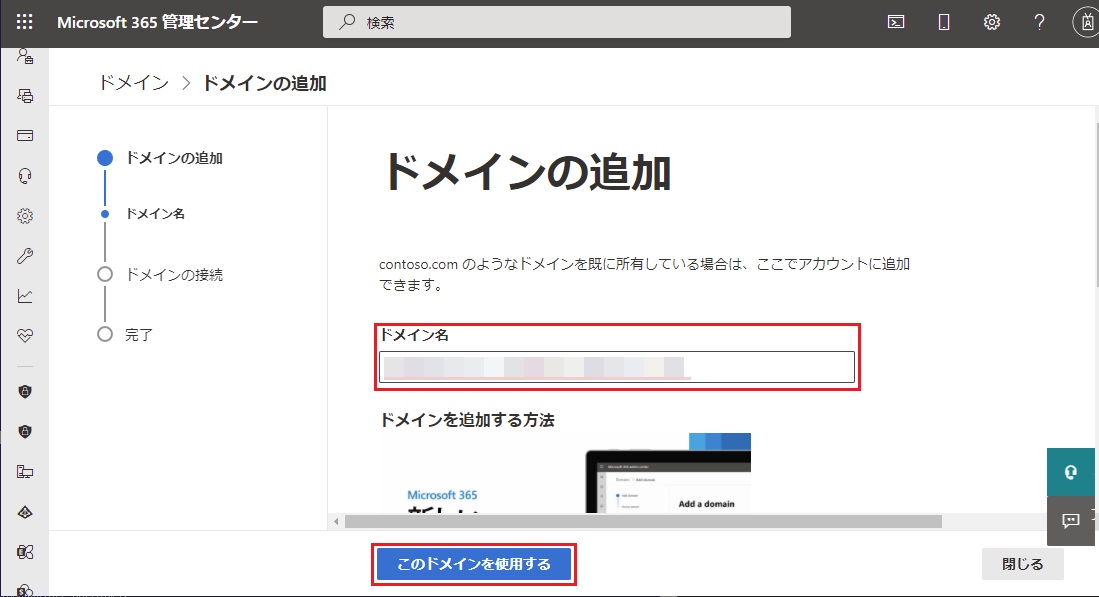
以下の画面で[ドメイン名]に「承認済みドメイン」(取得方法は下記NOTE参照)を入力して、[このドメインを使用する]をクリックします。
 note
note「承認済みドメイン」は以下の手順で取得可能です。「承認済みドメイン」はお客様のテナントごとに異なります。
- テナント管理者ユーザーで、365 Alert管理ポータルにサインインします。
- 画面左のメニューから[テナント設定]の[プロフィール]をクリックします。
- 表示された[テナントプロフィール]画面の[承認済みドメイン]項目の値をコピーします。
-
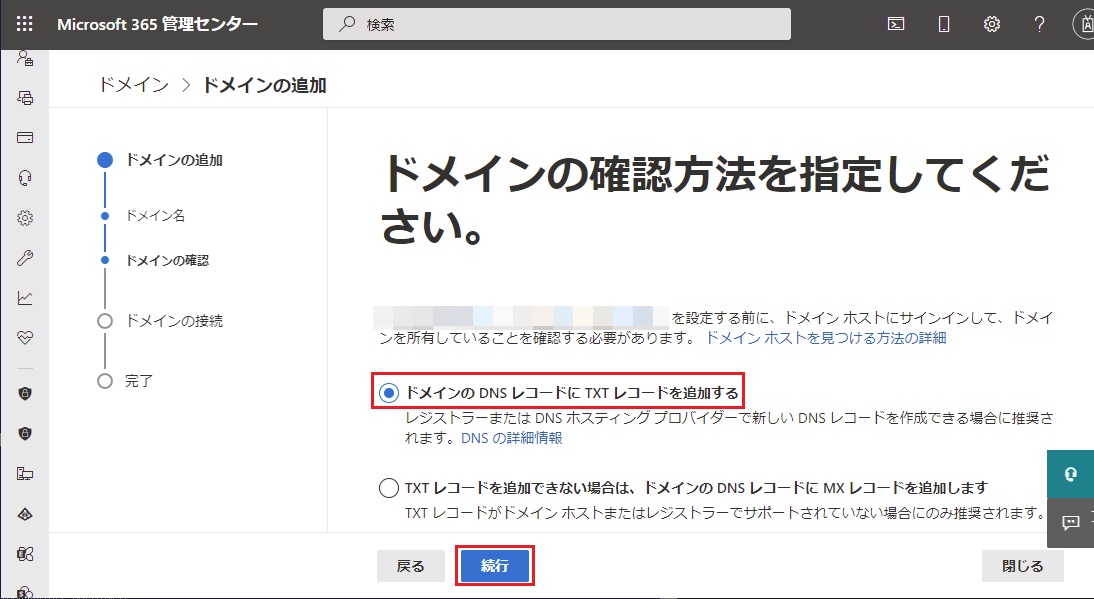
以下の画面で[ドメインのDNSレコードにTXTレコードを追加する]を選択し[続行]をクリックします。
-
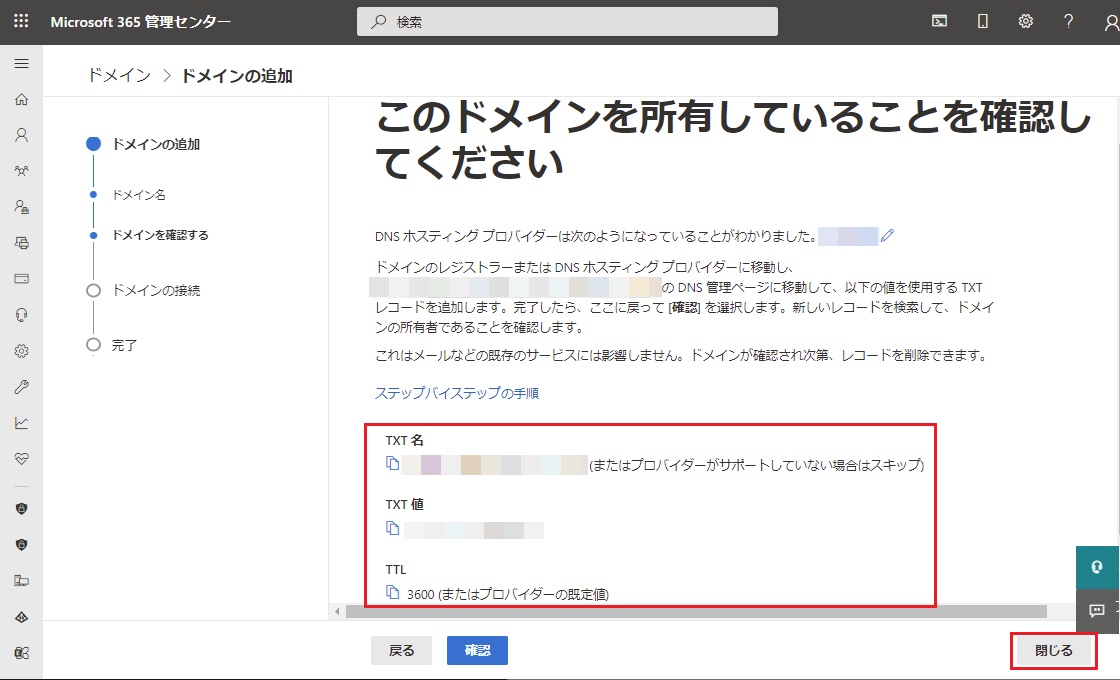
以下の画面で表示された[TXT名]と[TXT値]と[TTL]をメモしサポート窓口にご連絡ください。365 Alertサービス側の設定が完了したらサポート窓口から連絡するので、一旦[閉じる]をクリックして操作を中断してください。
-
サポート窓口から連絡が来たら操作を再開します。再開手順は以下の通りです。
- Microsoft 365管理センターにサインイン後、画面左のメニューから[設定] > [ドメイン]とクリックします。
- 表示された[ドメイン]画面で「承認済みドメイン」のリンクをクリックします。
- 表示された画面で[セットアップの開始]をクリックします。
- 表示された画面で[ドメインのDNSレコードにTXTレコードを追加する]を選択後、[続行]をクリックします。
-
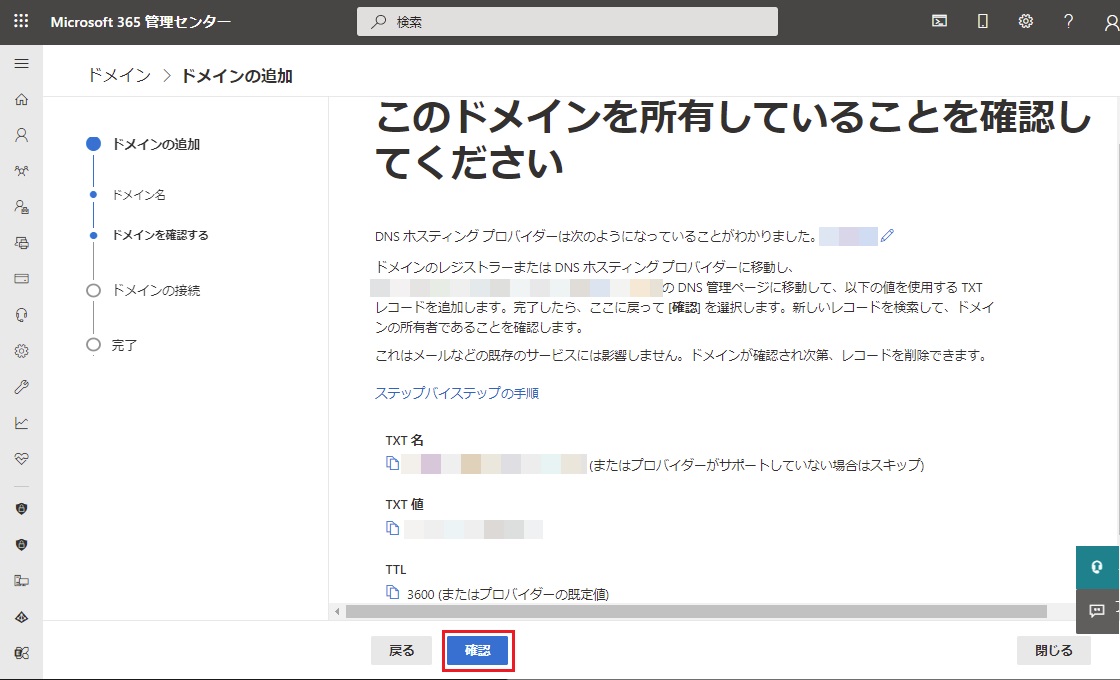
以下の画面で[確認]をクリックします。
-
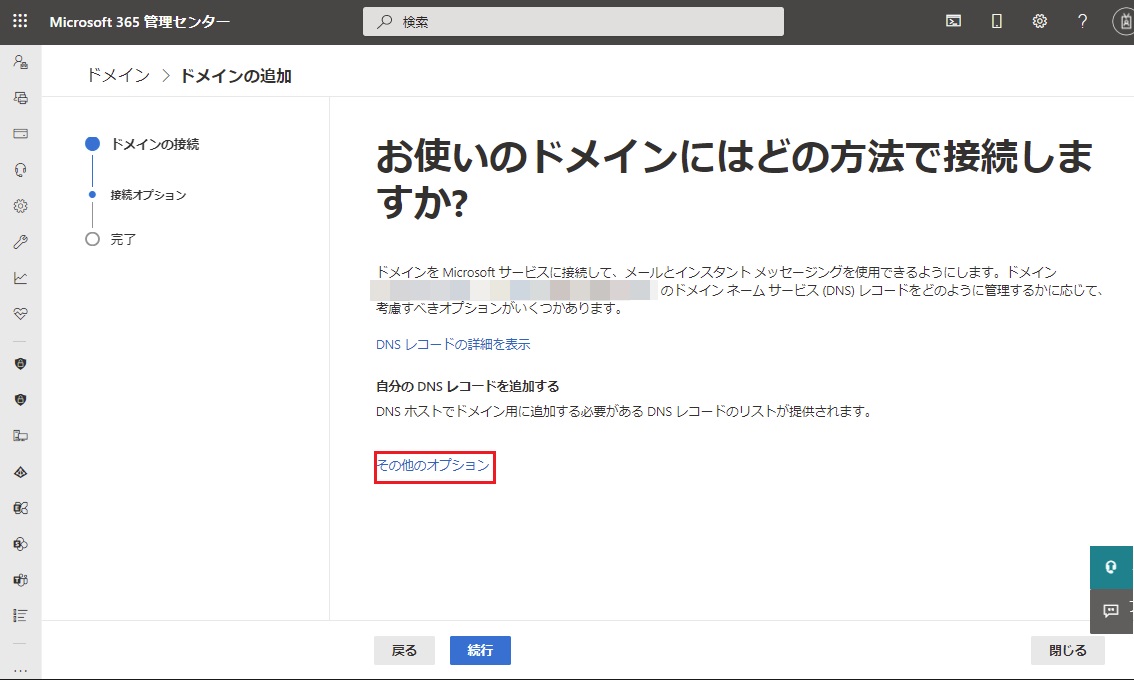
以下の画面で[その他のオプション]をクリックします。
-
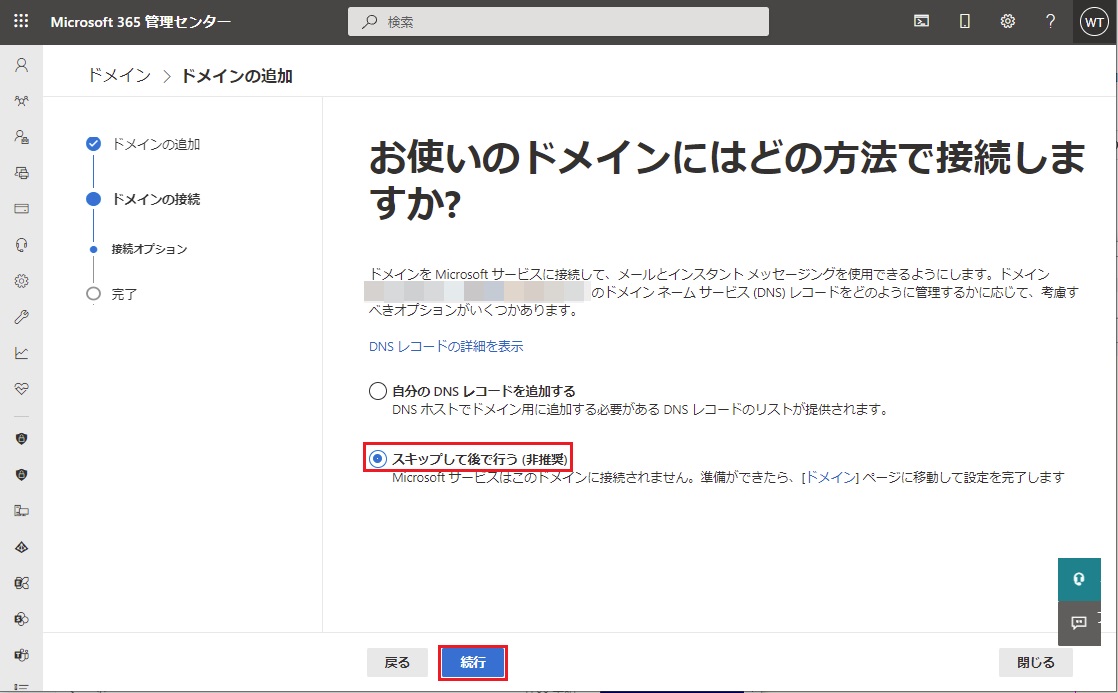
以下の画面で[スキップして後で行う(非推奨)]を選択し[続行]をクリックします。
-
以下の画面で[完了]をクリックします。
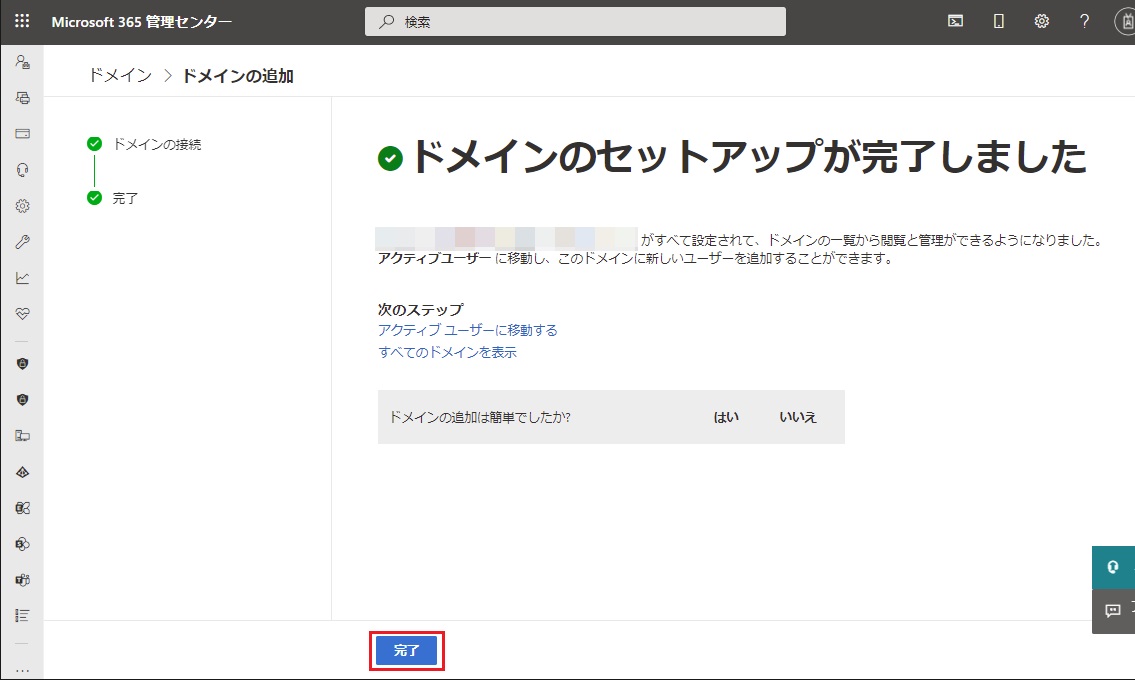
-
以下の画面で、登録した承認済みドメインが「サービスが選択されていません」という状態で表示されていることを確認します。
caution登録した承認済みドメインは削除しないように注意してください。
承認済みドメインを削除するとメールの配送に失敗します。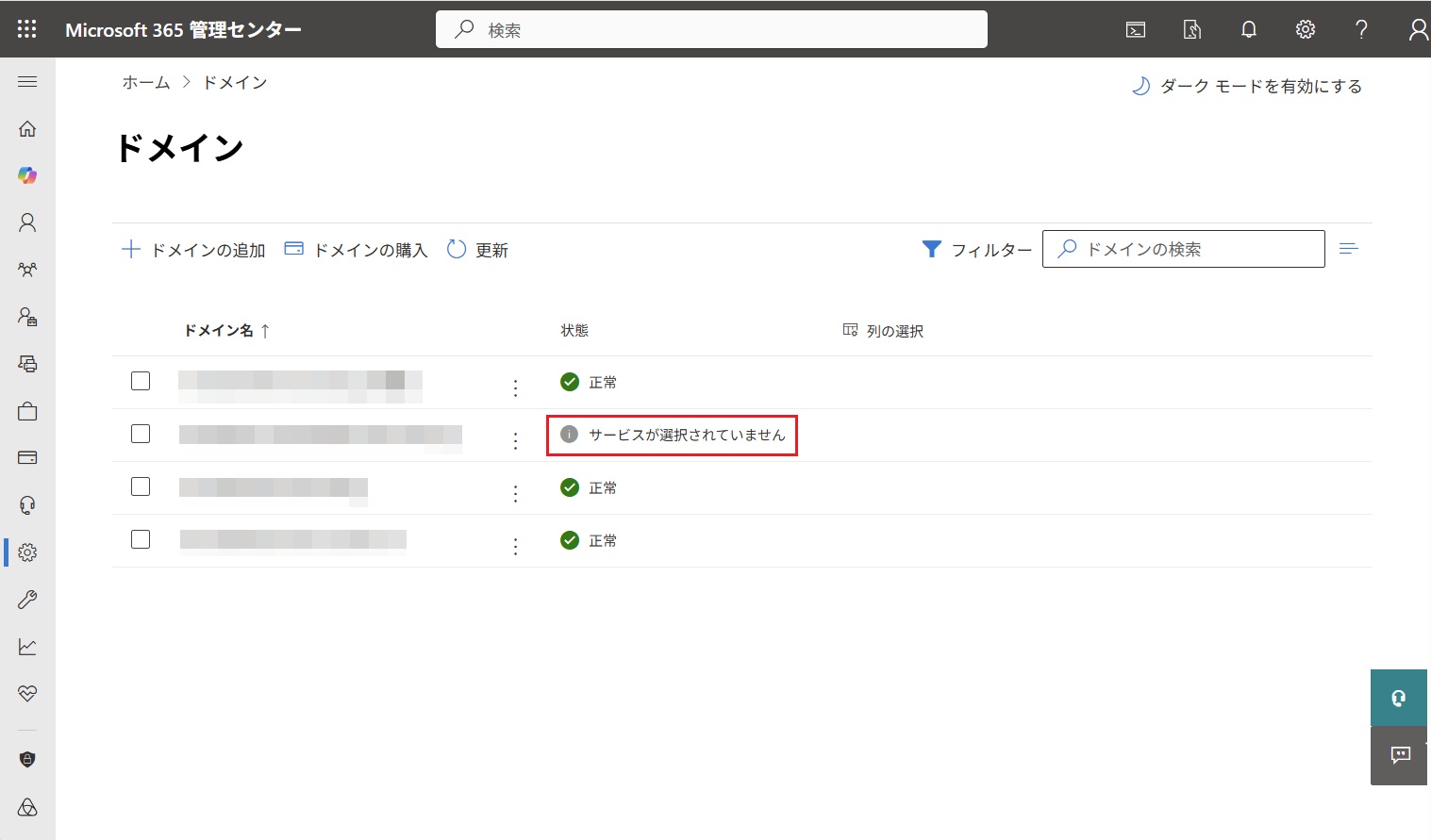
-
承認済みドメインの追加が完了した旨を、サポート窓口にご連絡ください。
承認済みドメインの削除手順
Microsoft 365管理センターで承認済みドメインを削除します。
-
管理者アカウントで、以下のURLからMicrosoft 365管理センターにサインインします。
-
画面左のメニューから[設定] > [ドメイン]とクリックします。
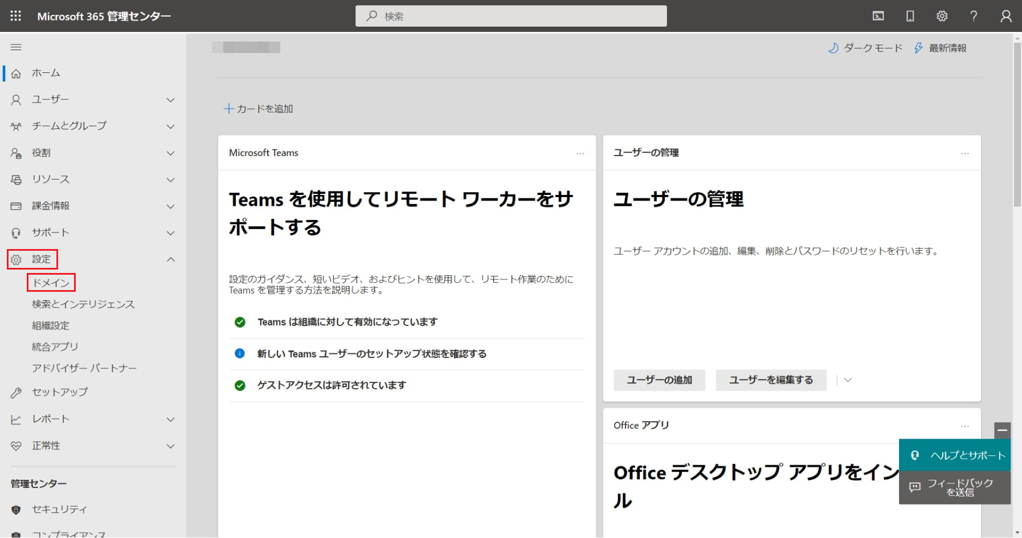
-
以下の画面で[検索]欄に「承認済みドメイン」(取得方法は下記NOTE参照)を入力します。
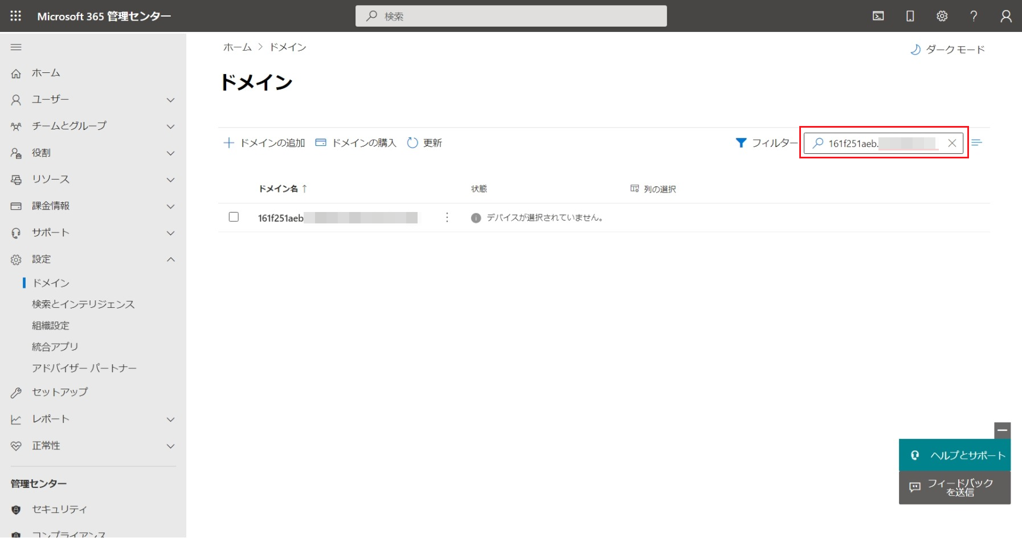 note
note「承認済みドメイン」は以下の手順で取得可能です。「承認済みドメイン」はお客様のテナントごとに異なります。
- テナント管理者ユーザーで、365 Alert管理ポータルにサインインします。
- 画面左のメニューから[テナント設定]の[プロフィール]をクリックします。
- 表示された[テナントプロフィール]画面の[承認済みドメイン]項目の値をコピーします。
-
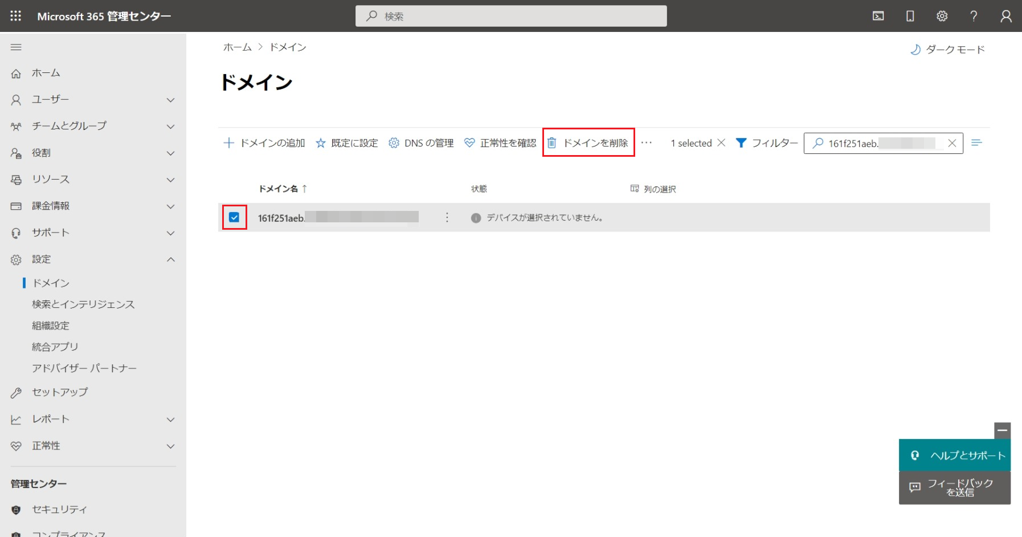
ドメイン名をチェックし、[ドメインを削除]をクリックします。
-
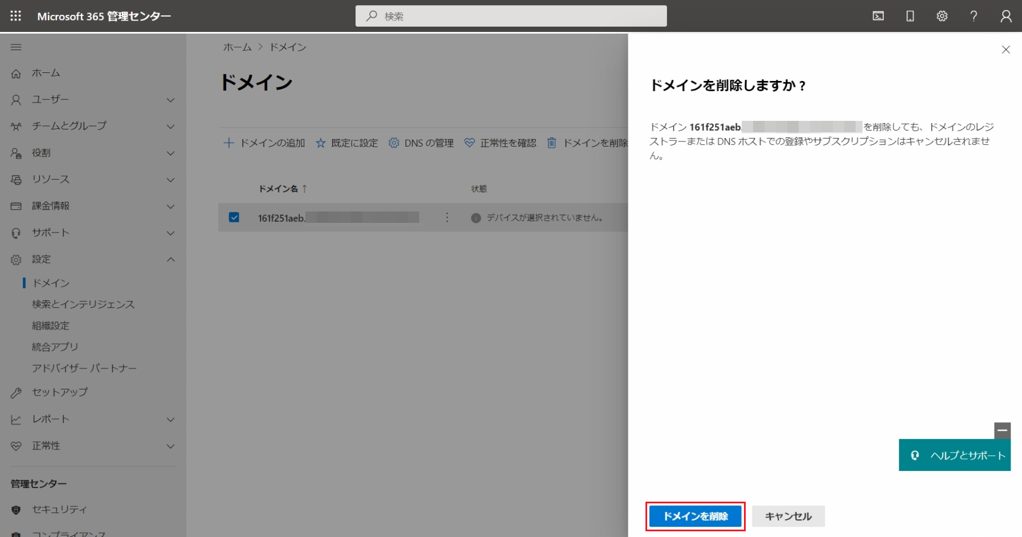
以下の画面で[ドメインを削除]をクリックします。
-
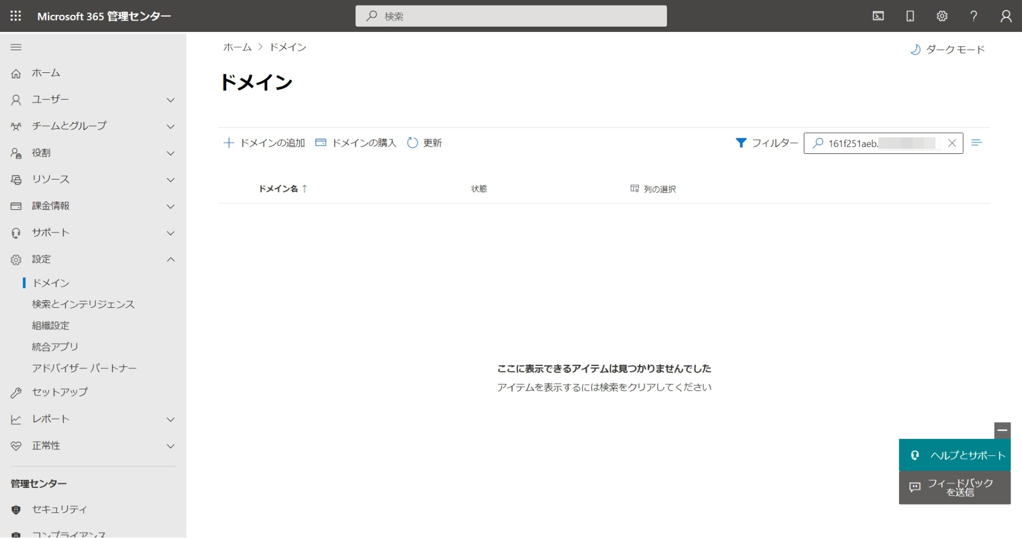
以下の画面が表示されます。(削除が完了すると検索結果にドメインが表示されなくなります。)