信頼できるARCシーラー設定
概要
365 Alertサーバーで受信メールを処理するようにメールフローを構成した場合は、 Microsoft 365で受信メールに対する送信ドメイン認証(SPF、DKIM、DMARC)エラーが発生する可能性があります。 そのため、受信メールが迷惑メールフォルダーに配信されたり、検疫されたり、拒否されたりする可能性があります。
365 Alertでは、以下を実施することによって、365 Alertサーバーを経由した送信ドメイン認証に失敗するメールが迷惑メールフォルダーに配信されたり、検疫されたり、拒否されたりするのを防ぐ対応を行っています。
- 365 Alertが受信メールにARC署名を追加する。
- メールを受信するMicrosoft 365テナントの管理者が365 Alertのドメインを信頼できるARCシーラーとして追加する。
1.は365 Alertサーバーで既に有効化されていますので、以下では2.の信頼できるARCシーラーの追加手順を記載します。
信頼できるARCシーラーの詳細についてはMicrosoftのドキュメントを参照してください。
信頼できるARCシーラーの追加手順
-
管理者アカウントで、以下のURLからMicrosoft Defender ポータルにサインインします。
-
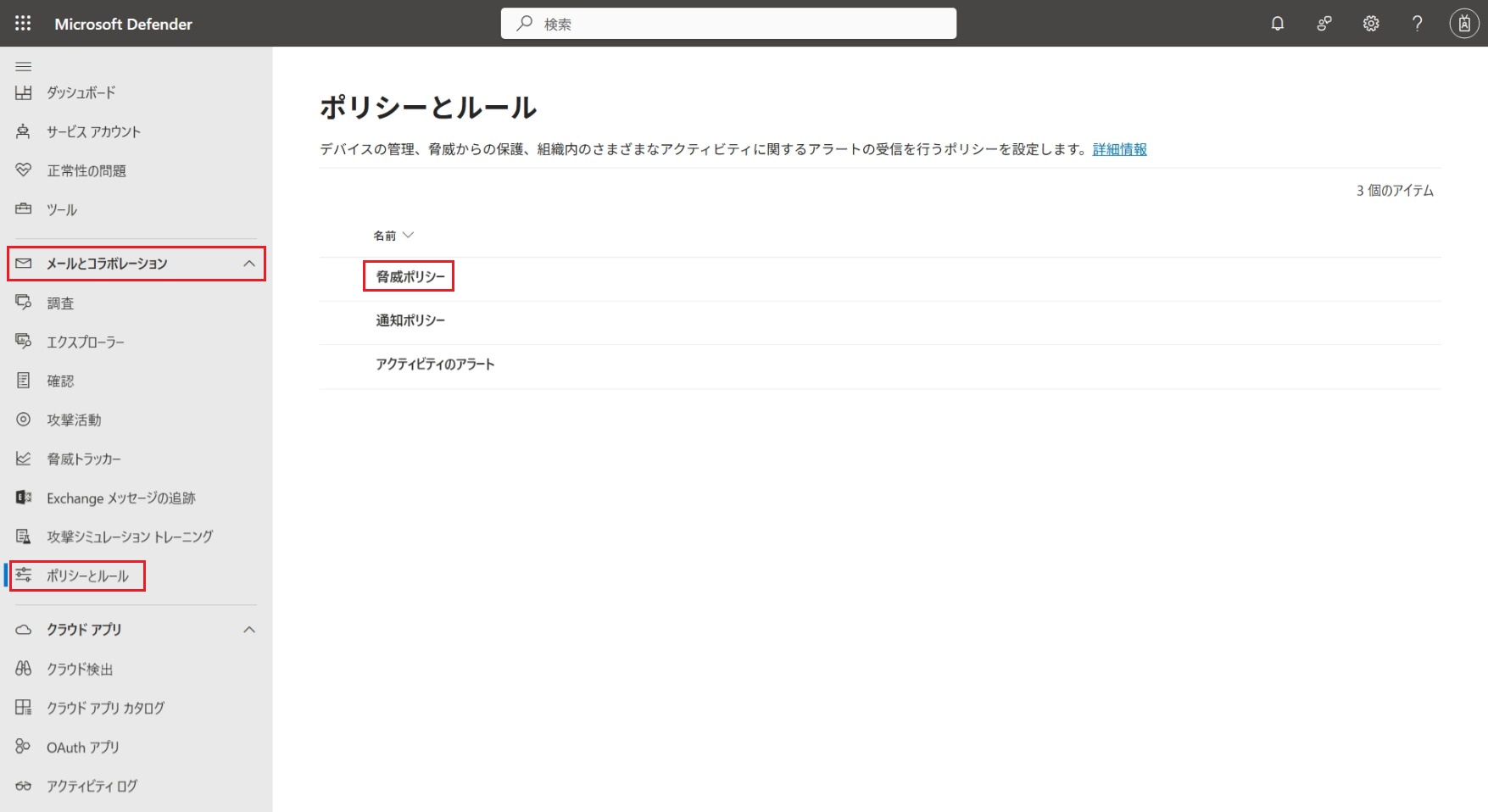
画面左のメニューから[メールとコラボレーション]>[ポリシーとルール]をクリックします。表示された画面で[脅威ポリシー]をクリックします。
-
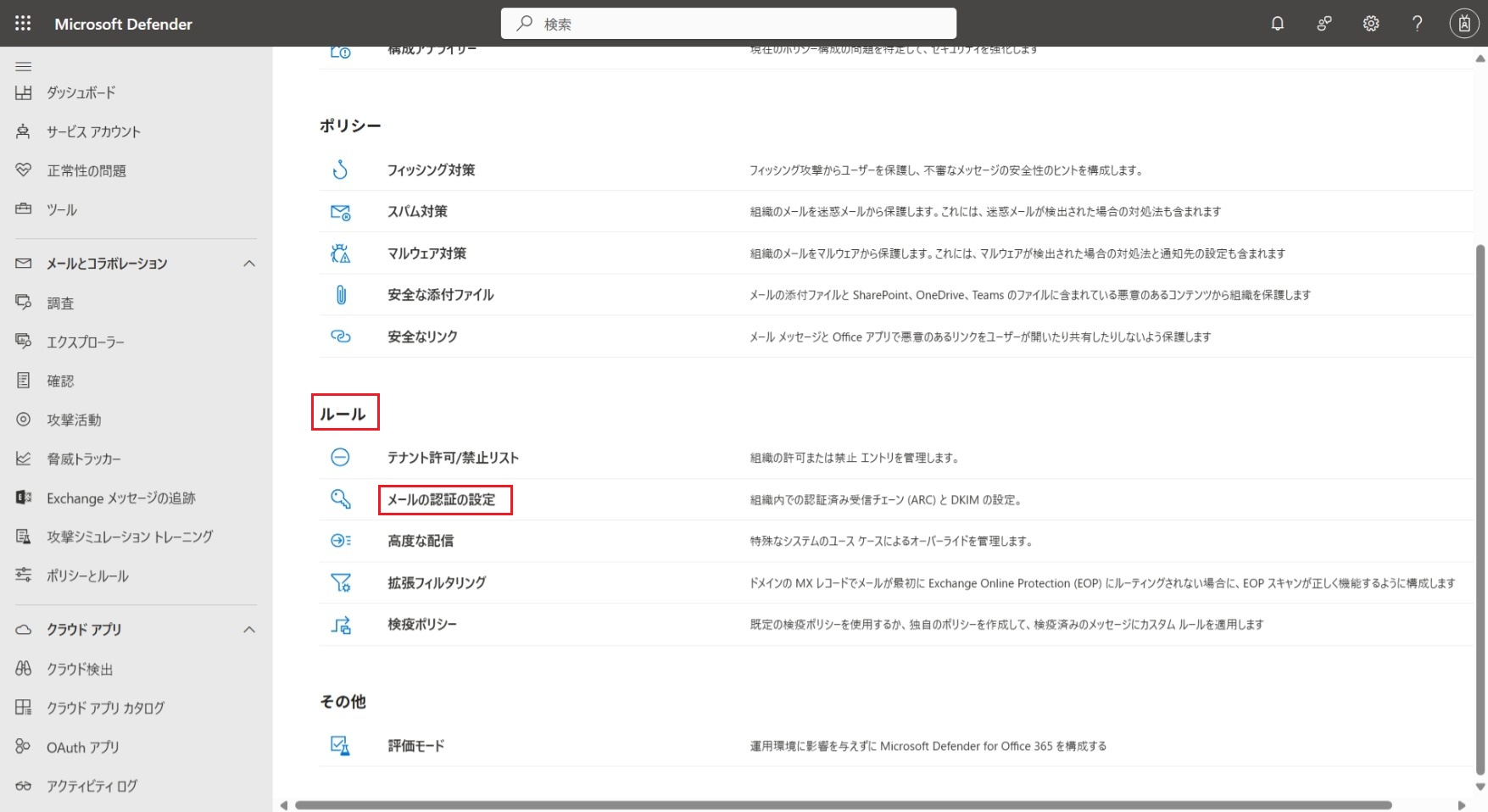
以下の画面で、[ルール]>[メール認証の設定]をクリックします。
-
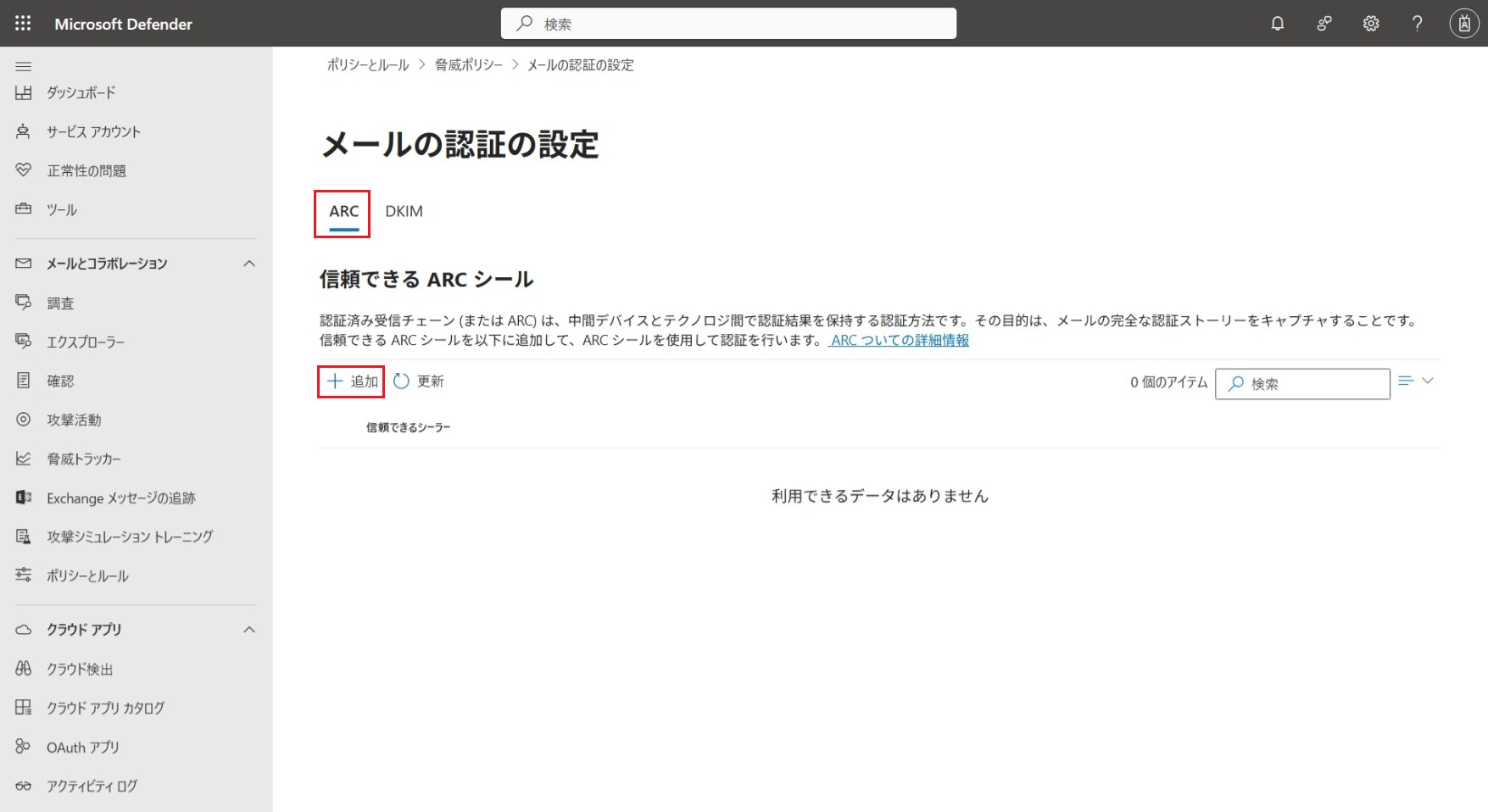
以下の画面で、[ARC]タブが選択されていることを確認し[追加]をクリックします。
-
以下の画面で、[Domain Picker]に
wise365cloud.comと入力し[保存]をクリックします。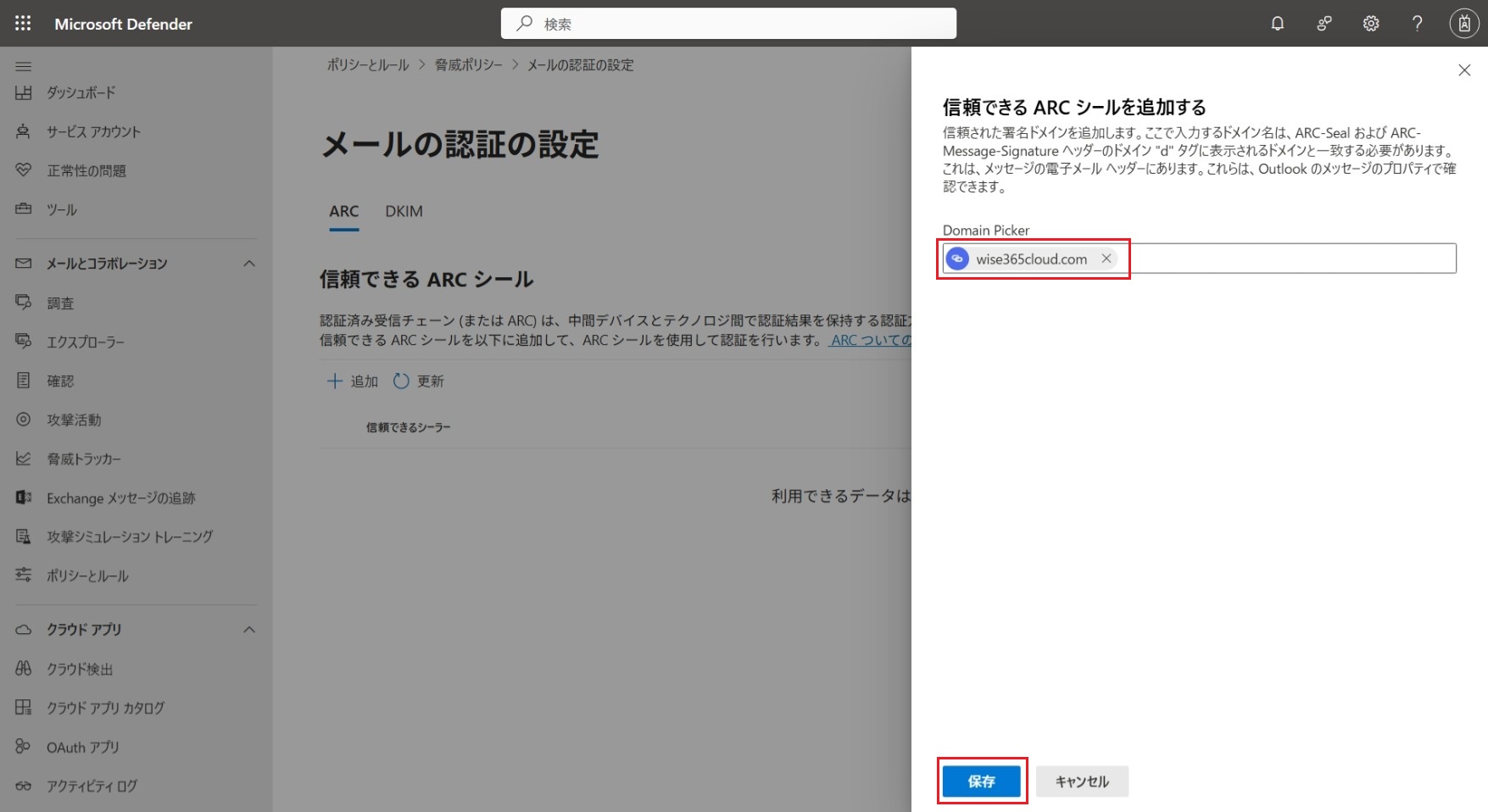
以上で、信頼できるARCシーラーの追加は完了です。
信頼できるARCシーラーの削除手順
-
管理者アカウントで、以下のURLからMicrosoft Defender ポータルにサインインします。
-
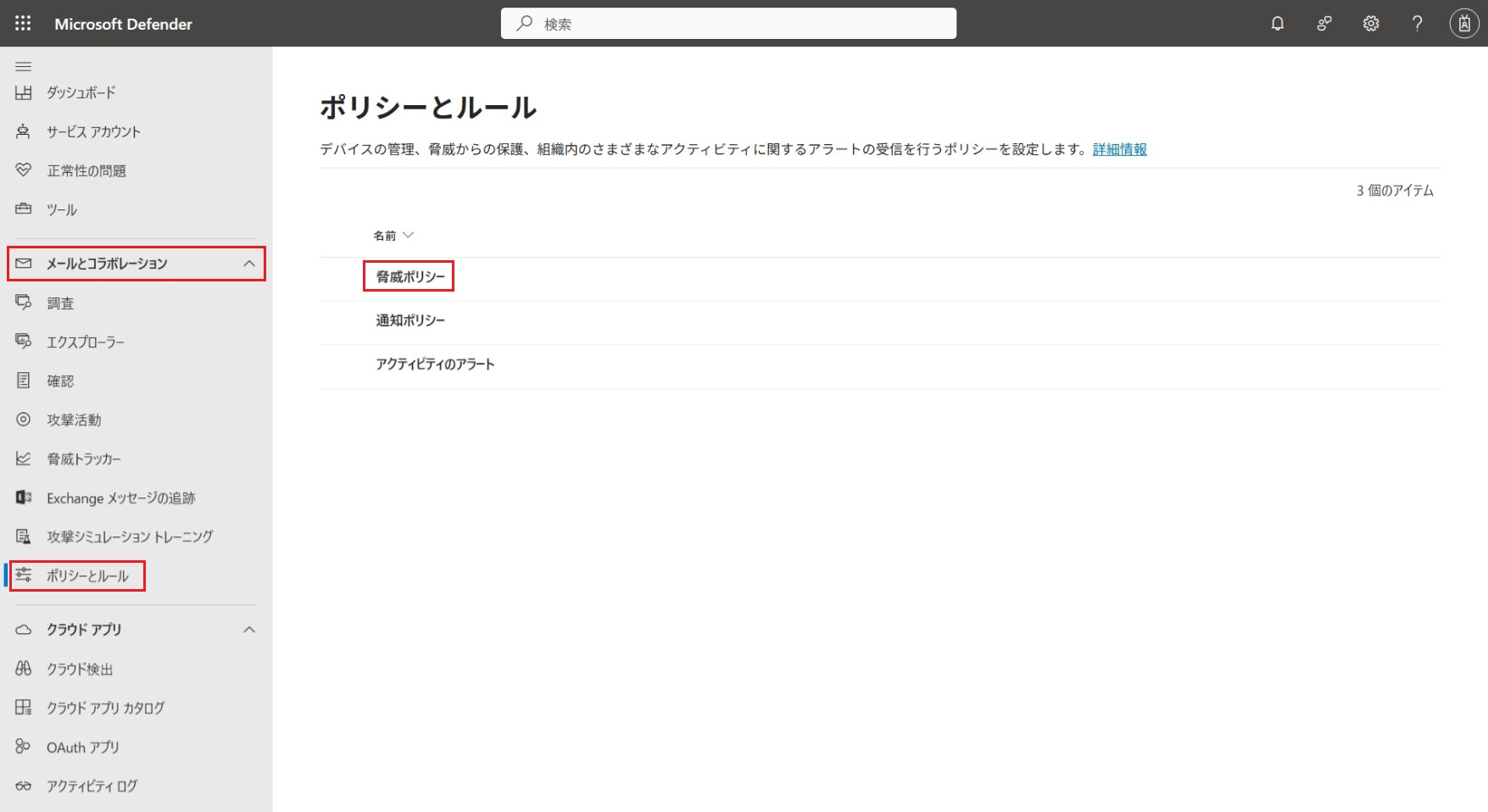
画面左のメニューから[メールとコラボレーション]>[ポリシーとルール]をクリックします。表示された画面で[脅威ポリシー]をクリックします。
-
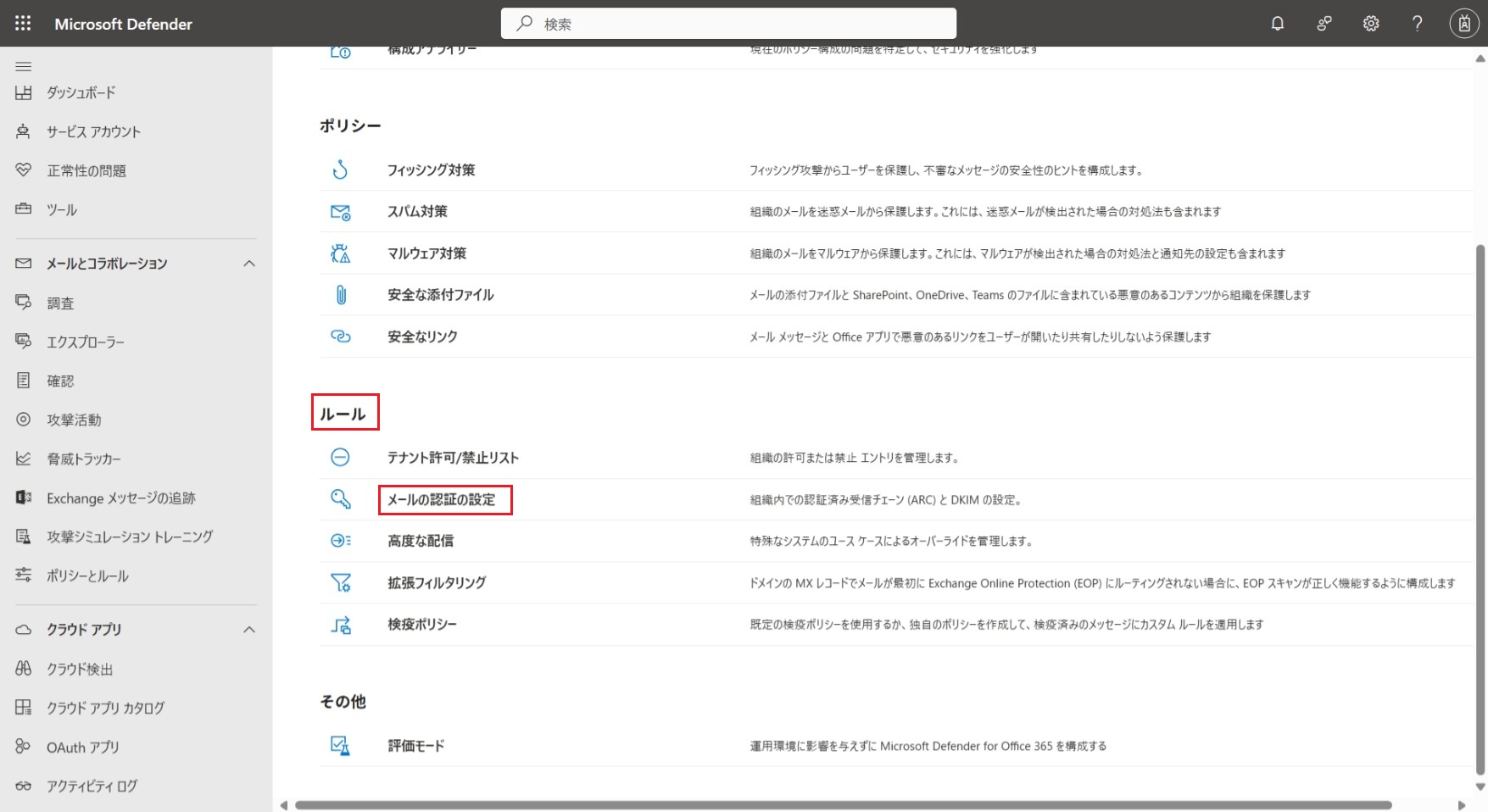
以下の画面で、[ルール]>[メール認証の設定]をクリックします。
-
以下の画面で、[ARC]タブが選択されていることを確認し、
wise365cloud.comにチェックを付けます。表示された画面でwise365cloud.comの右の[×]をクリックします。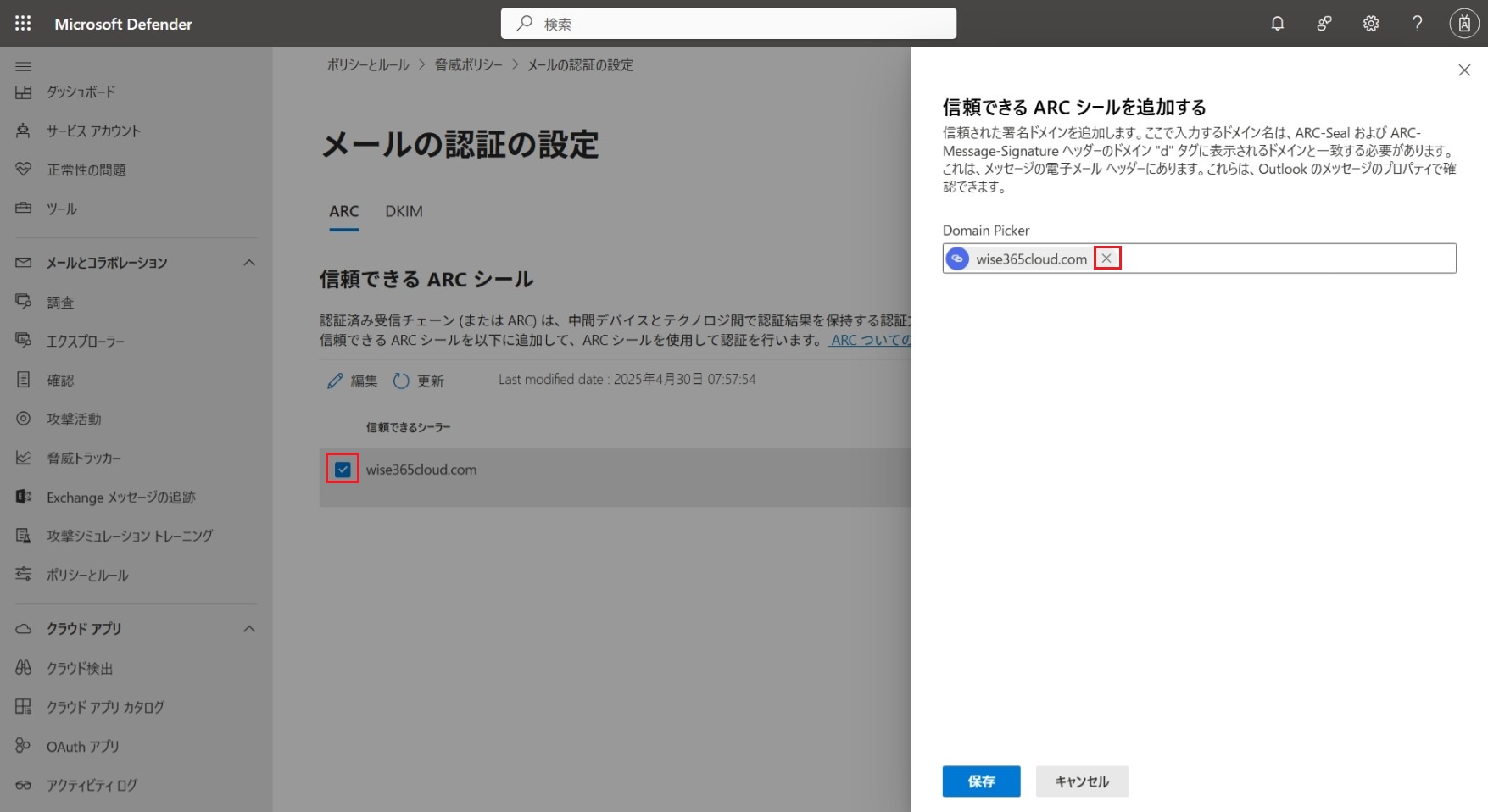
-
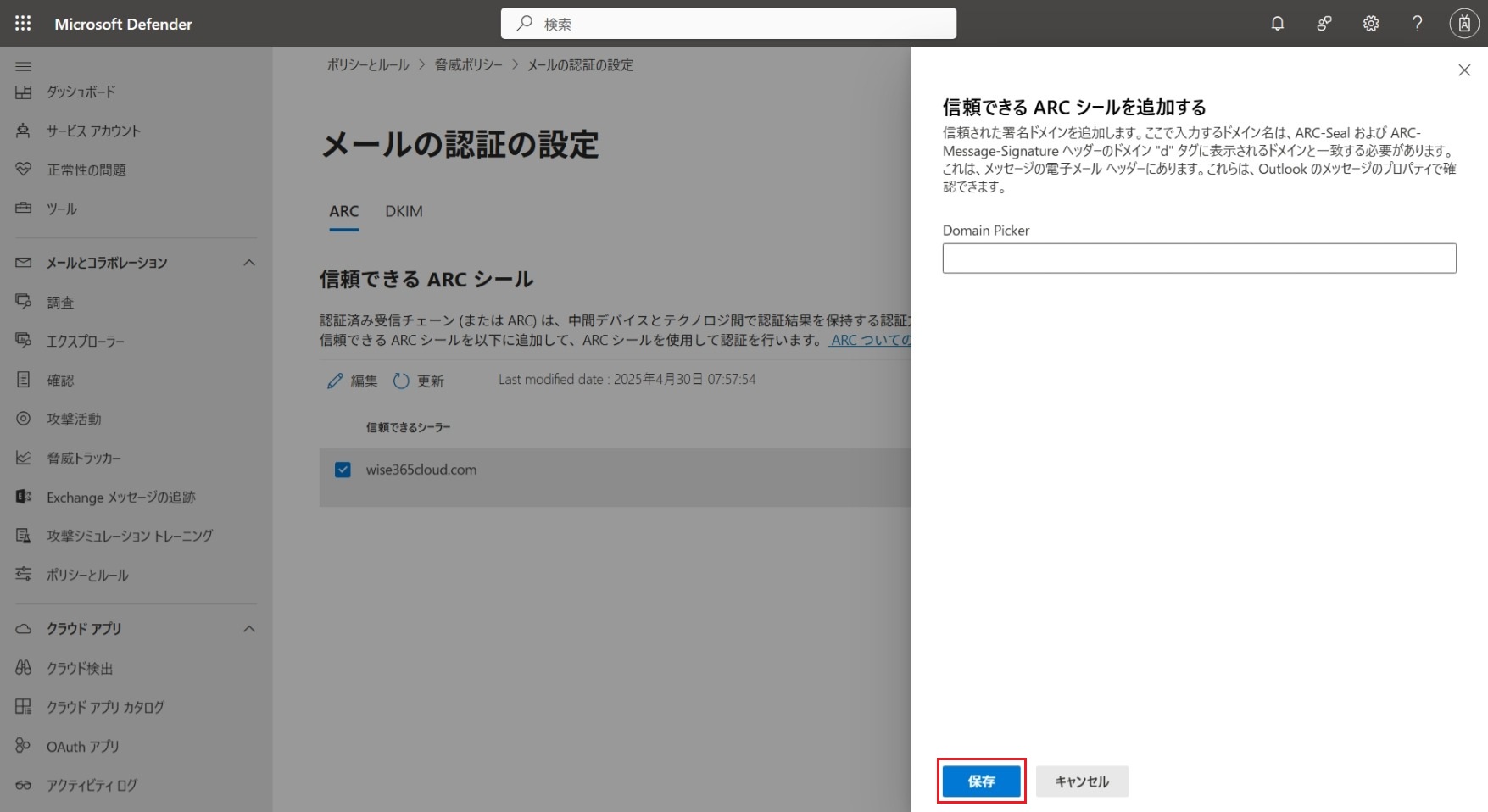
以下の画面で、[保存]をクリックします。
-
以下の画面で、[はい]をクリックします。
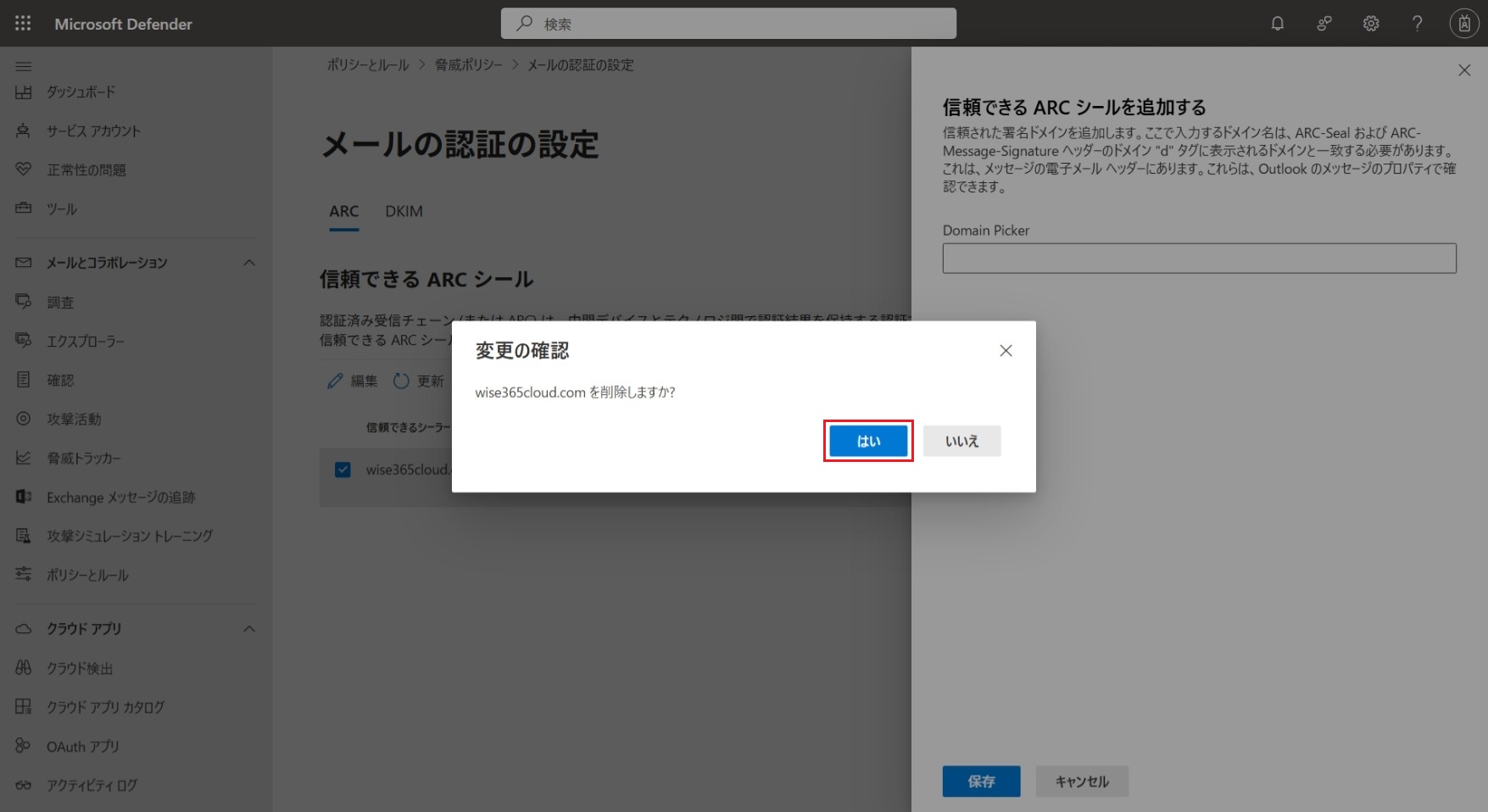
以上で、信頼できるARCシーラーの削除は完了です。