Teamsアプリ設定(管理者)
Teamsアプリのアップロード
ユーザーがTeams通知を受け取るためのアプリをインストール出来るように、Microsoft Teams管理センターで365 Alertアプリのアップロードを行います。
「365AlertApp-X.X.X.zip」を入手されていない場合は、サポート窓口にご連絡ください。
-
管理者アカウントで、以下のURLからMicrosoft Teams管理センターにサインインします。
-
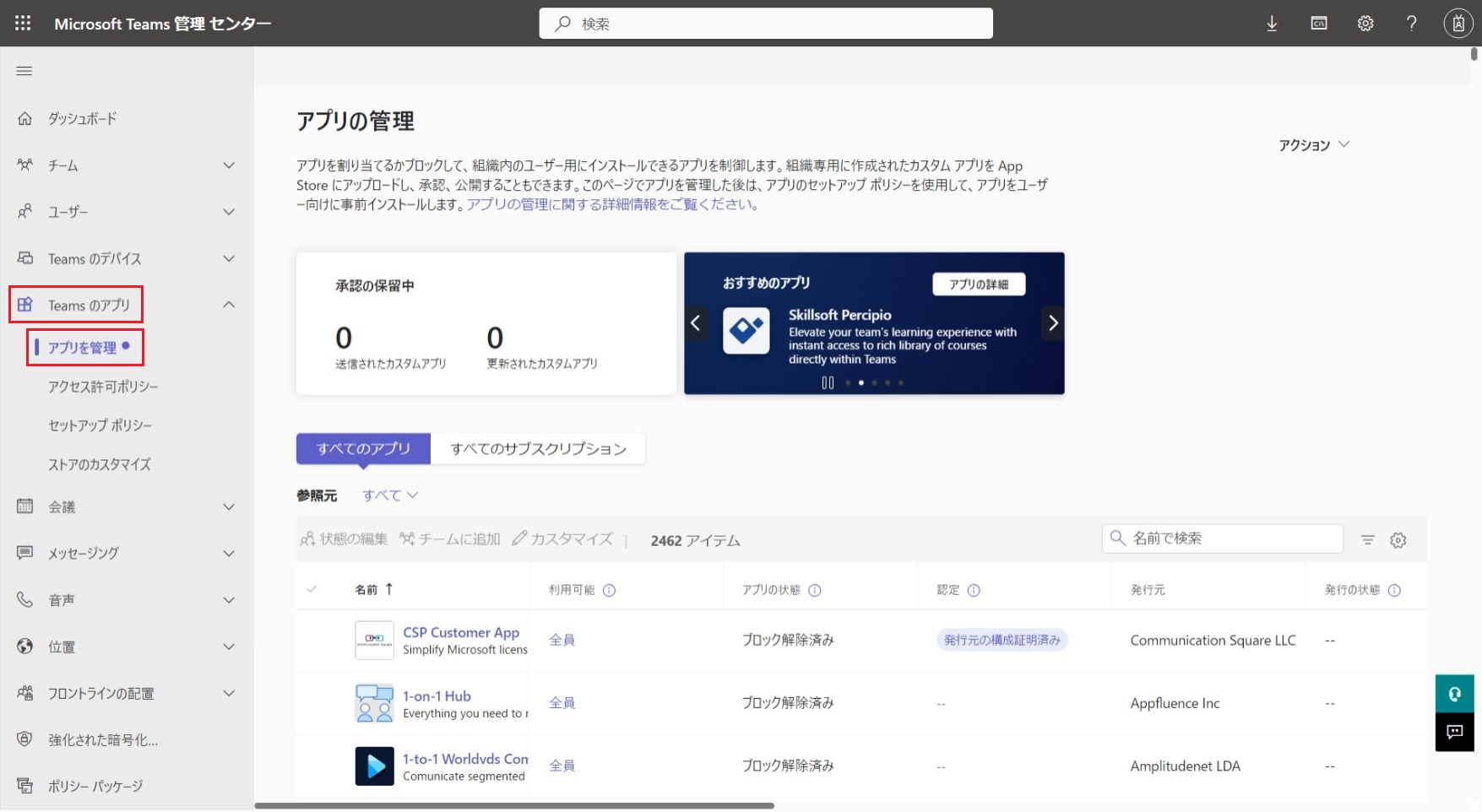
画面左のメニューから[Teamsのアプリ]>[アプリを管理]をクリックします。
-
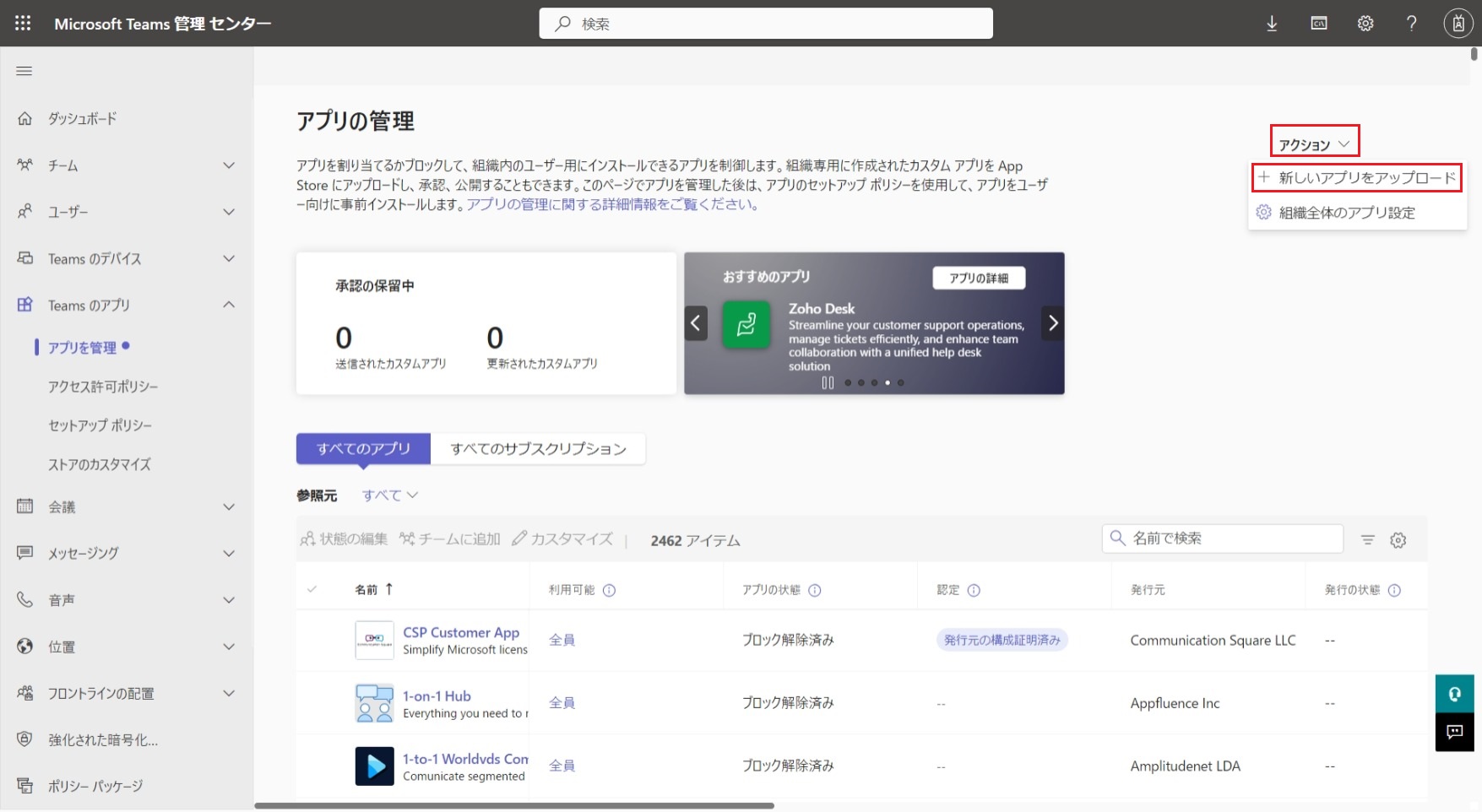
以下の画面で、[アクション]>[+ 新しいアプリをアップロード]をクリックします。
-
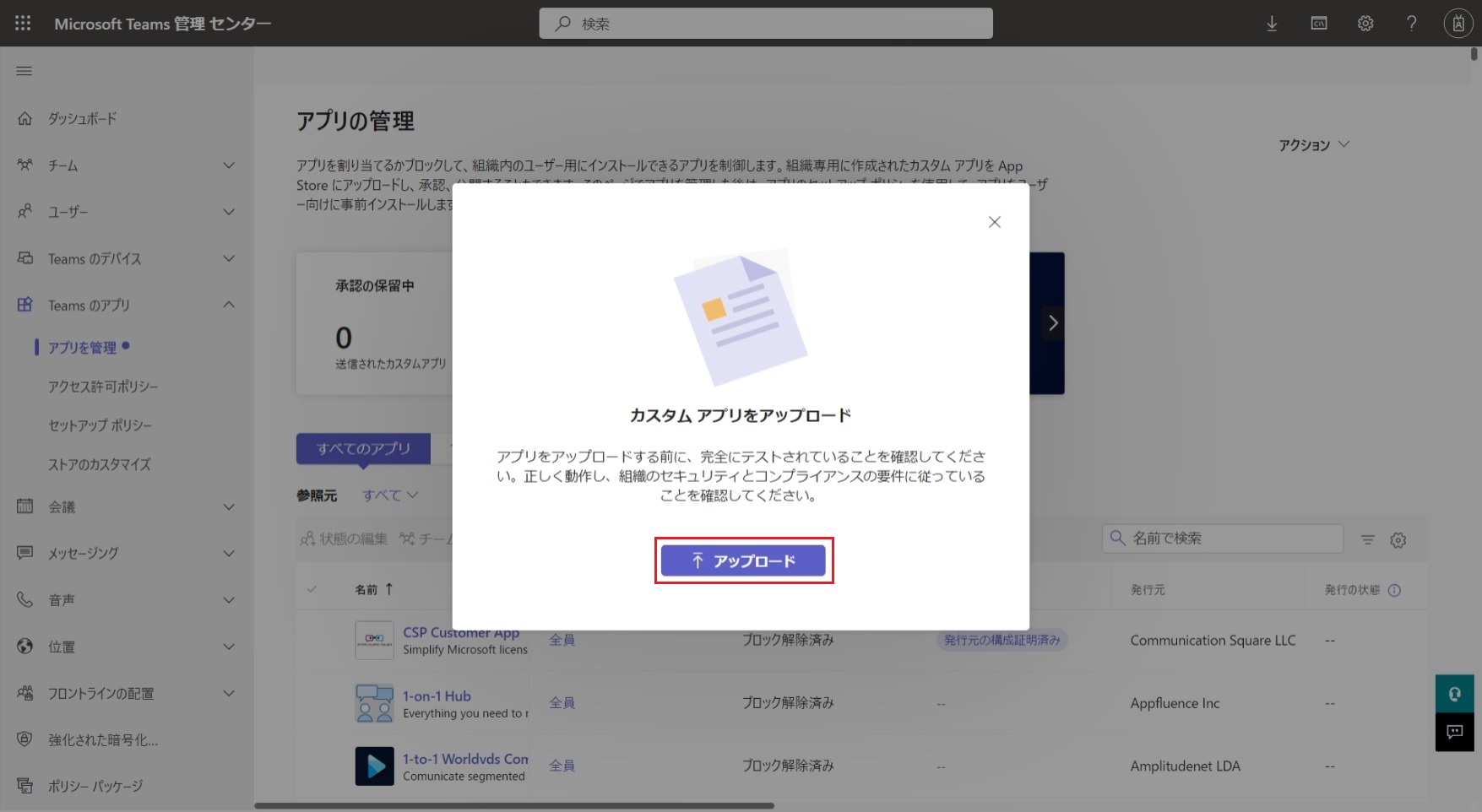
以下の画面で、[アップロード]をクリックし、「365AlertApp-X.X.X.zip」を選択して、[開く]をクリックします。
-
検索ボックスに
365 Alertと入力して、[365 Alert]が表示されることを確認します。また、利用可能が全員、アプリの状態がブロック解除済みと表示されていることを確認します。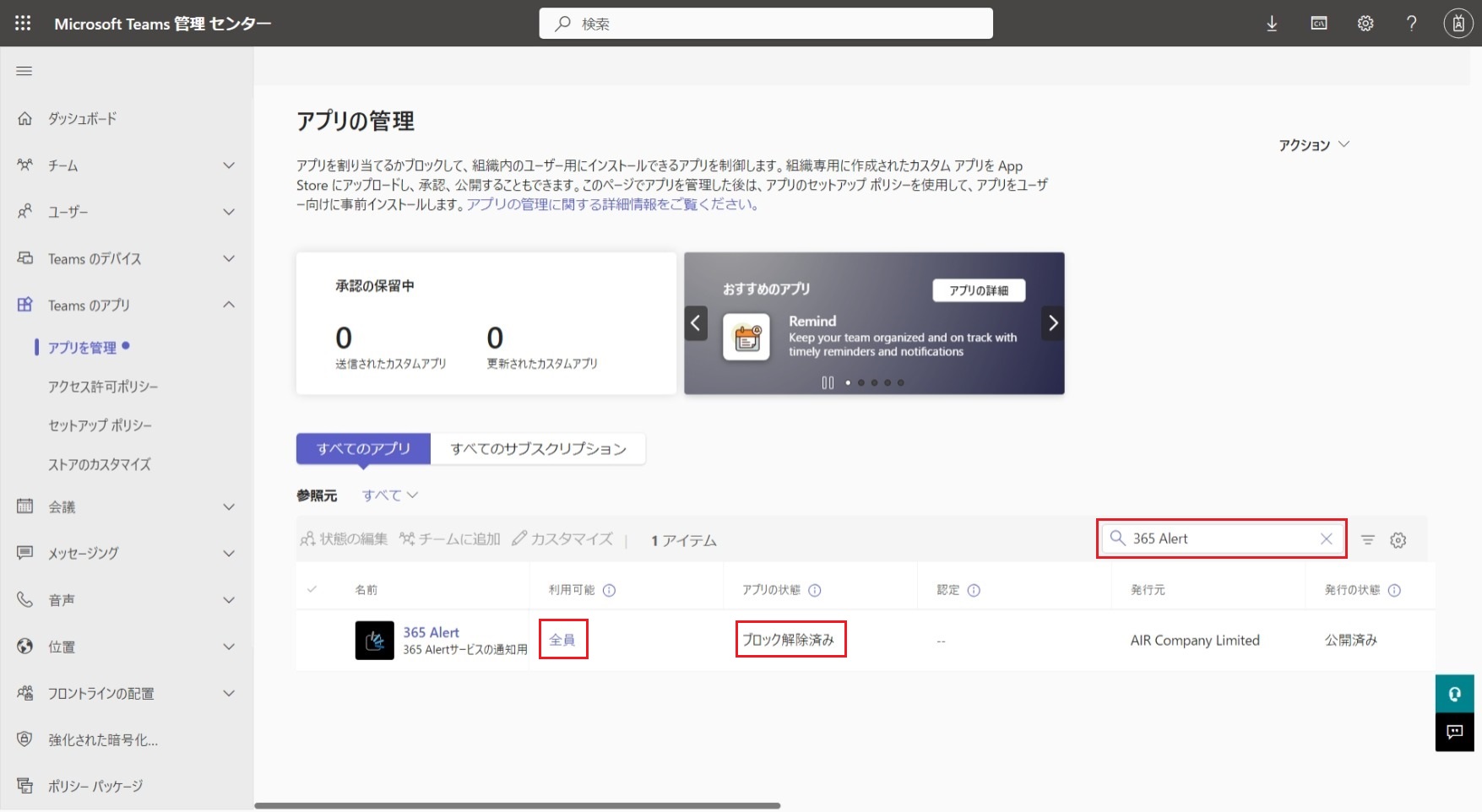 note
noteTeamsアプリの利用を、全員ではなく、特定のユーザーまたはグループに限定したい場合は、名前の
365 Alertをクリックして表示された以下の画面で、[ユーザーとグループ]タブを選択し、[状態の編集]をクリック後表示された[状態の編集]画面で、[利用可能]に特定のユーザーまたはグループ、[ユーザーまたはグループを検索]で利用を許可したいユーザーまたはグループを選択します。[適用]をクリックして設定を保存します。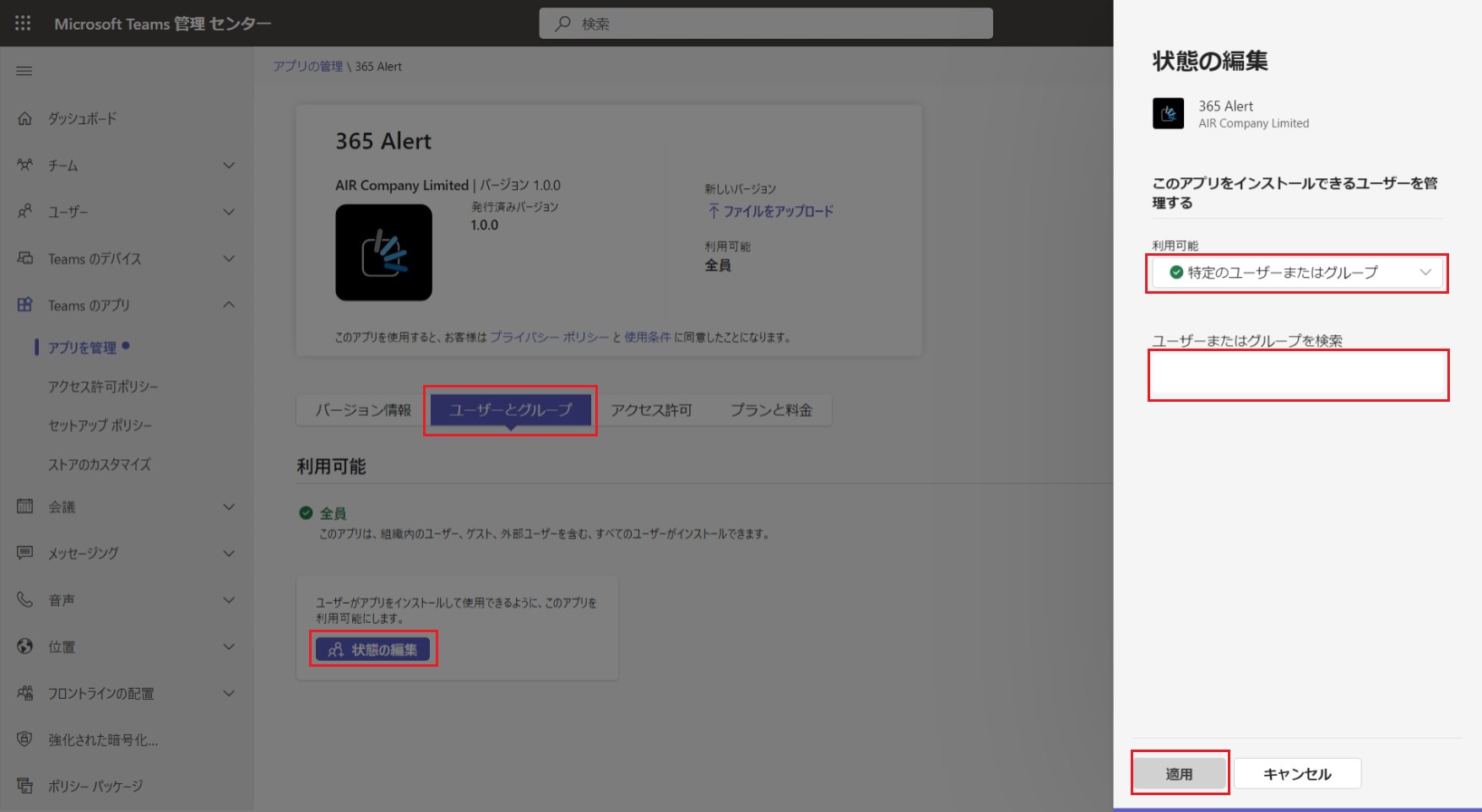
以上で、Teamsアプリのアップロードは完了です。
Teamsアプリの更新手順
-
管理者アカウントで、以下のURLからMicrosoft Teams管理センターにサインインします。
-
画面左のメニューから[Teamsのアプリ]>[アプリを管理]をクリックします。
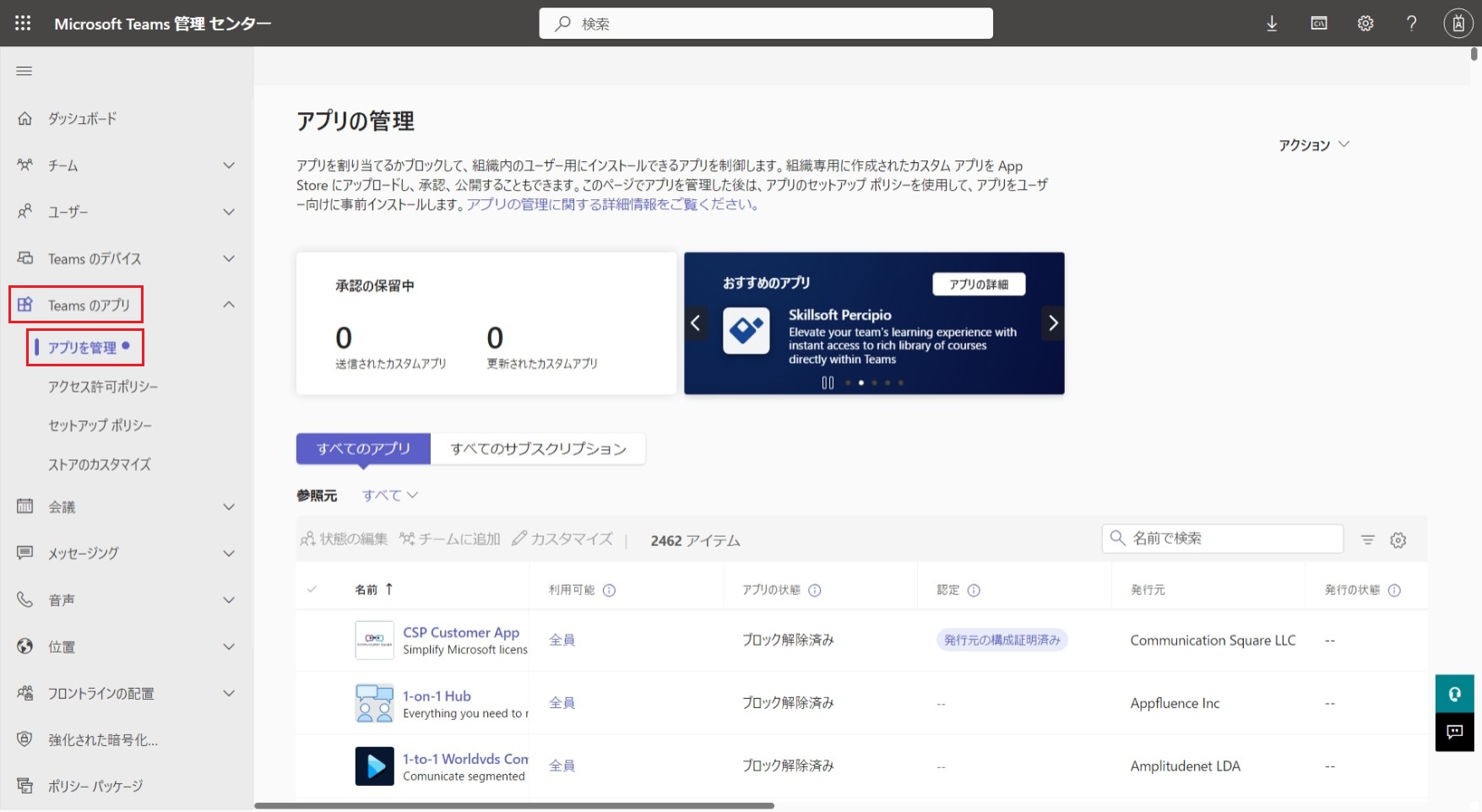
-
検索ボックスに
365 Alertと入力して、表示された[365 Alert]をクリックします。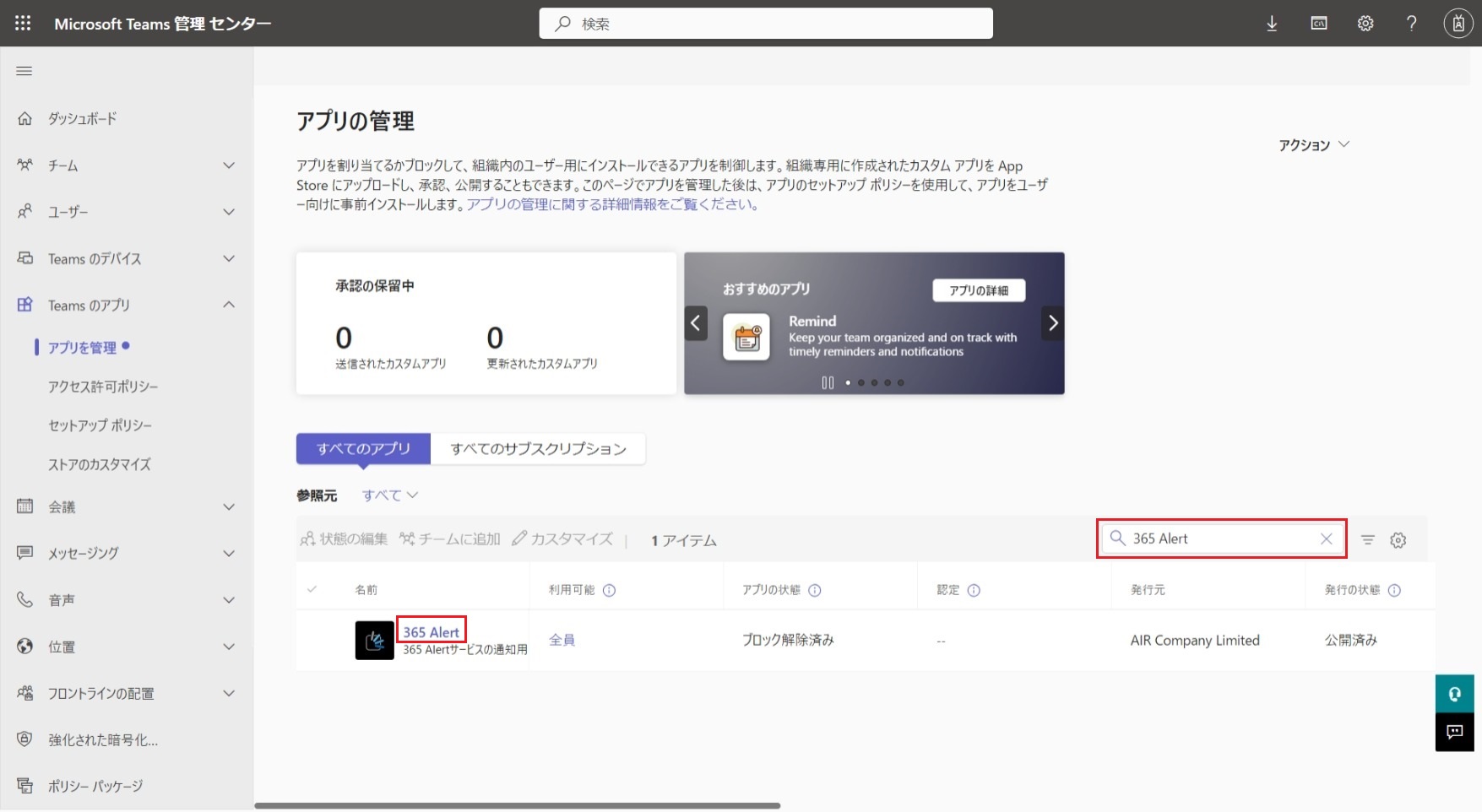
-
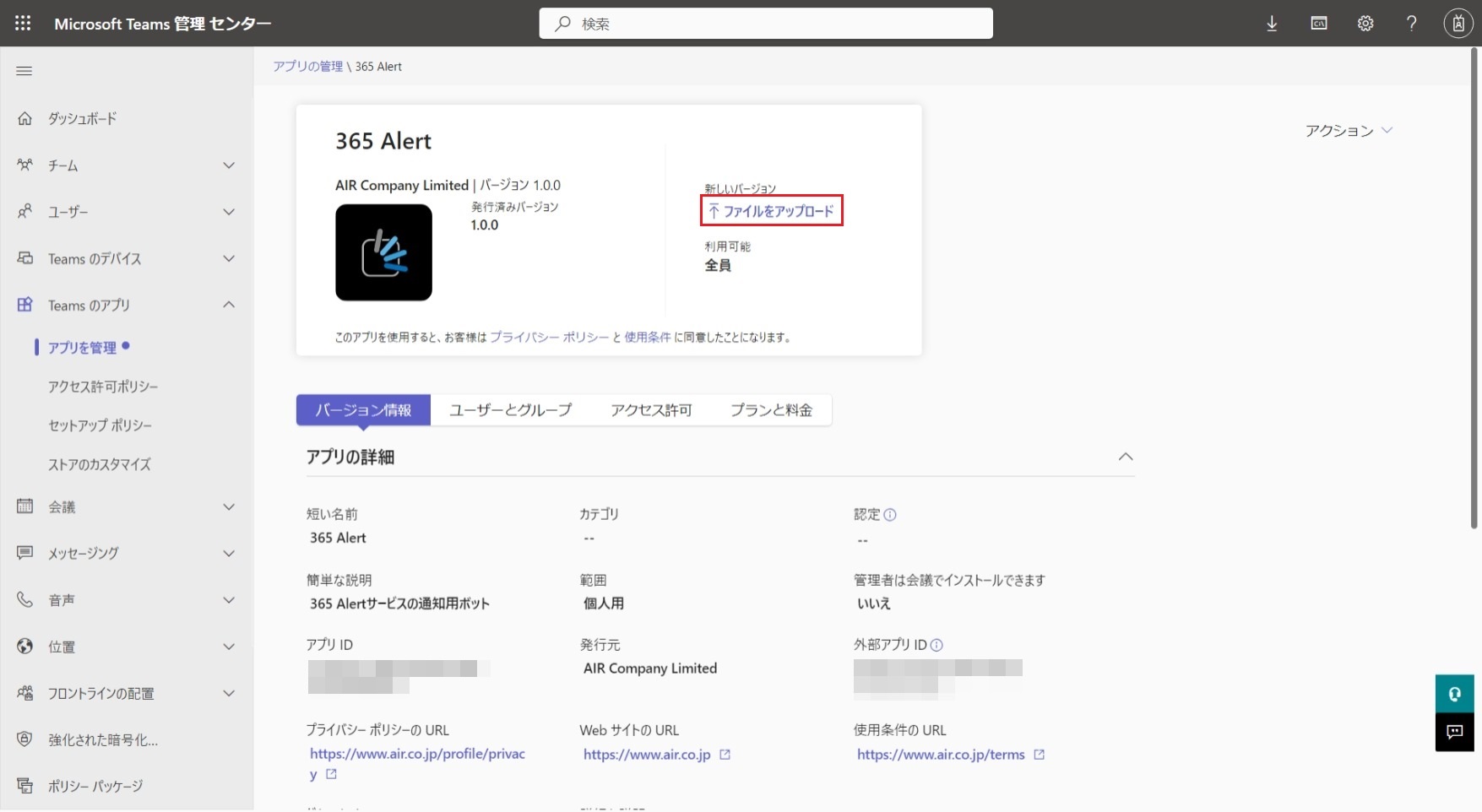
以下の画面で、[ファイルをアップロード]をクリックします。
-
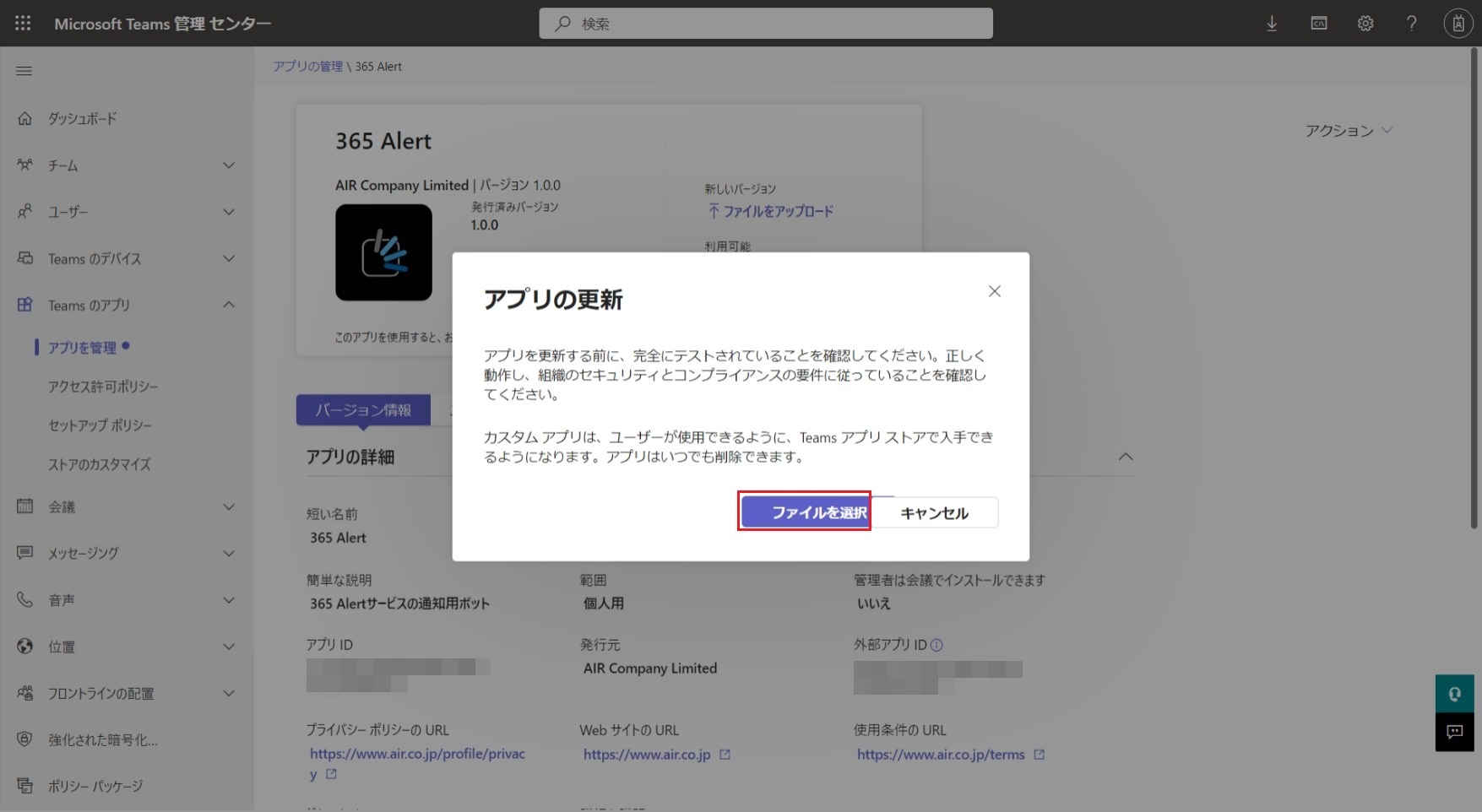
以下の画面で、[ファイルを選択]をクリックし、「365AlertApp-X.X.X.zip」を選択して、[開く]をクリックします。
-
検索ボックスに
365 Alertと入力して、[365 Alert]が表示されることを確認します。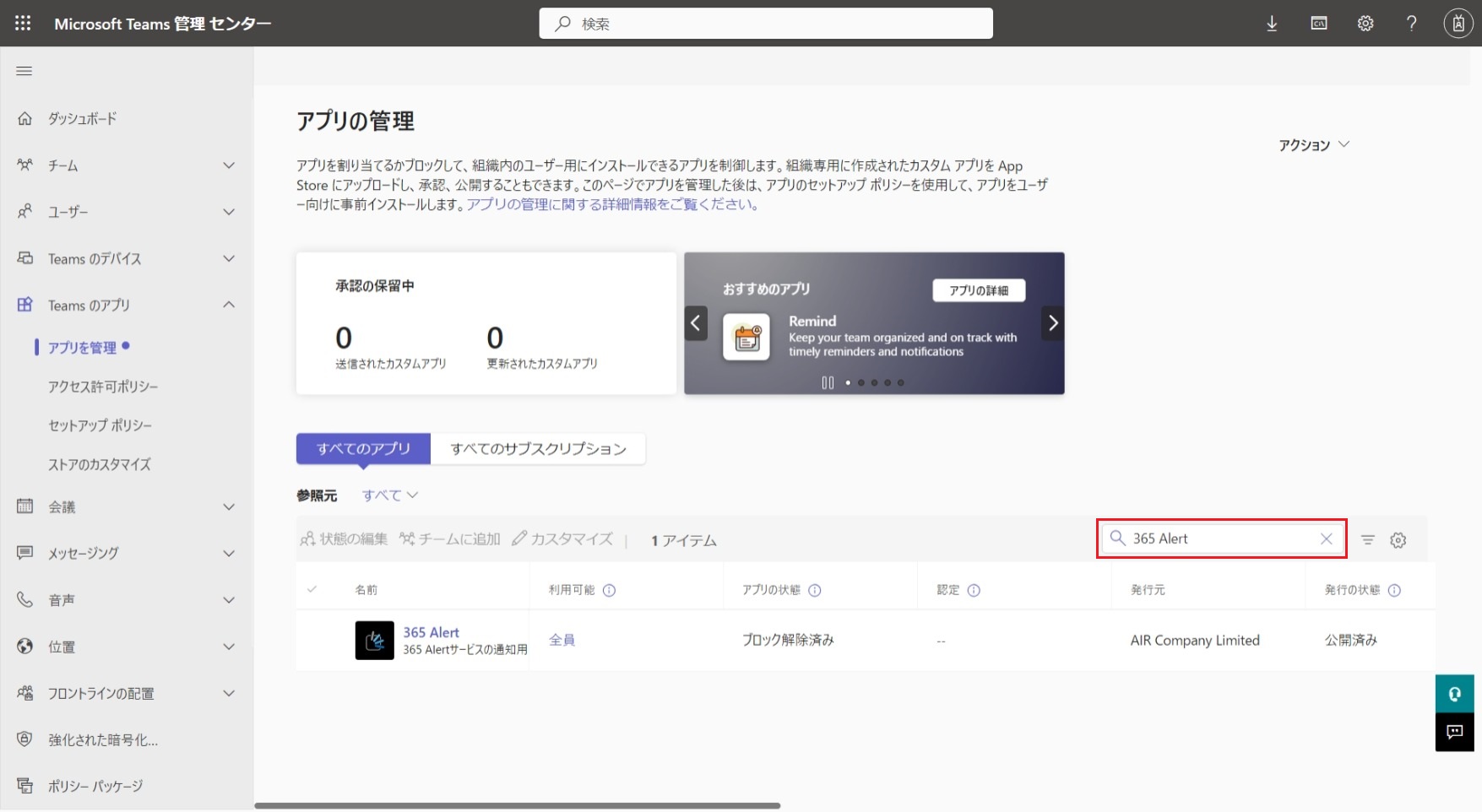
以上で、Teamsアプリの更新手順は完了です。
Teamsアプリの削除手順
-
管理者アカウントで、以下のURLからMicrosoft Teams管理センターにサインインします。
-
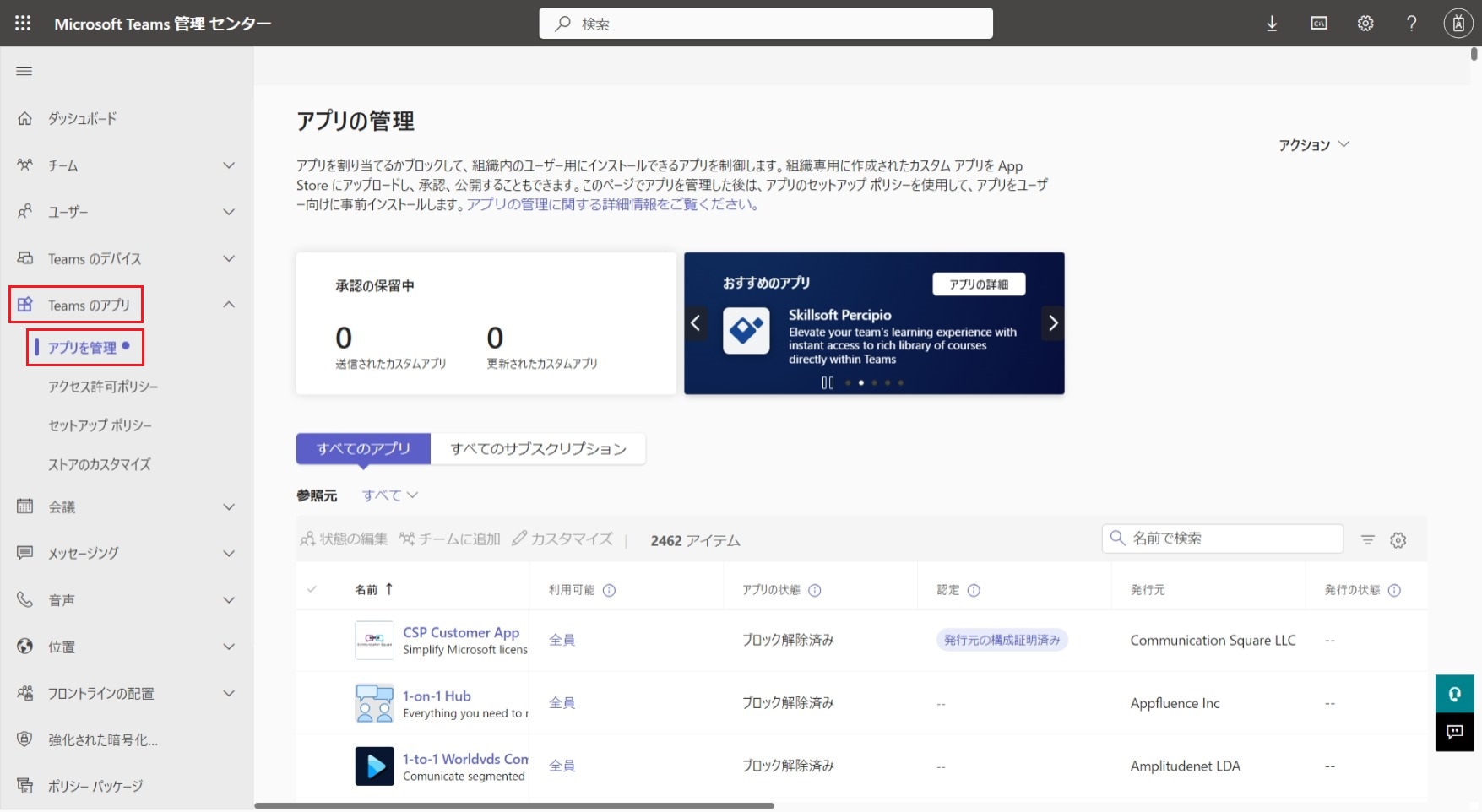
画面左のメニューから[Teamsのアプリ]>[アプリを管理]をクリックします。
-
検索ボックスに
365 Alertと入力して、表示された[365 Alert]をクリックします。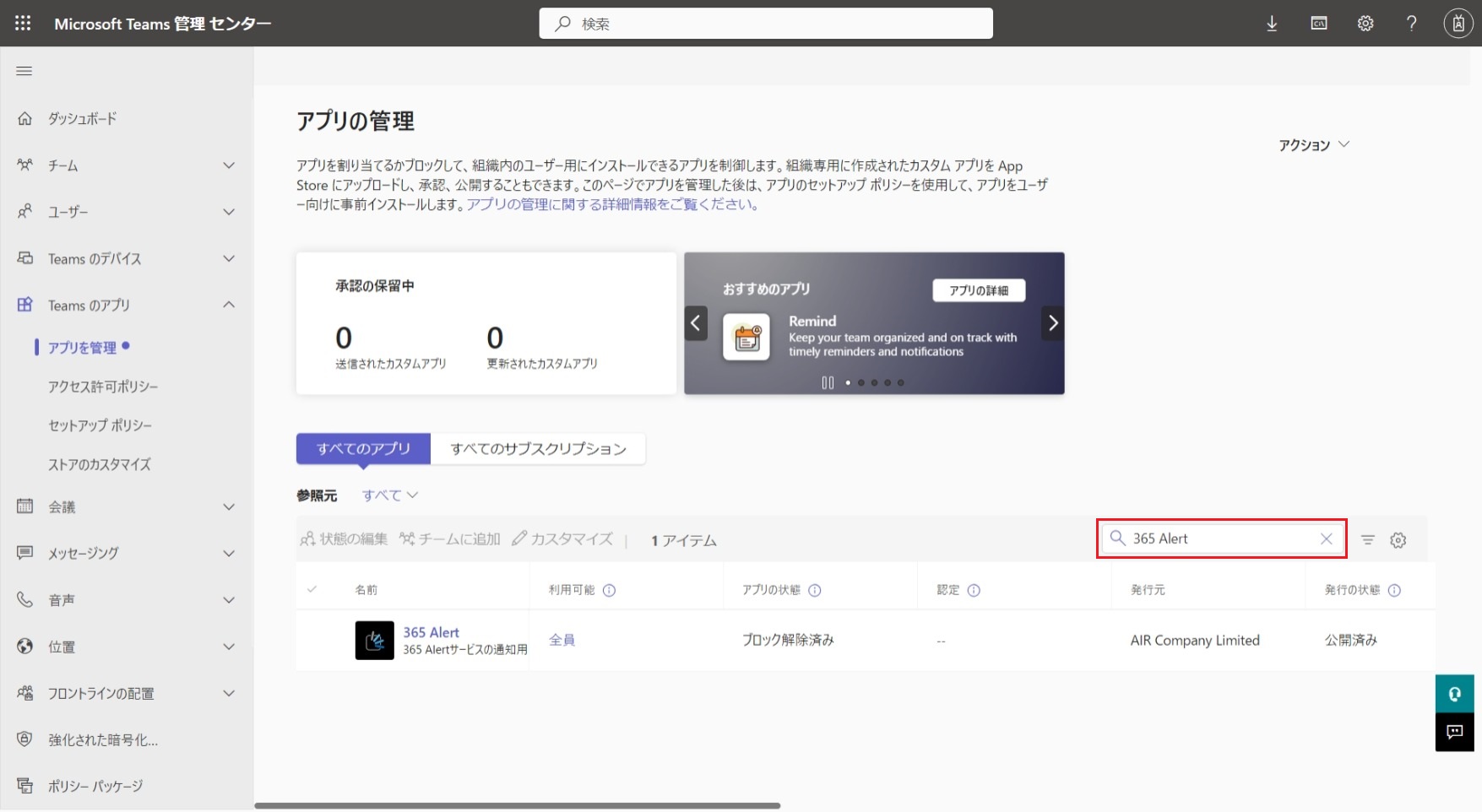
-
[アクション] > [削除]を順番にクリックして、確認ダイアログでも[削除]をクリックします。
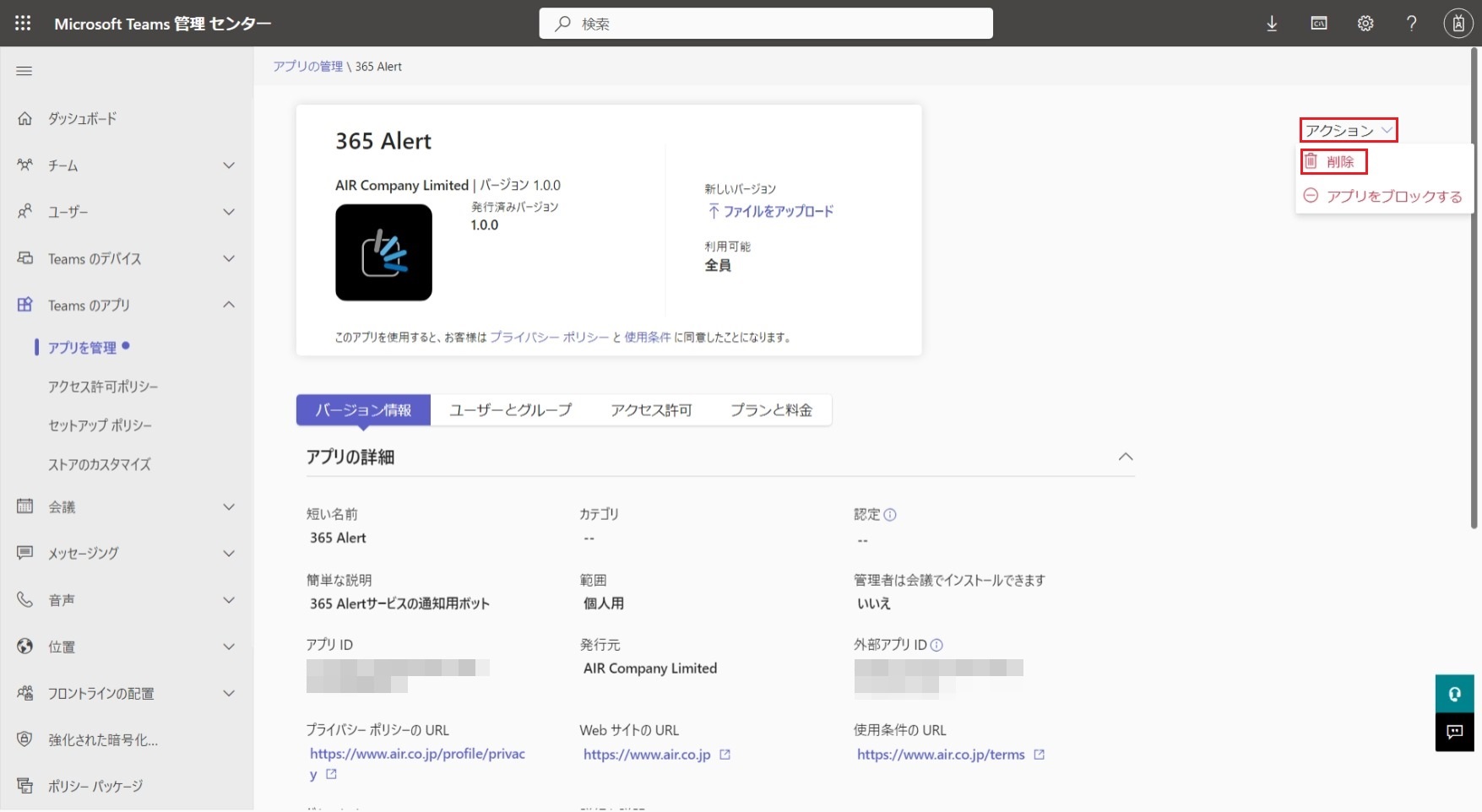
-
各ユーザーのTeamsにインストールされた365 Alertアプリはこちらを参照してアンインストールします。アンインストールはユーザー各自で実施していただく必要があります。
以上で、Teamsアプリの削除手順は完了です。