Teamsアプリ設定(一般ユーザー)
Teamsアプリのインストール手順
365 Alertからの通知をMicrosoft Teamsで受け取れるように、Microsoft Teamsに365 Alertアプリのインストールを行います。
-
メールを使用するユーザーでMicrosoft Teamsへサインインします。
cautionデスクトップアプリまたはWeb版をご使用ください。モバイル版には対応しておりません。
-
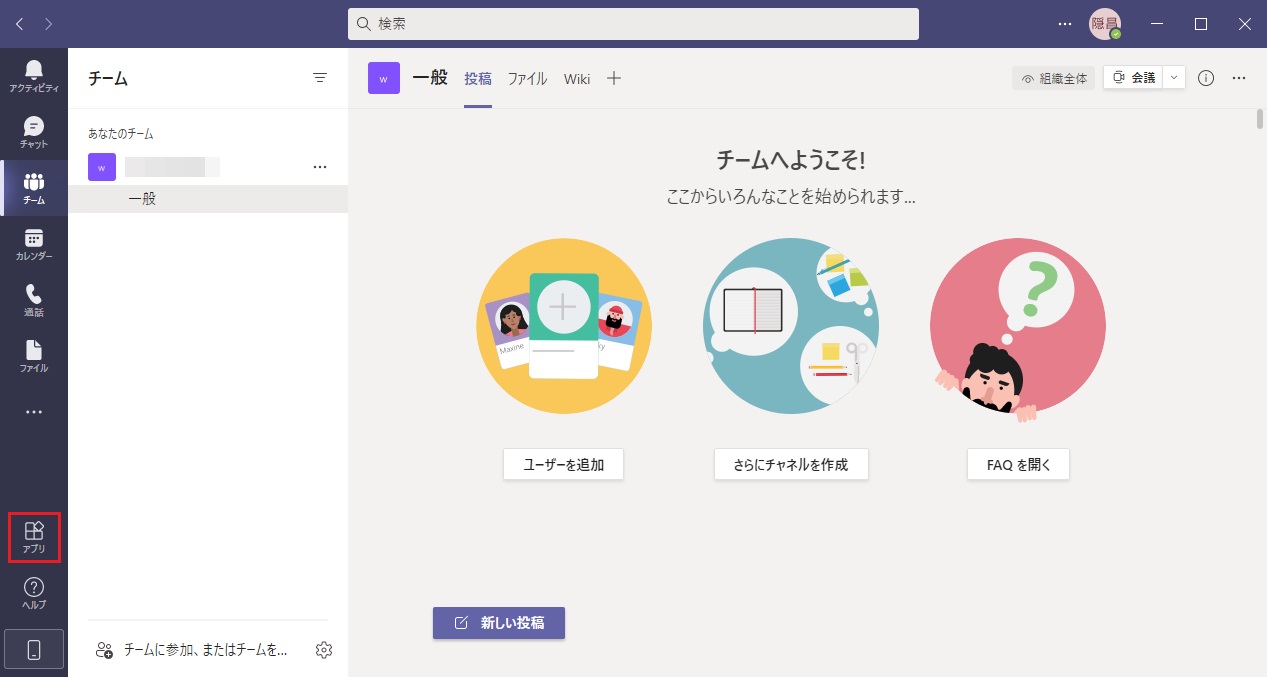
画面左のメニューから[アプリ]をクリックします。
-
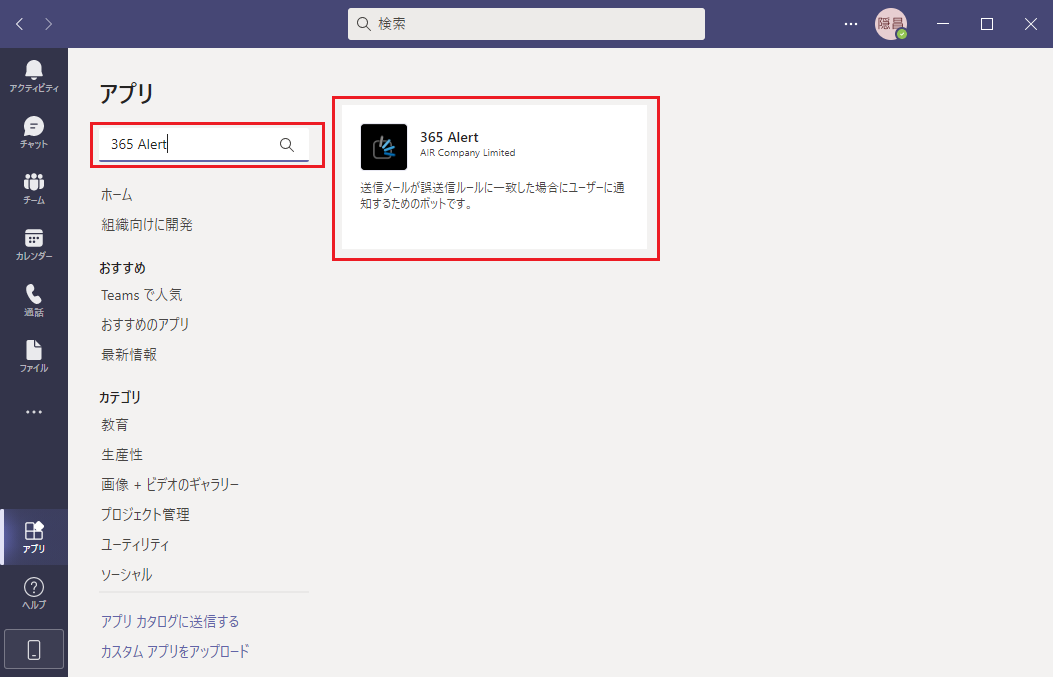
検索ボックスに「365 Alert」と入力して、表示された[365 Alert]をクリックします。
-
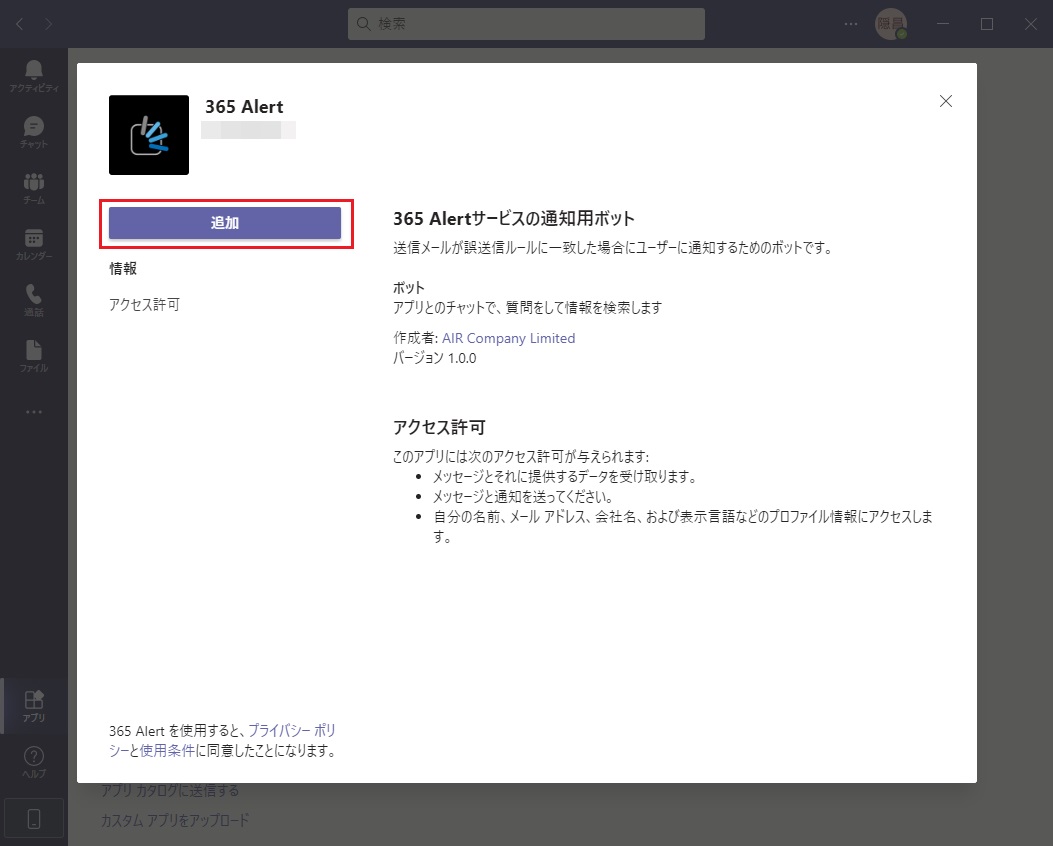
以下の画面が表示されます。確認後、[追加]をクリックします。
-
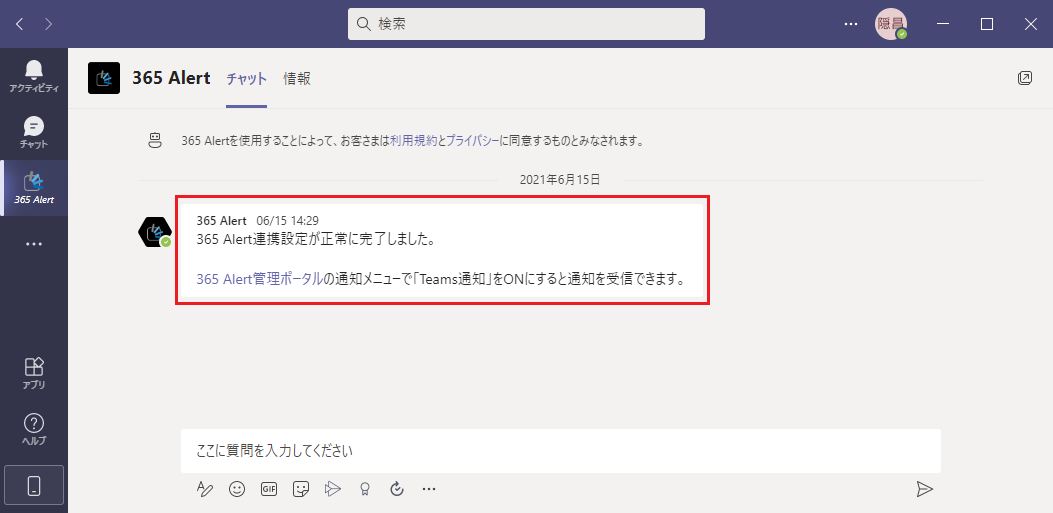
以下の画面が表示されます。「365 Alert連携設定が正常に完了しました」と表示されていれば、設定完了です。
以上で、Teamsアプリのインストール手順は完了です。
365 Alert連携設定手順
連携設定はTeamsアプリのインストール時に自動的に実行されるため、通常は本手順の実行は不要です。
Teamsアプリのインストール手順で「365 Alert連携設定が正常に完了しました」と表示されなかった場合や、何らかの理由でTeams通知が受信できなくなった場合に本手順を実行してください。
-
365 Alertアプリのメッセージ入力欄に「register」と入力し、「送信」ボタンをクリックします。
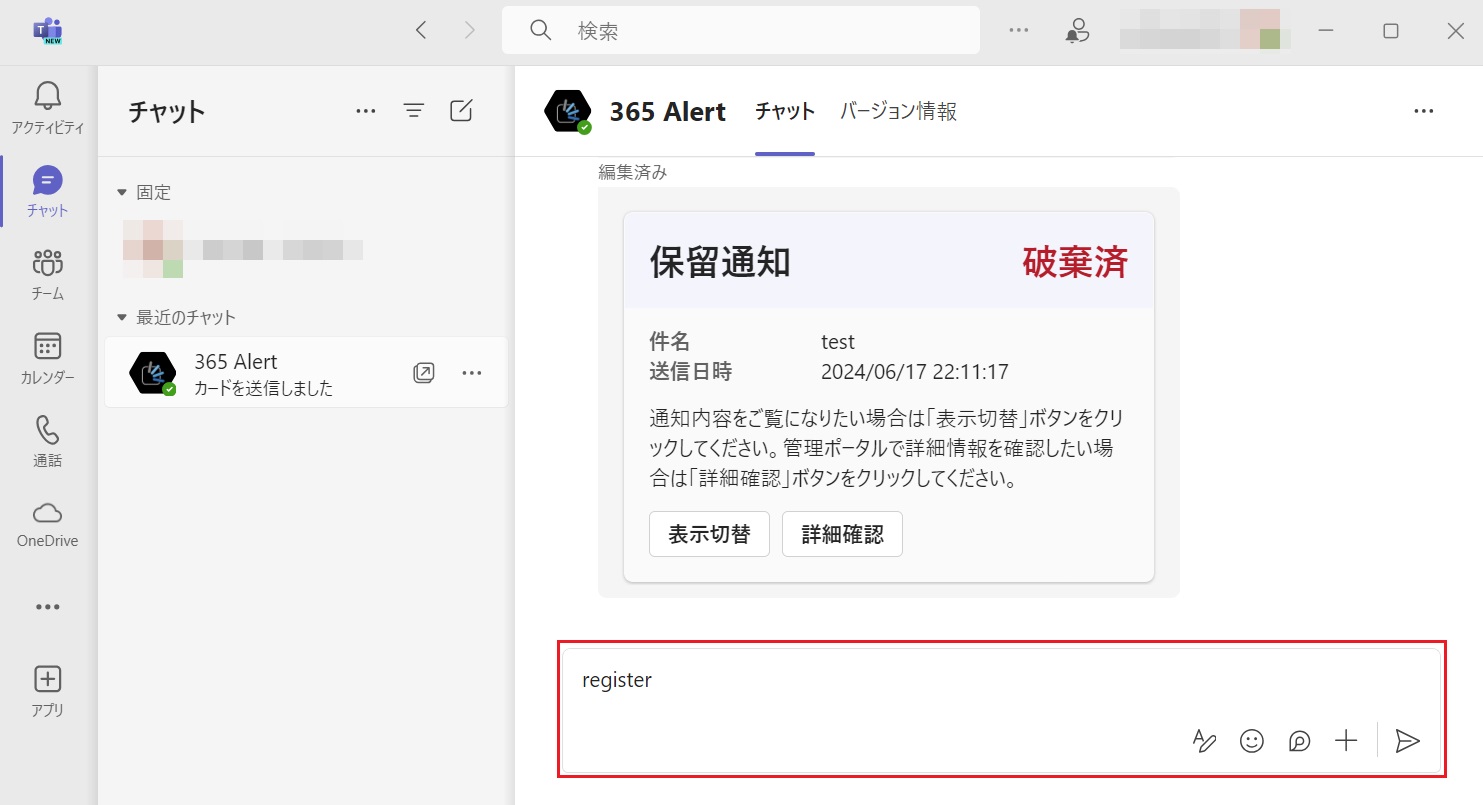
-
以下の画面が表示されます。「365 Alert連携設定が正常に完了しました」と表示されていれば、設定完了です。
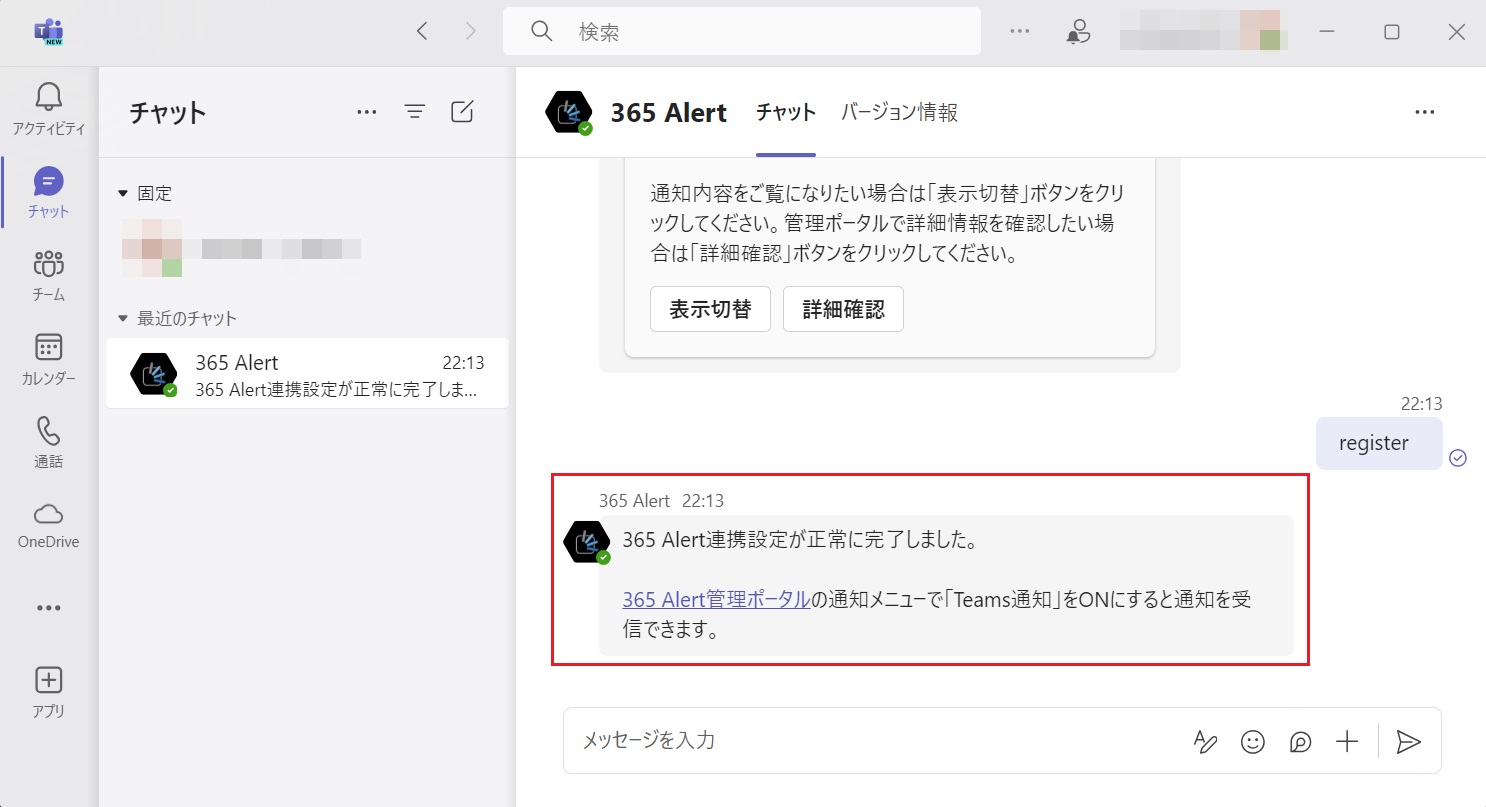
以上で、365 Alert連携設定手順は完了です。
Teamsアプリのアンインストール手順
ユーザーが個人的にTeams通知の利用を止める場合や、テナント全体で365 Alertの利用を終了する場合には、Microsoft Teamsから365 Alertアプリをアンインストールしてください。
-
メールを使用するユーザーでMicrosoft Teamsへサインインします。
cautionデスクトップアプリまたはWeb版をご使用ください。モバイル版には対応しておりません。
-
画面左のメニューから[・・・]をクリックし、表示された画面で[365 Alert]を検索します。表示された365 Alertアイコンを右クリックして表示されたメニューで[アンインストール]をクリックします。
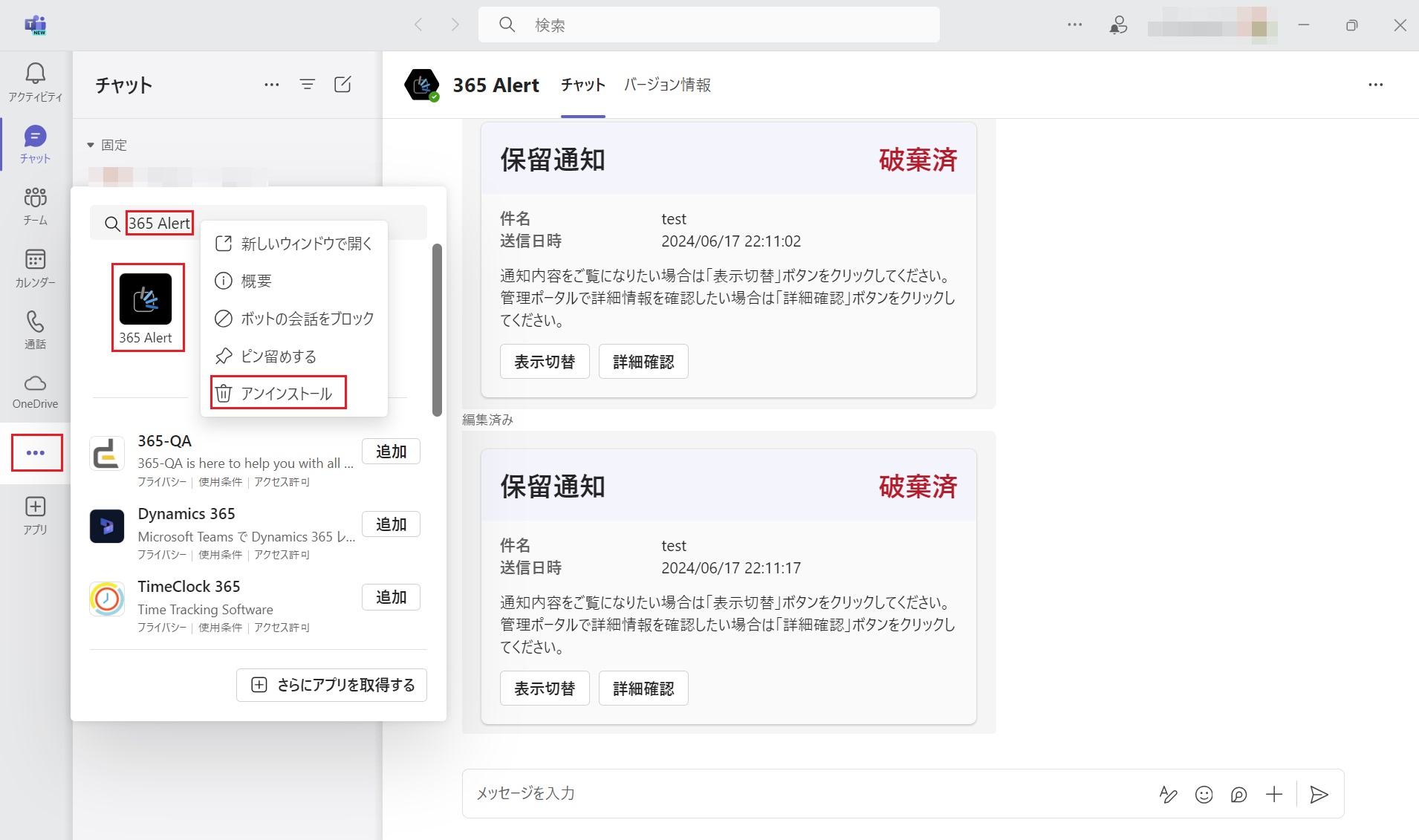
-
以下の画面が表示されます。[削除]をクリックします。
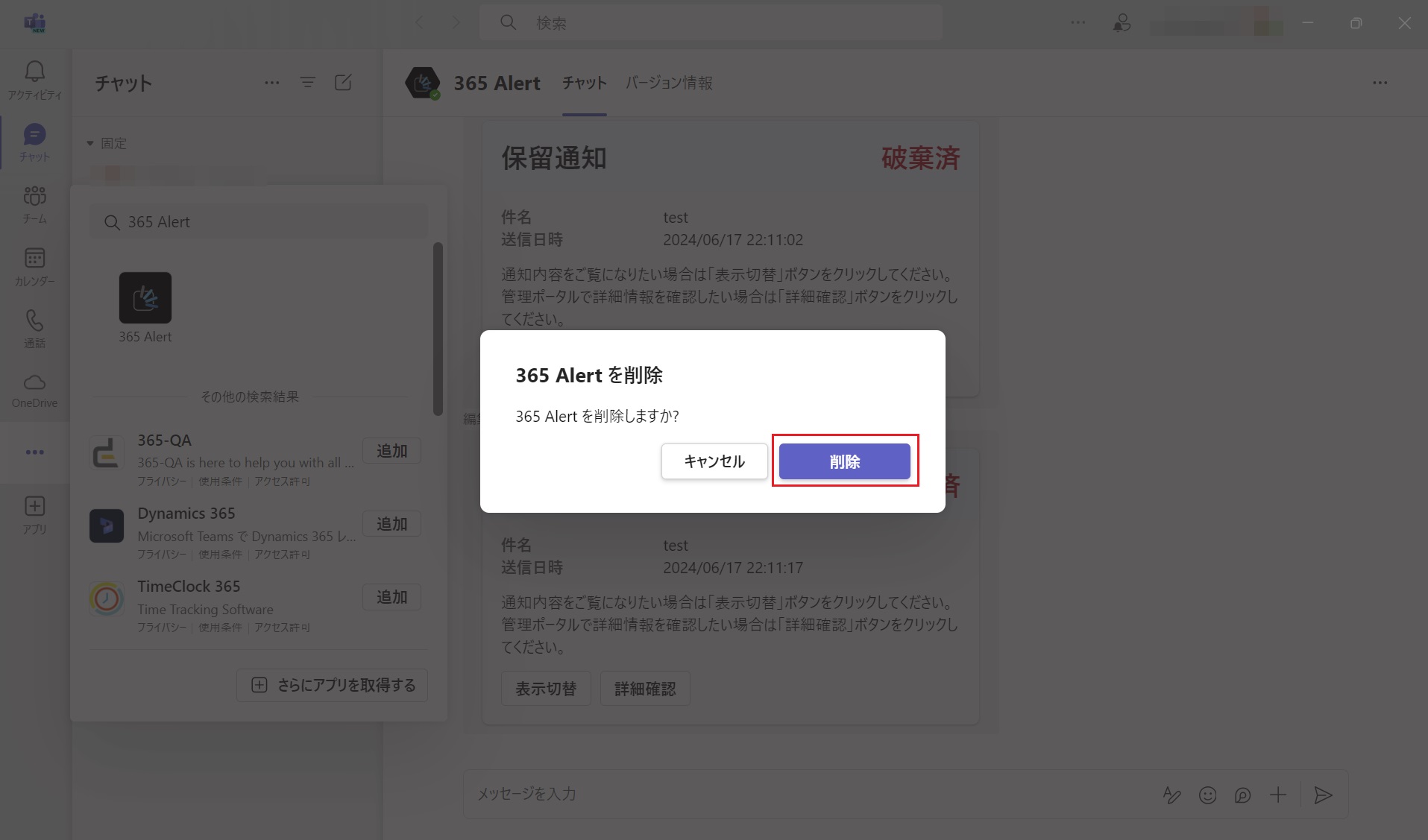
以上で、Teamsアプリのアンインストール手順は完了です。