SharePointサイト設定
SharePointサイト設定手順
以下では、リンク共有アクションでSharePoint連携を行う場合に必要なSharePointサイトの設定手順を記載します。
| 順番 | 内容 | 手順 |
|---|---|---|
| 1 | 365 AlertのSharePoint連携アプリへのアクセス許可付与 | こちらを参照してSharePoint連携アプリにアクセス許可を付与してください。 ※ 本手順は一度だけ実施します。既に実施済みの場合は次の手順に進んでください。 ※ 本手順を実行するだけではSharePoint連携アプリはどのサイトにもアクセスできるようにはなりません。3.を実行することで対象SharePointサイトにアクセスが可能となります(3.の実行後も対象SharePointサイト以外のサイトにはアクセスできません)。 |
| 2 | SharePointサイト作成 | こちらを参照してSharePoint連携で使用するSharePointサイトを作成してください。 ※ 本手順はSharePointサイトを追加するたびに実施します。 ※ 既存のSharePointサイトを利用することも可能ですが、SharePoint連携専用の新規サイトを作成することを推奨します。専用サイトを用意することで、権限管理・アクセス制御・データ配置ポリシーを独立して運用でき、不要な影響範囲を最小化しながらセキュリティと管理性を高めることができます。 |
| 3 | 365 AlertのSharePoint連携アプリへのSharePointサイトのアクセス許可付与 | こちらを参照してSharePoint連携アプリに2.で作成したSharePointサイトへのアクセス許可を付与してください。 ※ 本手順はSharePointサイトを追加するたびに実施します。 |
以上で、SharePointサイト設定手順は完了です。
SharePointサイト作成手順
-
管理者アカウントで、以下のURLからSharePoint管理センターにサインインします。
https://<テナント名>-admin.sharepoint.com/
tipご利用のMicrosoft 365テナントのテナント名がcontosoの場合は、SharePoint管理センターのURLは
https://contoso-admin.sharepoint.com/
となります。 -
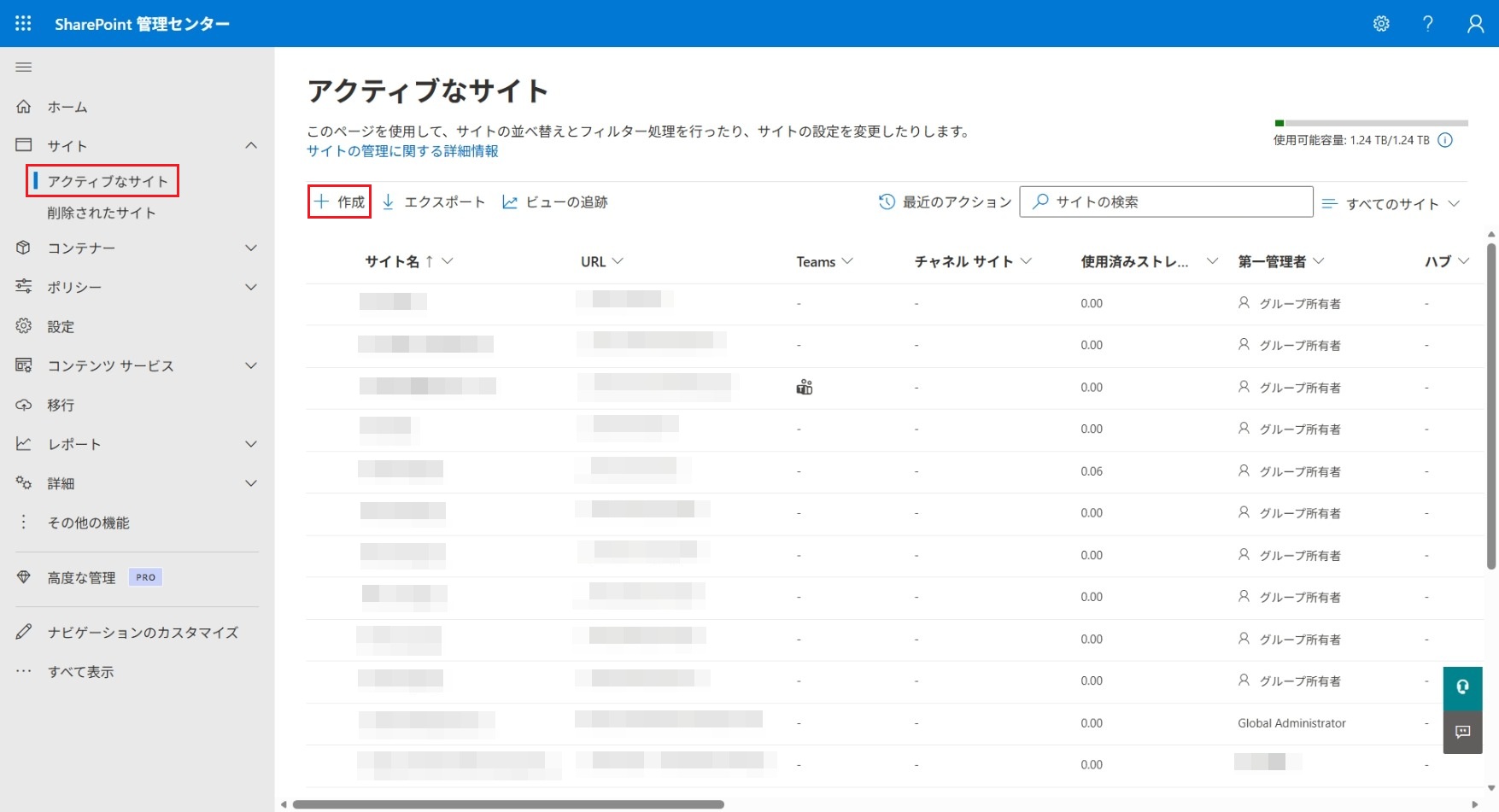
画面左のメニューから[サイト]>[アクティブなサイト]とクリックして表示されたアクティブなサイト画面で[+作成]をクリックします。
-
以下の画面で[チームサイト]を選択後、画面の案内に従って、新規サイトの情報を入力し、サイトを作成します。以下では、
365 Alert Siteという名前のサイトを作成したとします。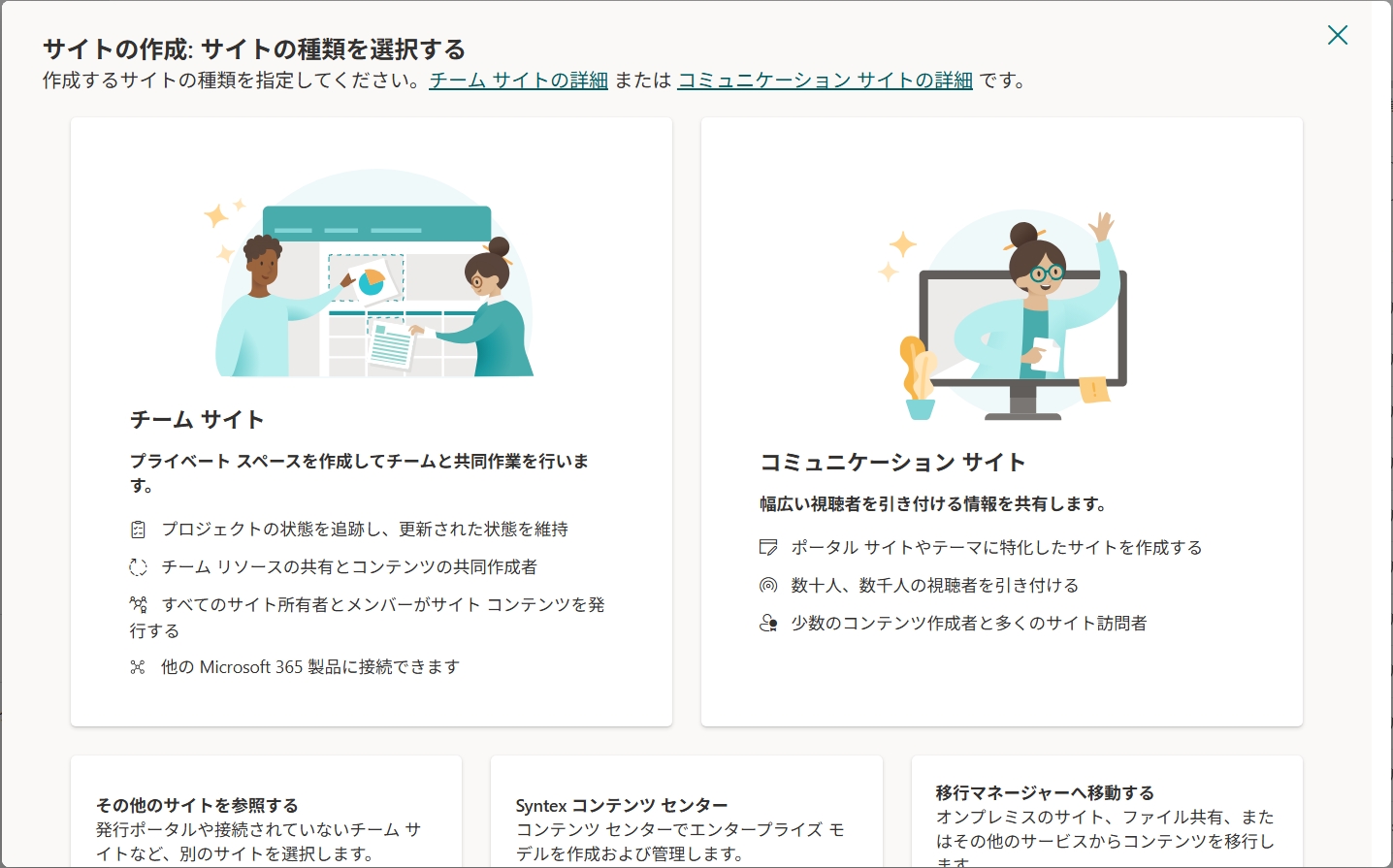
-
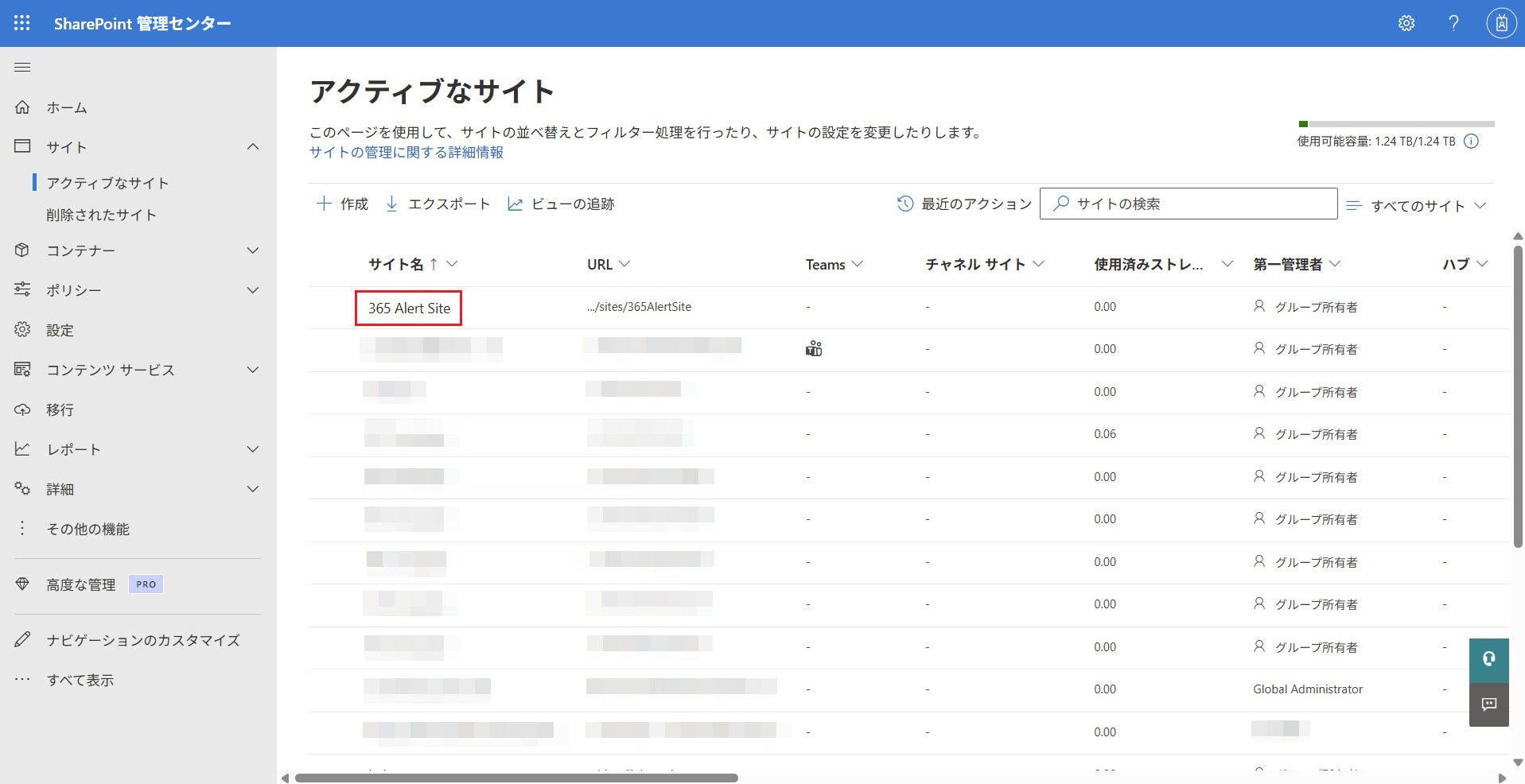
アクティブなサイト画面で作成したサイトの[サイト名]をクリックします。
-
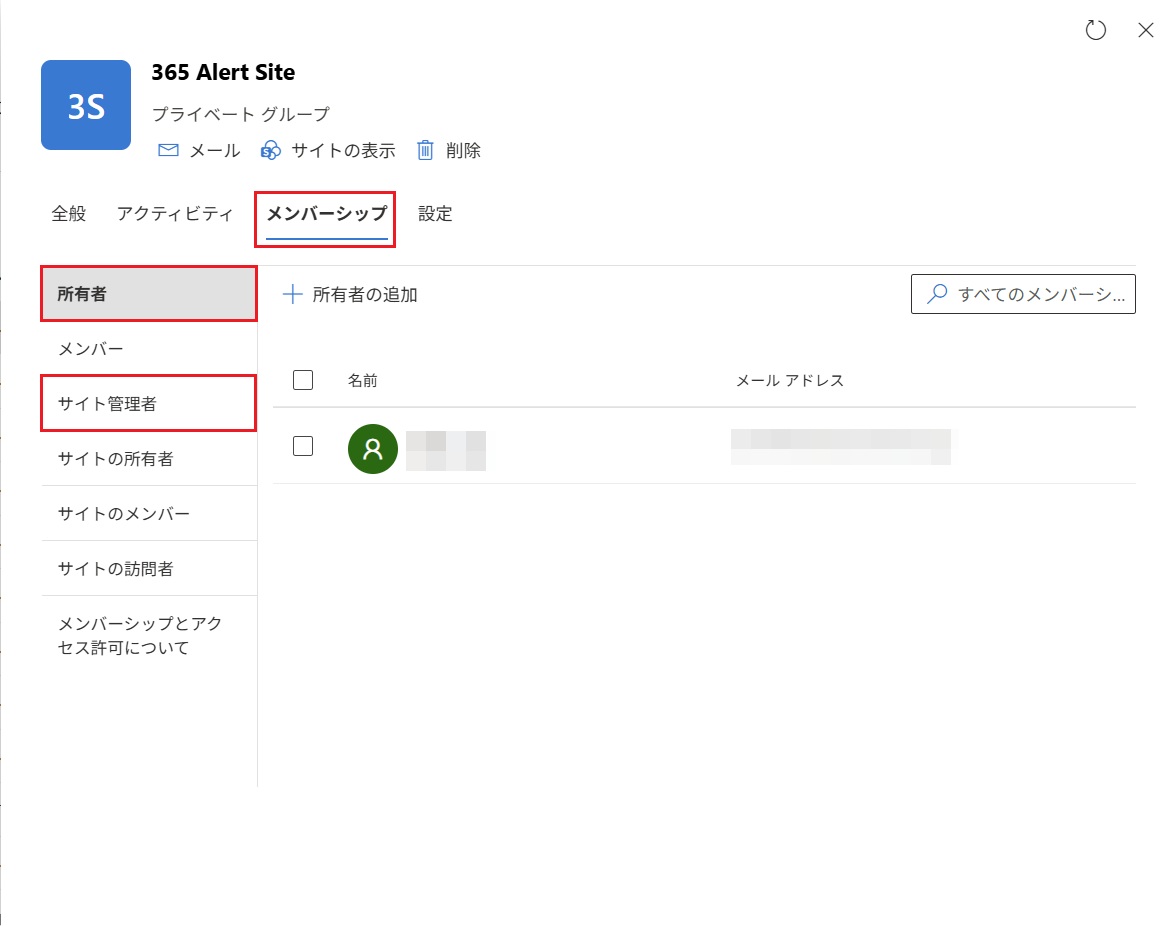
[メンバーシップ]タブを選択後、[所有者]もしくは[サイト管理者]でこちらの手順を実行するアカウントを追加します。
-
[設定]タブを選択後、[プライバシー]と[ファイルの外部共有]で適切な値を選択し、[保存]をクリックします。
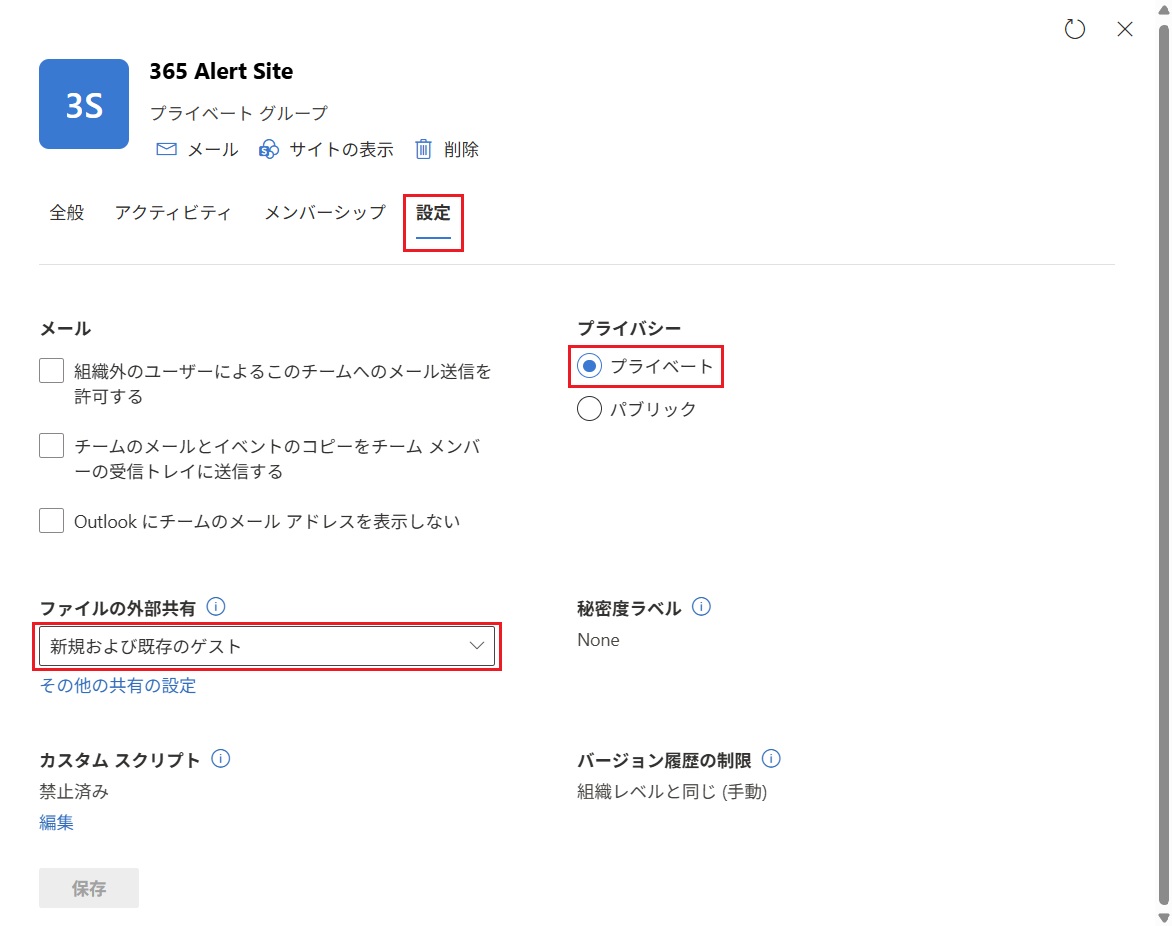
[プライバシー]は
プライベートを選択してください。[ファイルの外部共有]で選択可能な値の説明はMicrosoftのマニュアルを参照してください。
選択する値によって正常に動作する共有リンクタイプのアクセス権限の値が異なりますので以下を参考にして選択してください。以下の組み合わせ以外を選択した場合はリンク共有でエラーとなりますのでご注意ください。ファイルの外部共有 正常に動作する共有リンクタイプのアクセス権限 すべてのユーザー招待されたユーザーのみリンクを知っているすべてのユーザー会社のユーザー
新規および既存のゲスト招待されたユーザーのみ会社のユーザー
既存のゲスト会社のユーザー
※ ただし、メールの送信先が既存のゲストまたは自分の組織内のユーザーのみの場合は招待されたユーザーのみでもエラーになりません。自分の組織内のユーザーのみ会社のユーザー
※ ただし、メールの送信先が自分の組織内のユーザーのみの場合は招待されたユーザーのみでもエラーになりません。
以上で、SharePointサイト登録手順は完了です。
365 AlertのSharePoint連携アプリへのSharePointサイトのアクセス許可付与手順
- 以下の手順を実行するためにはバージョンが7.4.6以上のPowerShellがインストールされている必要があります。
- 本手順を実行するためにはグローバル管理者ロールを保持するアカウントが必要です。また、該当アカウントには、対象サイトの所有者もしくはサイト管理者の権限が必要です。
-
現在のユーザーアカウントでPowerShellウィンドウを開きます。
-
以下をPowerShellウィンドウで実行し、PowerShellのバージョンを確認します。
$PSVersionTable.PSVersion.ToString()- PowerShellウィンドウに7.4.6以降のバージョンが表示された場合は次の手順に進んでください。
- 表示されたバージョンが7.4.6以降でない場合は、PowerShell 7をインストール後PowerShell 7を起動してください。
- 既にPowerShell 7がインストール済みの場合は、Windows PowerShellを起動している可能性があります。Windows PowerShellではなくPowerShell 7(Windowsのアプリ一覧ではPowerShell 7 (x64)やPowerShellと表示されることがあります)を起動してください。
-
以下をPowerShellウィンドウで実行し、PnP PowerShellモジュールをインストールします。既にインストール済みの場合は次の手順に進んでください。
Install-Module -Name PnP.PowerShell -Scope CurrentUser -
PowerShell変数に値を設定します。
-
以下をPowerShellウィンドウで実行し、ご利用のMicrosoftテナントのonmicrosoft.comドメインを変数$TenantDomainに設定します。以下の値は例です。適切な値に置き換えて実行してください。
$TenantDomain = "example.onmicrosoft.com" -
以下をPowerShellウィンドウで実行し、対象SharePointサイトのURLを変数$SharePointSiteUrlに設定します。以下の値は例です。適切な値に置き換えて実行してください。
$SharePointSiteUrl = "https://example.sharepoint.com/sites/365AlertSite" -
以下をPowerShellウィンドウで実行し、365 AlertのSharePoint連携アプリのクライアントIDを変数$AppClientIdに設定します。以下の値は例です。適切な値に置き換えて実行してください。
$AppClientId = "xxxxxxxx-xxxx-xxxx-xxxx-xxxxxxxxxxxx"tip365 AlertのSharePoint連携アプリのクライアントIDの取得方法は以下の通りです。
- 管理者アカウントで、以下のURLからMicrosoft Entra管理センターにサインインします。 https://entra.microsoft.com/
- 画面左のメニューから[エンタープライズアプリ]をクリックします。
- 表示されたエンタープライズアプリケーション画面のメニューから[すべてのアプリケーション]をクリックします。
- 表示されたすべてのアプリケーション画面の検索ボックスに
365 Alert SharePointを入力して表示された名前が365 Alert SharePointの行の[アプリケーションID]列の値をコピーします。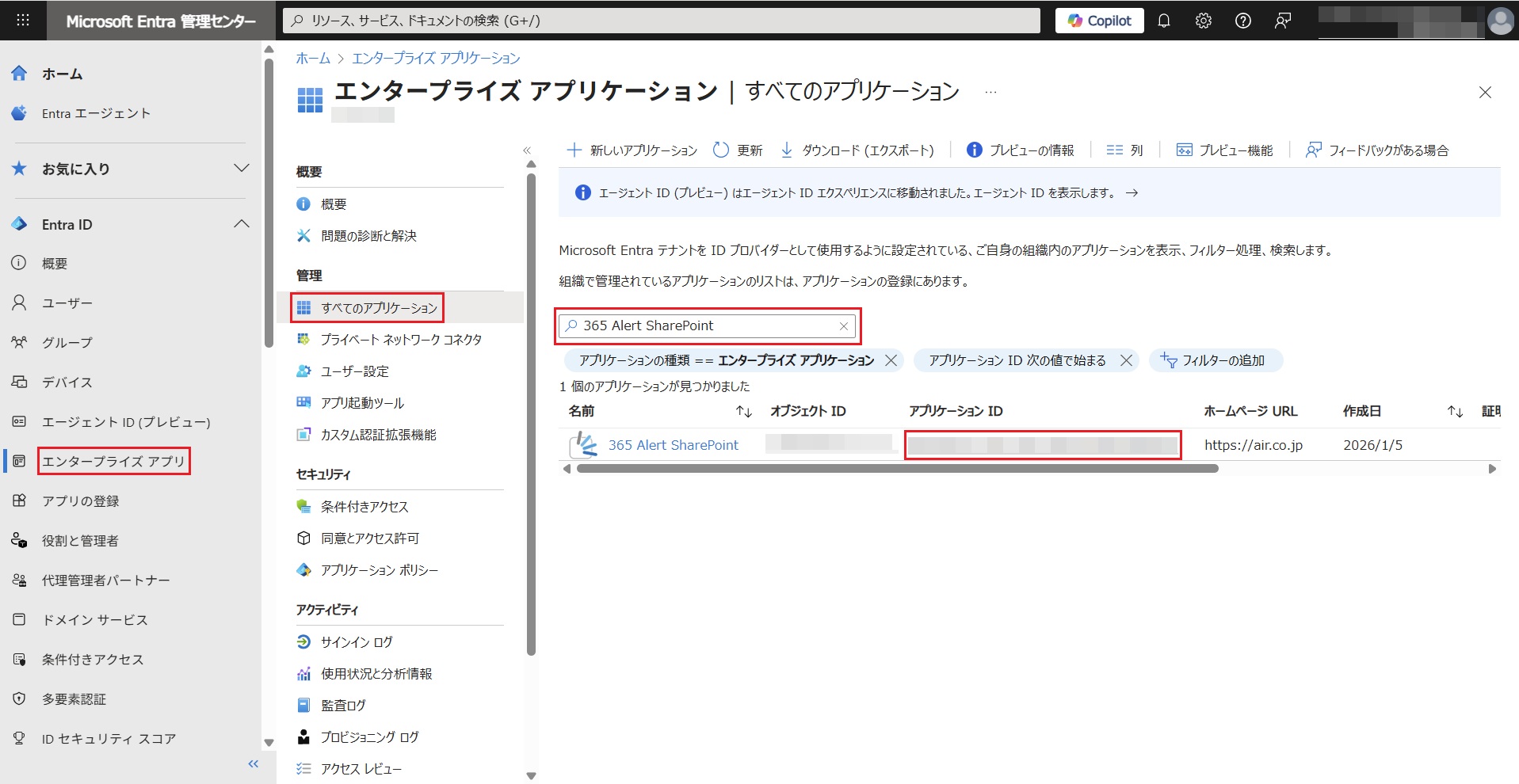
-
-
以下をPowerShellウィンドウで実行し、PnP PowerShell用のEntra IDアプリを登録します。既に登録済みの場合は次の手順に進んでください。
Register-PnPEntraIDAppForInteractiveLogin `
  -ApplicationName "365 Alert PnP PowerShell" `
  -Tenant $TenantDomain `
-SharePointDelegatePermissions "AllSites.FullControl"tipMicrosoftのサインイン画面が表示されますので、グローバル管理者ロールを保持するアカウントでサインインしてください。
-
PowerShell変数に値を設定します。
以下をPowerShellウィンドウで実行し、PnP PowerShell用のEntra IDアプリのクライアントIDを変数$PnpClientIdに設定します。以下の値は例です。適切な値に置き換えて実行してください。
$PnpClientId = "xxxxxxxx-xxxx-xxxx-xxxx-xxxxxxxxxxxx"tipPnP PowerShell用のEntra IDアプリのクライアントIDの取得方法は以下の通りです。
- 管理者アカウントで、以下のURLからMicrosoft Entra管理センターにサインインします。 https://entra.microsoft.com/
- 画面左のメニューから[エンタープライズアプリ]をクリックします。
- 表示されたエンタープライズアプリケーション画面のメニューから[すべてのアプリケーション]をクリックします。
- 表示されたすべてのアプリケーション画面の検索ボックスに
365 Alert PnP PowerShellを入力して表示された名前が365 Alert PnP PowerShellの行の[アプリケーションID]列の値をコピーします。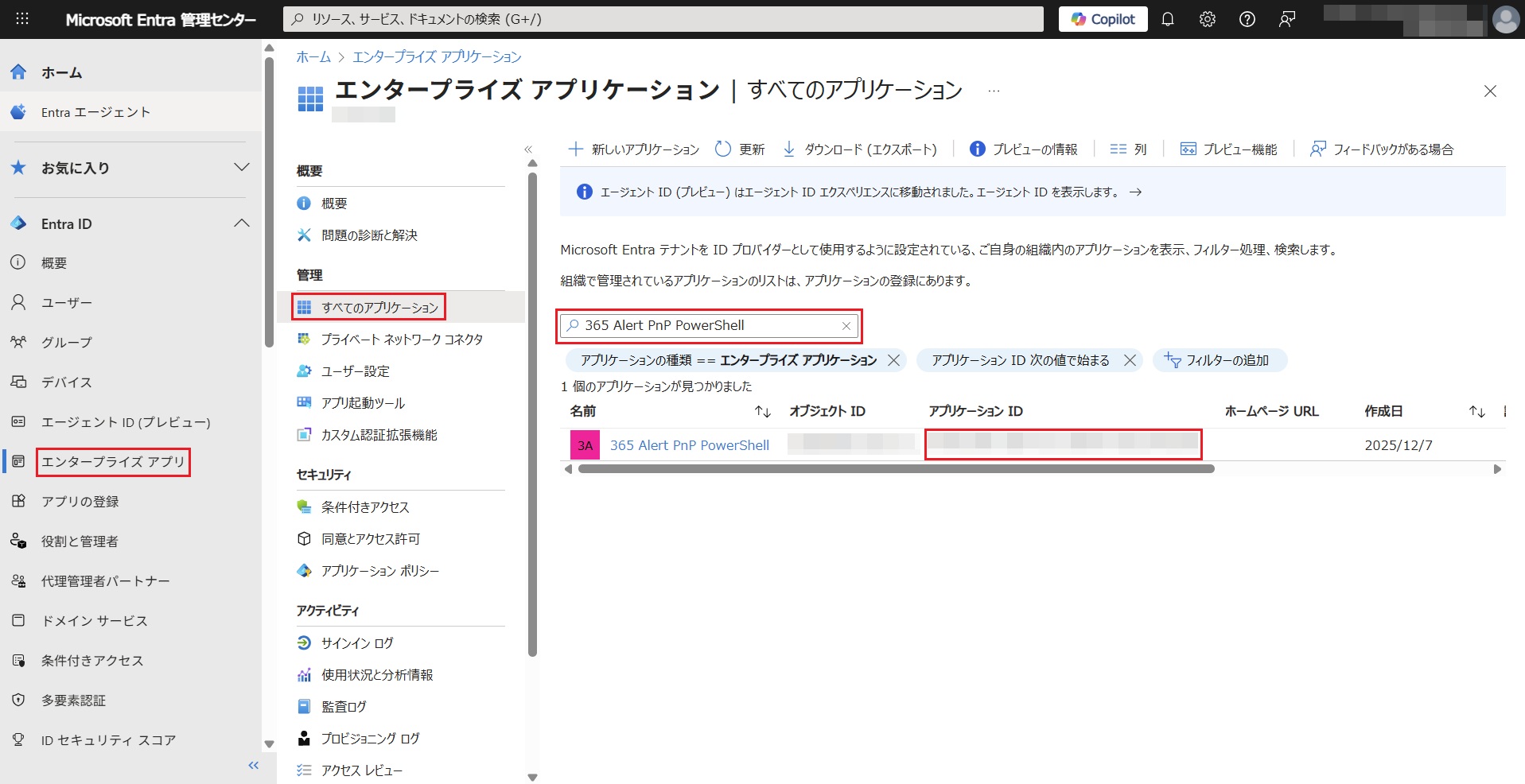
-
以下をPowerShellウィンドウで実行し、対象SharePointサイトに接続します。
Connect-PnPOnline -Url $SharePointSiteUrl -ClientId $PnpClientIdtipMicrosoftのサインイン画面が表示されますので、グローバル管理者ロールを保持するアカウントでサインインしてください。
-
以下をPowerShellウィンドウで実行し、365 AlertのSharePoint連携アプリに対象SharePointサイトに対する読み取り権限と書き込み権限を付与します。
Grant-PnPEntraIDAppSitePermission `
  -AppId $AppClientId `
  -DisplayName "365 Alert SharePoint" `
  -Permissions Write `
  -Site $SharePointSiteUrl
以上で、365 AlertのSharePoint連携アプリへのSharePointサイトのアクセス許可付与手順は完了です。