Outlook Add-in設定(一般ユーザー)
Outlook Add-inのインストール手順
以下では、Outlook Add-inをインストールする手順を記載します。
管理者が[展開方法]に固定または省略可能を指定してOutlook Add-inを展開済みの場合はインストールは不要です。以下の場合にはインストールが必要です。
※ 管理者が実施するOutlook Add-inの展開手順についてはこちらをご参照ください。
- 管理者が[展開方法]に
利用可能を指定してOutlook Add-inを展開した場合
「管理者が展開したOutlook Add-inをインストールする場合」を参照してインストールを行ってください。 - 管理者がOutlook Add-inを展開しない場合
「一般ユーザーが各自でOutlook Add-inを追加する場合」を参照してインストールを行ってください。
管理者が展開したOutlook Add-inをインストールする場合
以下では、管理者が展開したOutlook Add-inを各ユーザーがインストールする手順について記載します。
-
以下のURLから、Outlook用アドインのダイアログを開きます。
https://aka.ms/olksideload
※ Outlookへのサインインを求められた場合には、Outlook Add-inを使用するアカウントでサインインします。 -
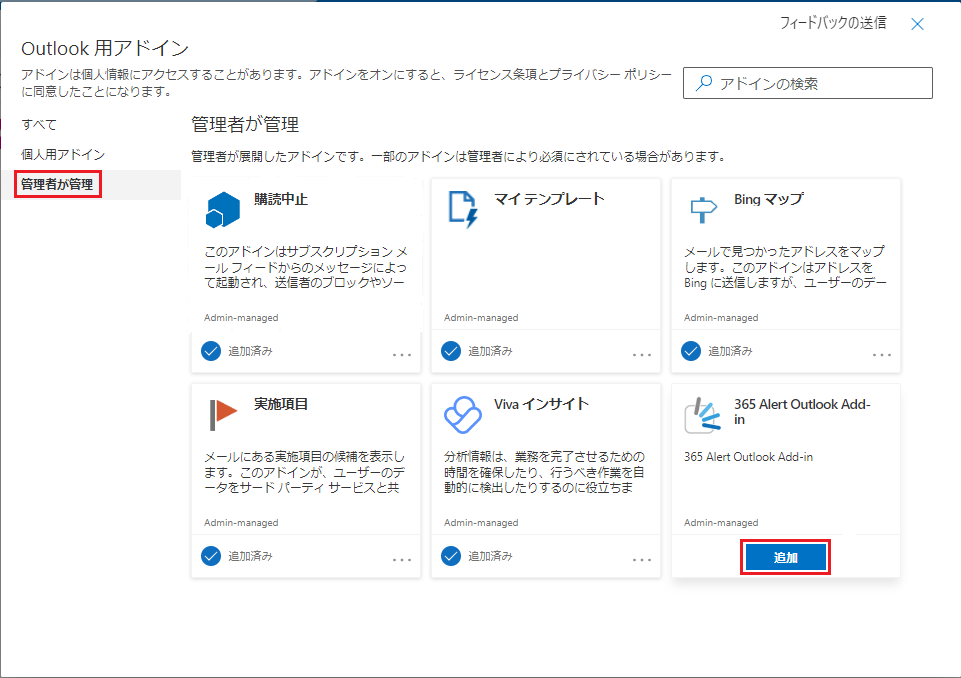
以下の画面で、[管理者が管理]をクリックし、365 Alert Outlook Add-inの[追加]ボタンをクリックします。
-
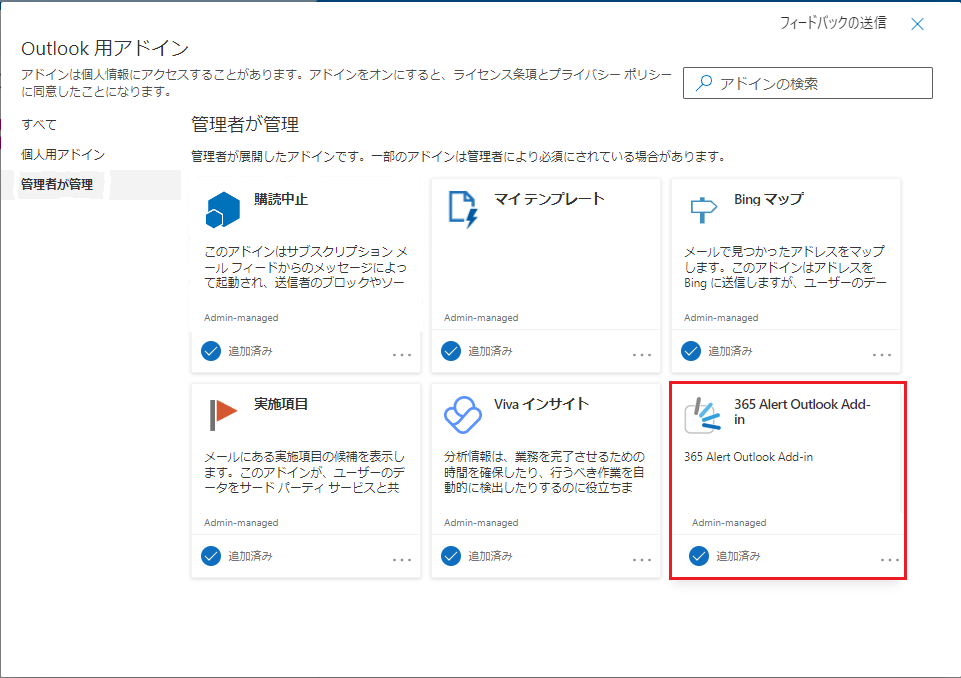
以下の画面が表示されます。
一般ユーザーが各自でOutlook Add-inを追加する場合
以下では、一般ユーザーが各自でOutlook Add-inをインストールする手順について記載します。
-
任意のブラウザーで「Outlook Add-inマニフェストファイルURL」(取得方法は下記NOTE参照)を開いてください。
ブラウザーの画面上で右クリックして、表示されたメニューから[名前を付けて保存]を選択します。
ファイル名:manifest.xml
ファイルの種類:XML Document(*.xml)
を選択して[保存]をクリックします。保存場所は任意です。note「Outlook Add-inマニフェストファイルURL」は以下の手順で取得可能です。
- 365 Alert管理ポータルにサインインします。
- 画面右上のメニューから[プロフィール]をクリックします。
- 表示された[ユーザープロフィール]画面の[Outlook Add-inマニフェストファイルURL]項目の値をコピーします。
-
以下のURLから、Outlook用アドインのダイアログを開きます。
https://aka.ms/olksideload
※ Outlookへのサインインを求められた場合には、Outlook Add-inを使用するアカウントでサインインします。 -
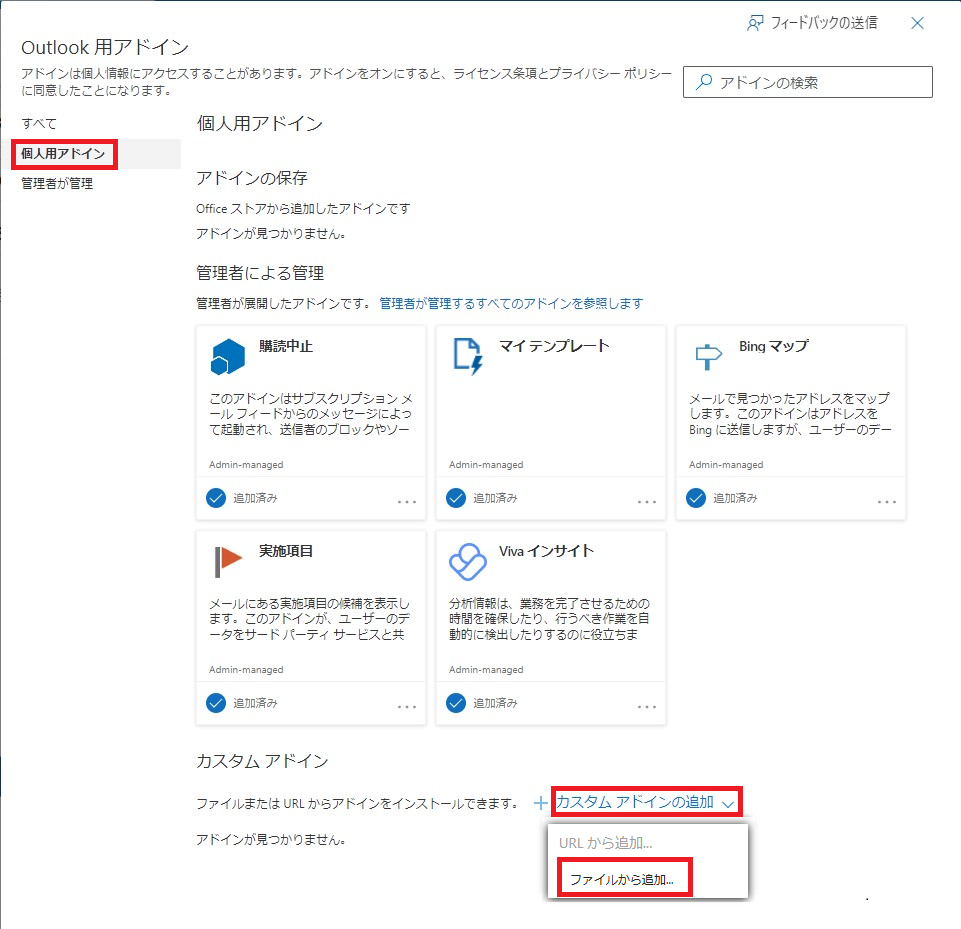
以下の画面で、[個人用アドイン]をクリックし、[カスタムアドインの追加]>[ファイルから追加…]とクリックします。
-
1.で保存した
manifest.xmlを選択して[開く]をクリックします。 -
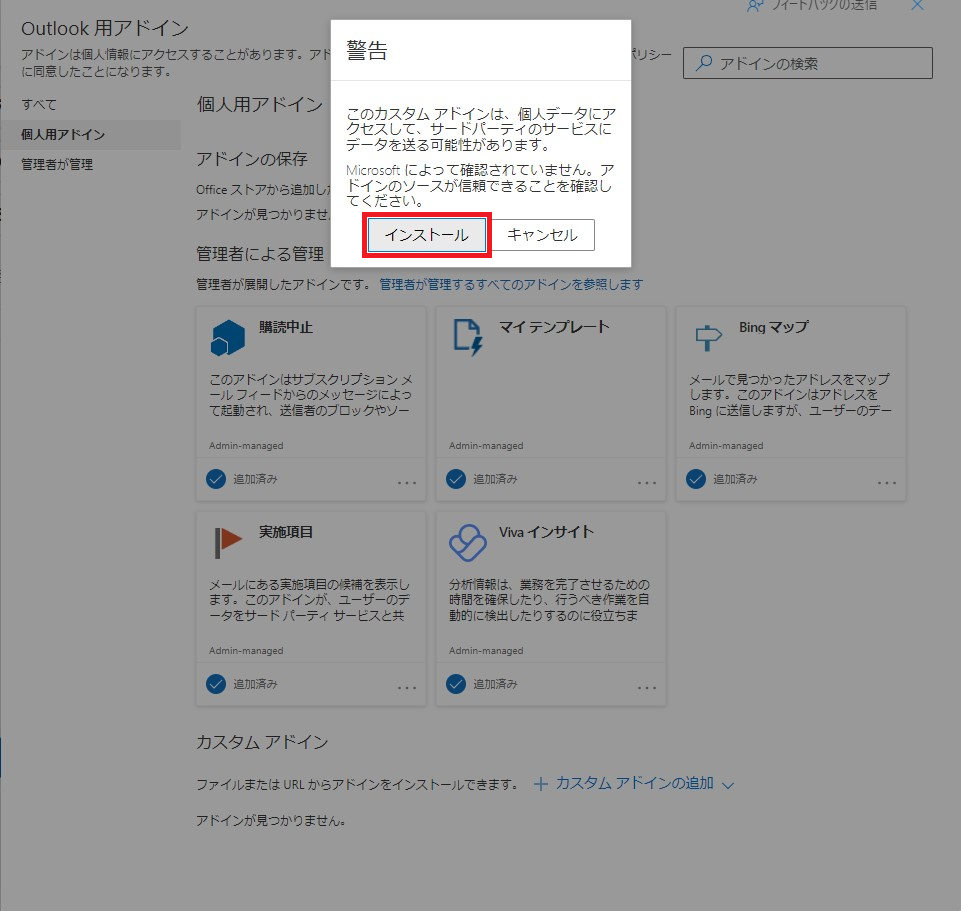
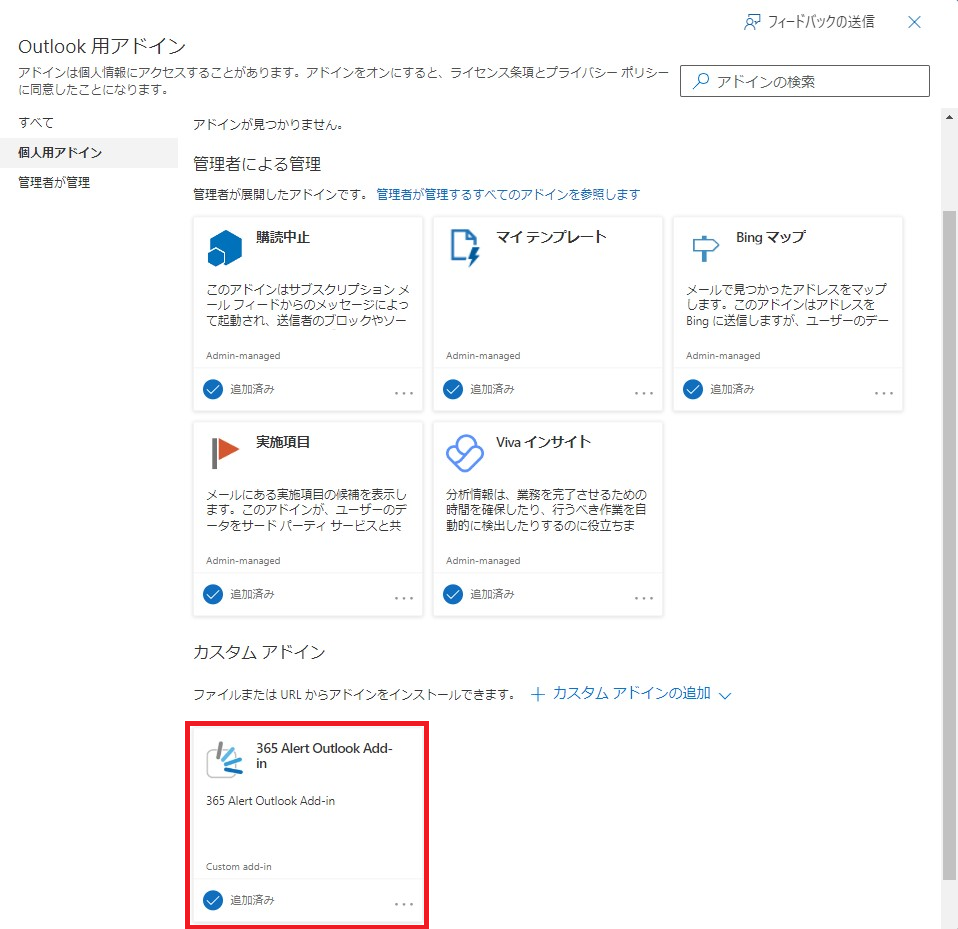
以下の画面で[インストール]をクリックします。
-
以下の画面が表示されます。
Outlook Add-inの更新手順
以下では、Outlook Add-inを更新する手順を記載します。
-
Outlook Add-inの削除手順を参照してOutlook Add-inを削除してください。
-
Outlook Add-inのインストール手順を参照してOutlook Add-inをインストールしてください。
Outlook Add-inの削除手順
以下では、Outlook Add-inを削除する手順を記載します。
Microsoft 365のテナント管理者の設定によっては、ユーザーからOutlook Add-inを削除できない場合があります。 削除したい場合は、社内のテナント管理者にご相談ください。
-
以下のURLから、Outlook用アドインのダイアログを開きます。
https://aka.ms/olksideload
※ Outlookへのサインインを求められた場合には、Outlook Add-inを使用するアカウントでサインインします。 -
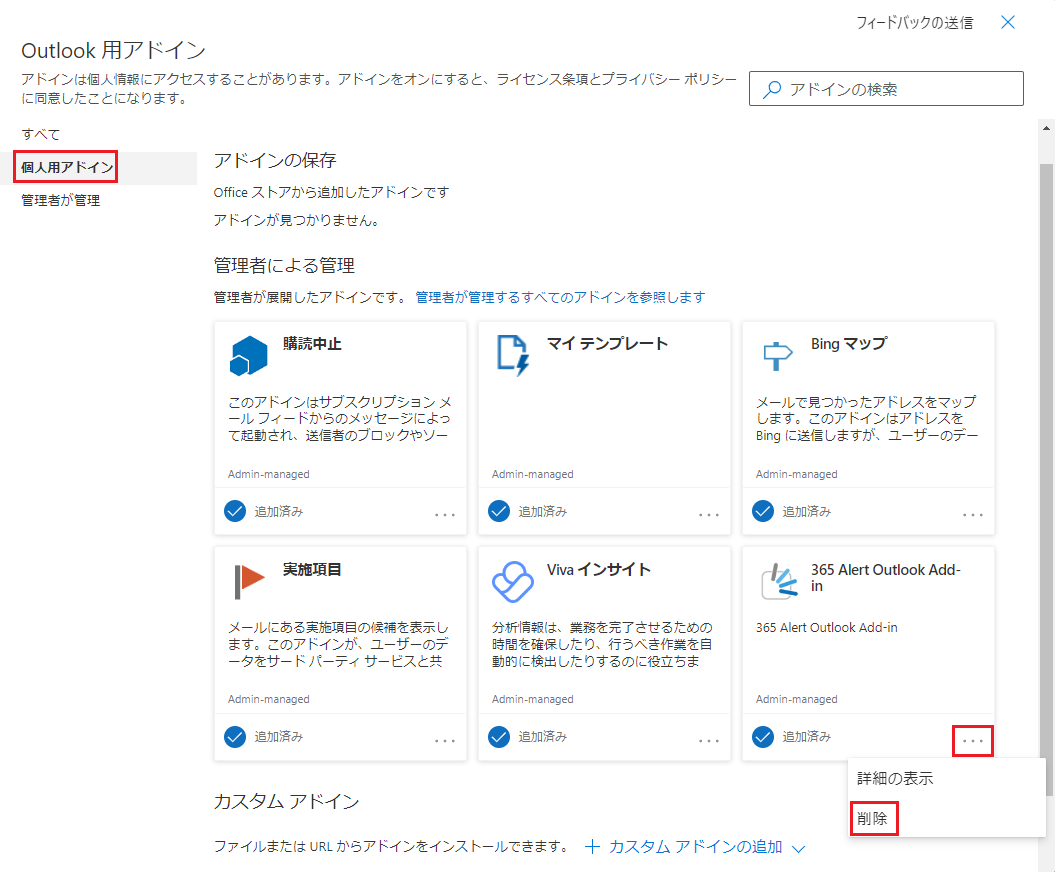
以下の画面で、[個人用アドイン]をクリックし、365 Alert Outlook Add-inの[・・・] > [削除]とクリックします。
 note
note一般ユーザーが各自でインストールした場合は、[カスタムアドイン]の項目に365 Alert Outlook Add-inが表示されます。同様に[削除]とクリックしてください。
-
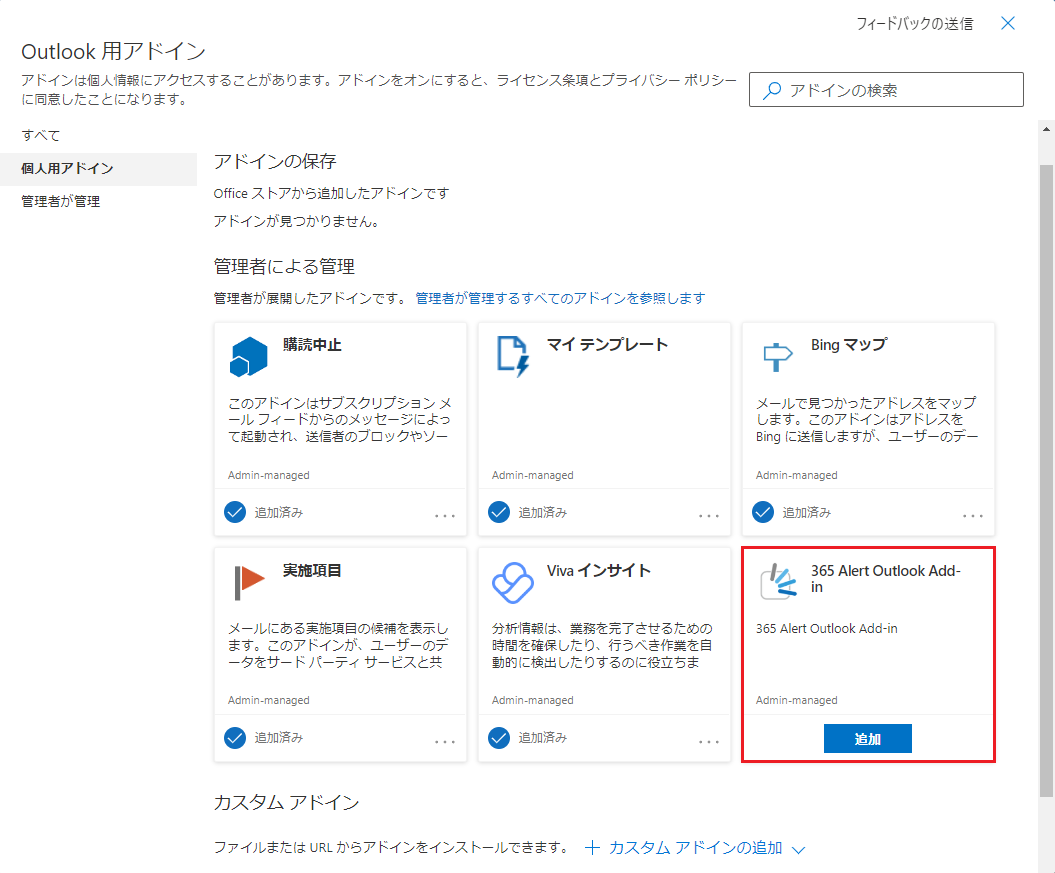
以下の画面が表示されます。
 note
note一般ユーザーが各自でインストールした場合は、365 Alert Outlook Add-inが表示されなくなります。