Microsoft Entra IDアプリの削除手順
365 Alertでは以下のMicrosoft Entra ID(旧称Azure AD)アプリを使用します。
| アプリ名 | 機能 | アプリ登録契機 |
|---|---|---|
| 365 Alert | シングルサインオン | 最初にシングルサインオンを使用したサインインを実行した際に登録されます。 |
| 365 Alert Provisioning | 自動プロビジョニング | こちらの手順で登録します。 |
| 365 Alert Outlook Add-in | Outlook Add-in | こちらの手順を実行した際に登録されます。 |
| 365 Alert SharePoint | SharePoint連携 | こちらの手順を実行した際に登録されます。 |
| 365 Alert PnP PowerShell | SharePoint連携 | こちらの手順で登録します。 |
以下では各アプリの削除手順を記載します。
シングルサインオンアプリの削除手順
-
管理アカウントで、以下のURLからMicrosoft Entra管理センターにサインインします。
-
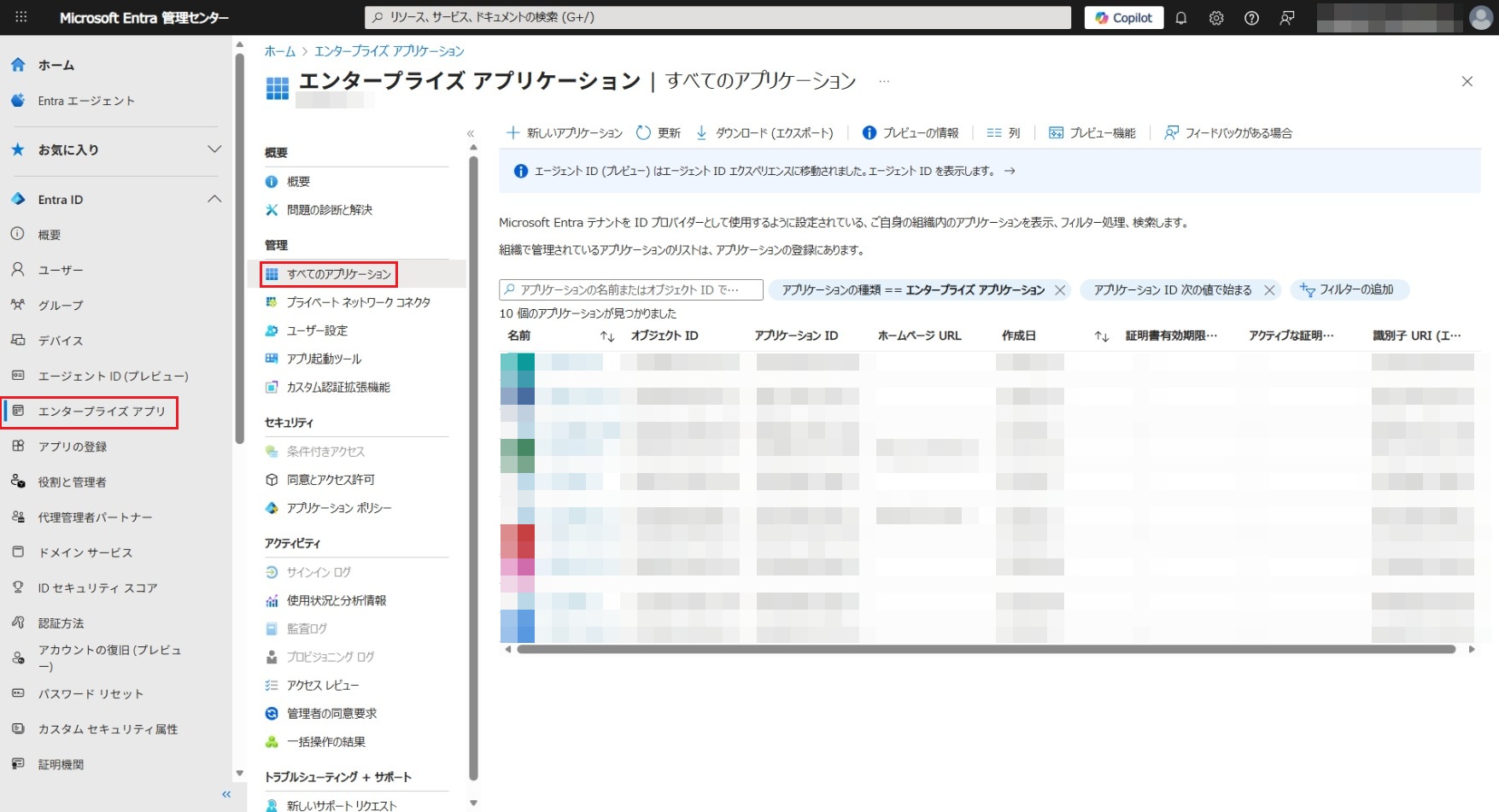
画面左のメニューから[エンタープライズ アプリケーション]をクリックして表示された画面で[管理]>[すべてのアプリケーション]をクリックします。
-
検索ボックスに
365 Alertと入力して、表示された[365 Alert]をクリックします。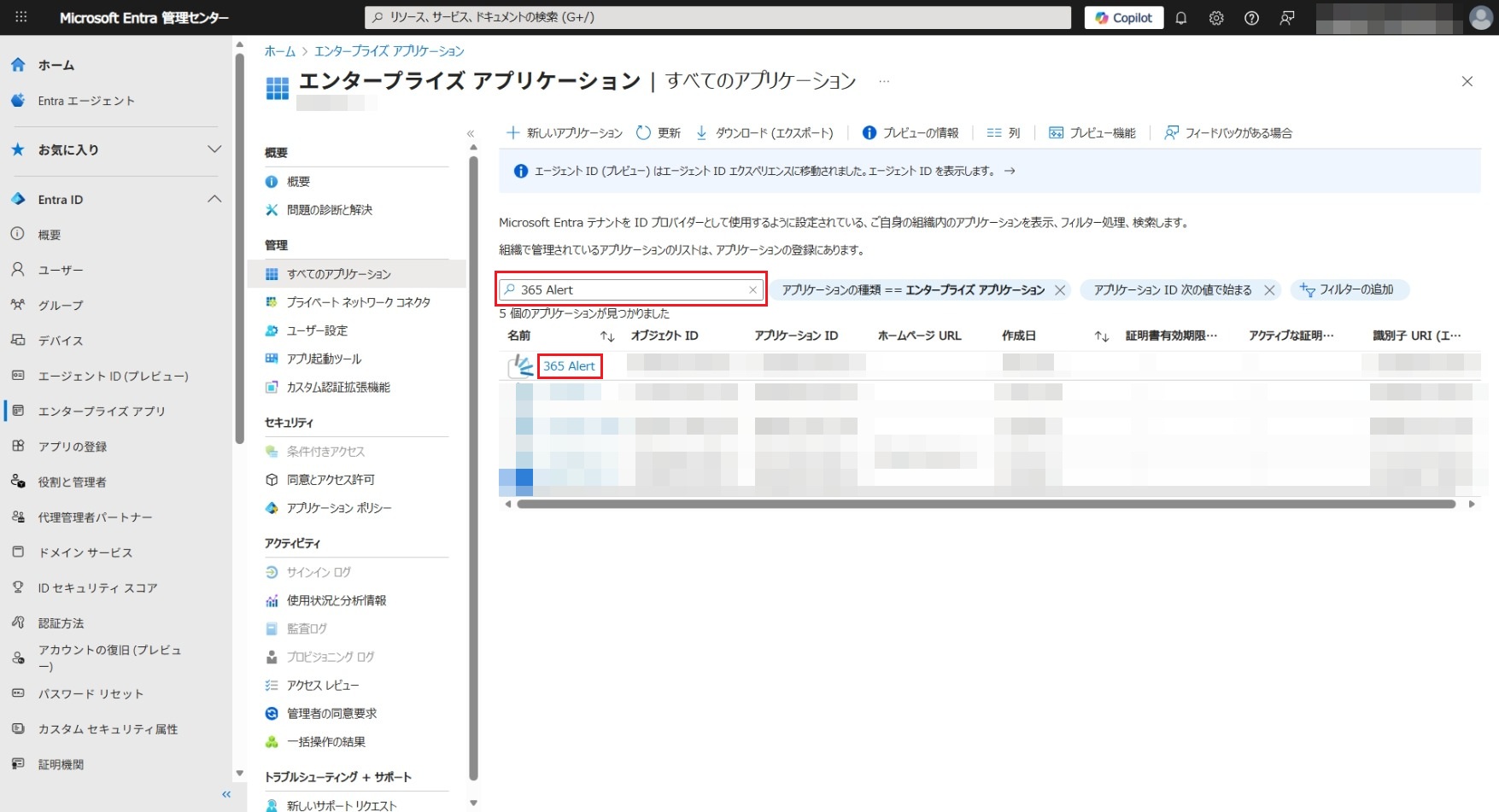
-
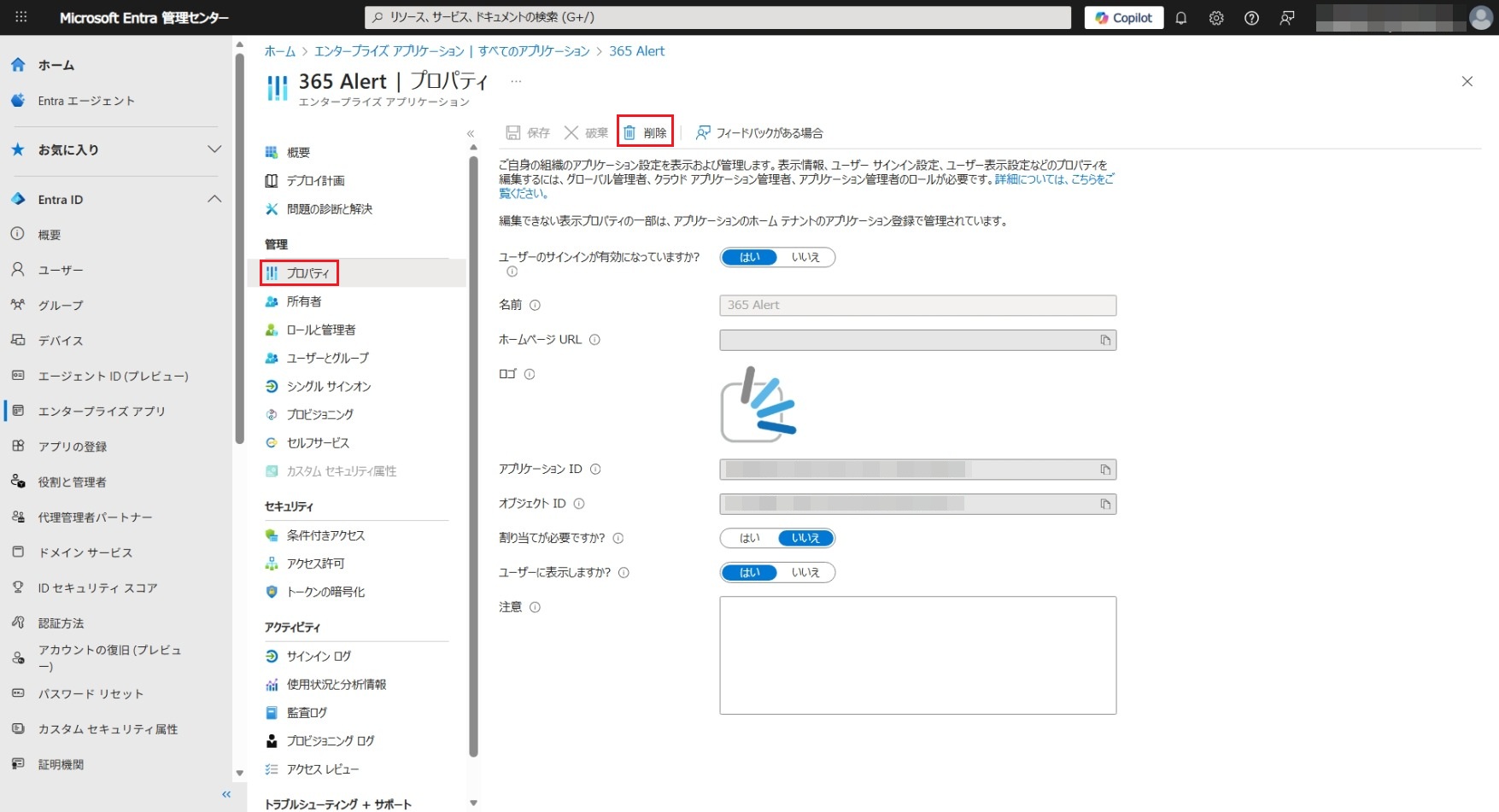
[管理]>[プロパティ]をクリックして表示された画面で[削除]をクリックします。
以上で、シングルサインオンアプリの削除手順は完了です。
自動プロビジョニングアプリの削除手順
-
管理アカウントで、以下のURLからMicrosoft Entra管理センターにサインインします。
-
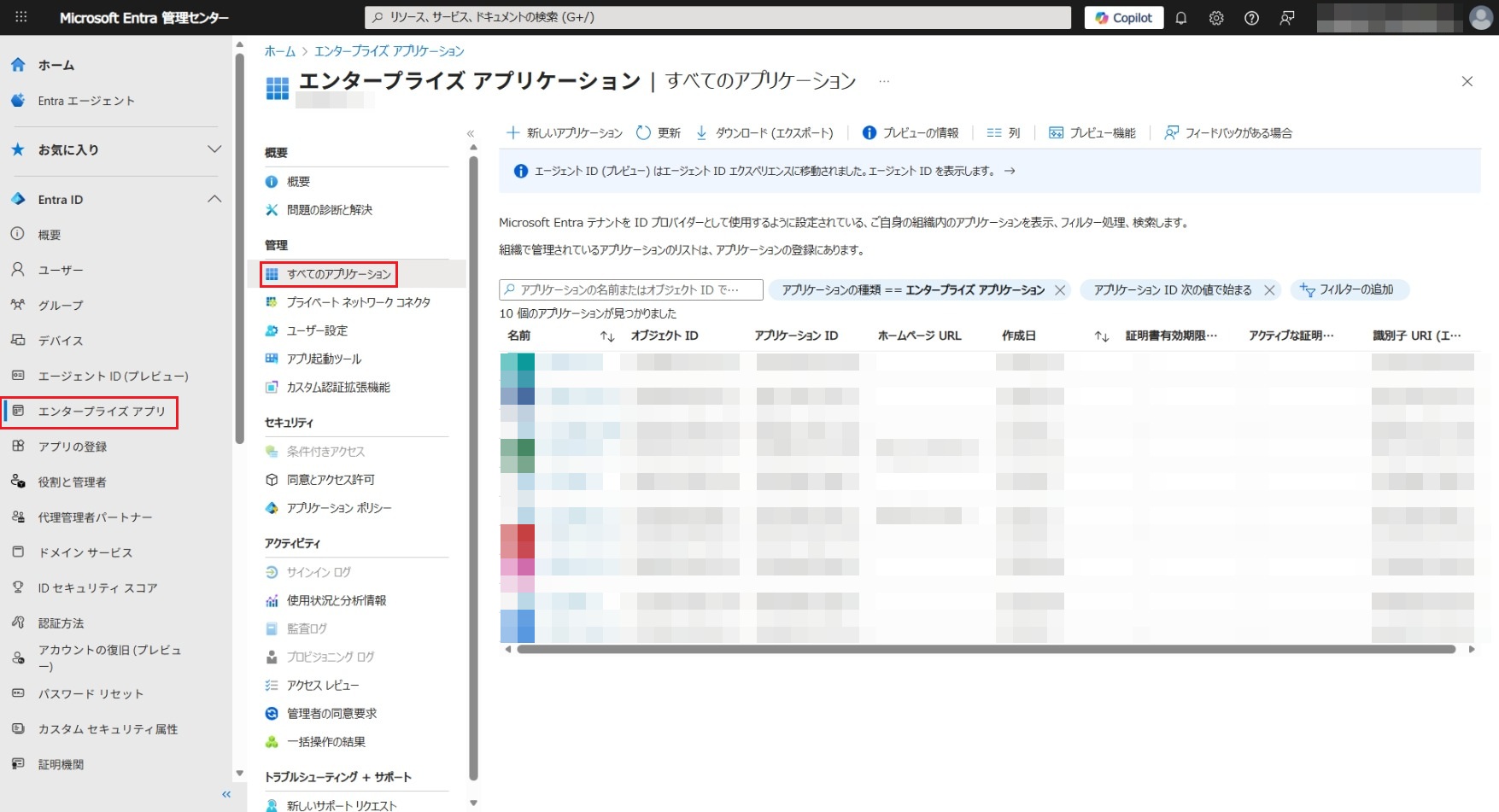
画面左のメニューから[エンタープライズ アプリケーション]をクリックして表示された画面で[管理]>[すべてのアプリケーション]をクリックします。
-
検索ボックスに
365 Alert Provisioningと入力して、表示された[365 Alert Provisioning]をクリックします。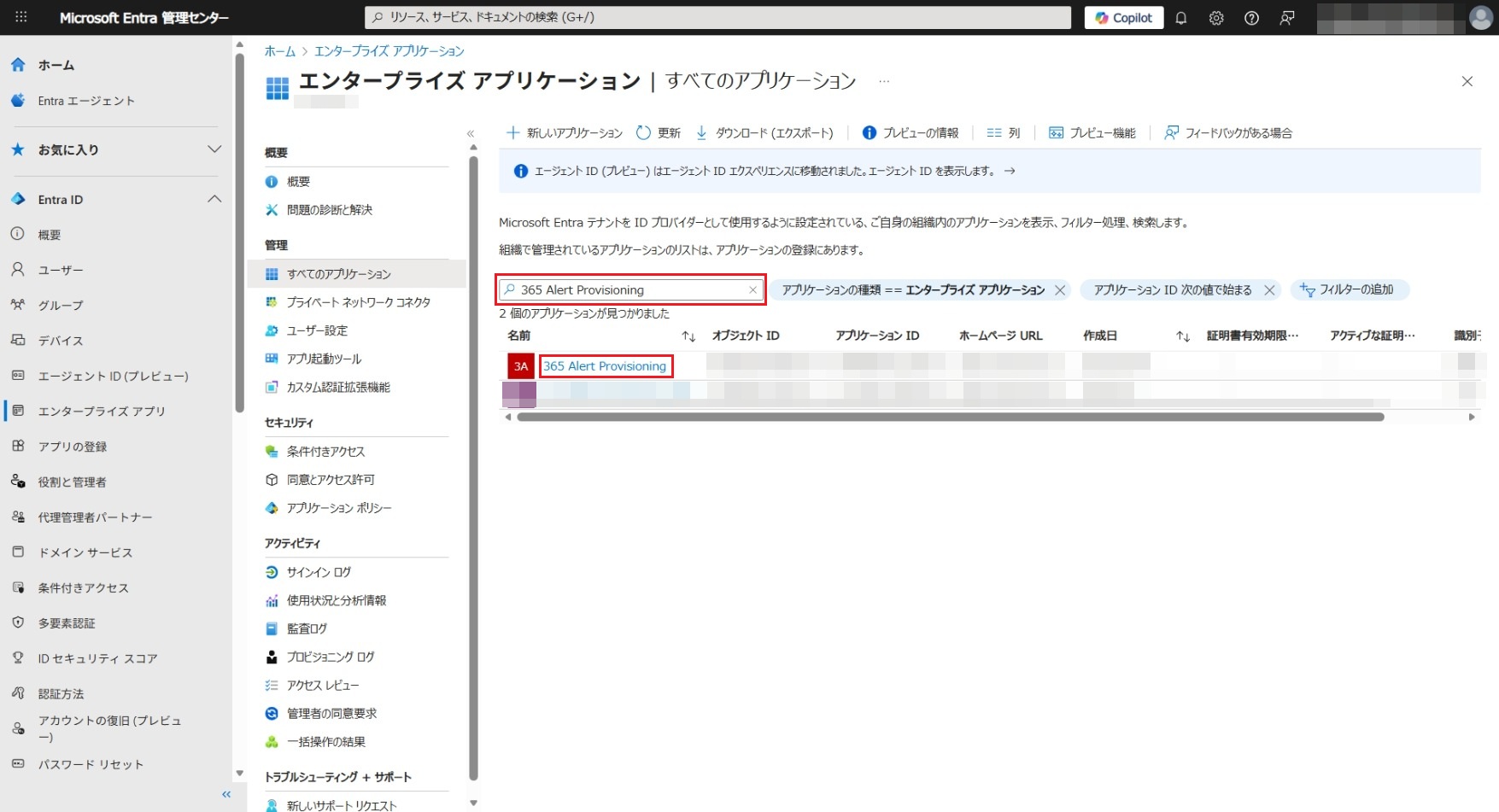
-
[管理]>[プロパティ]をクリックして表示された画面で[削除]をクリックします。
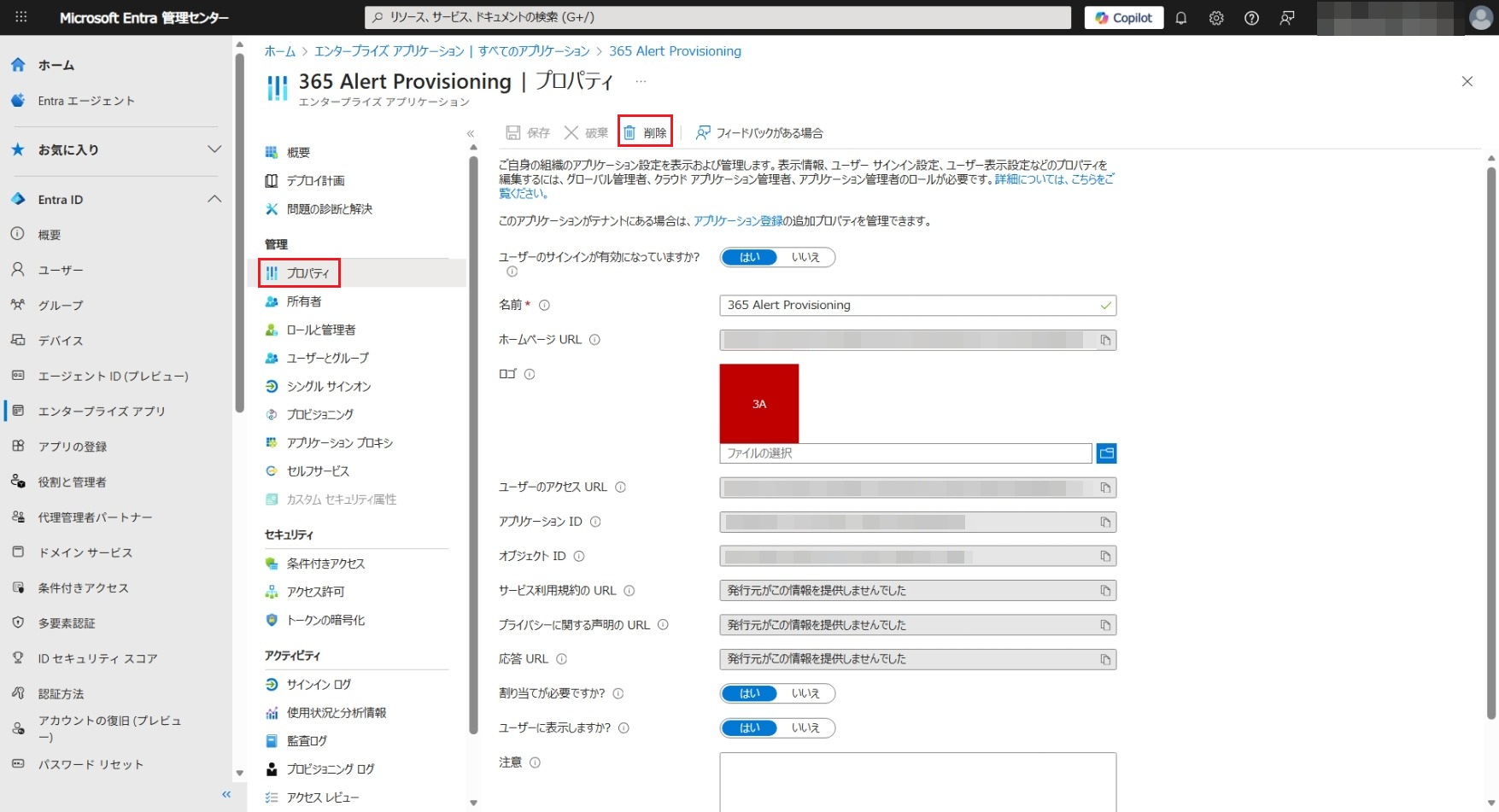
以上で、自動プロビジョニングアプリの削除手順は完了です。
Outlook Add-inアプリの削除手順
-
管理アカウントで、以下のURLからMicrosoft Entra管理センターにサインインします。
-
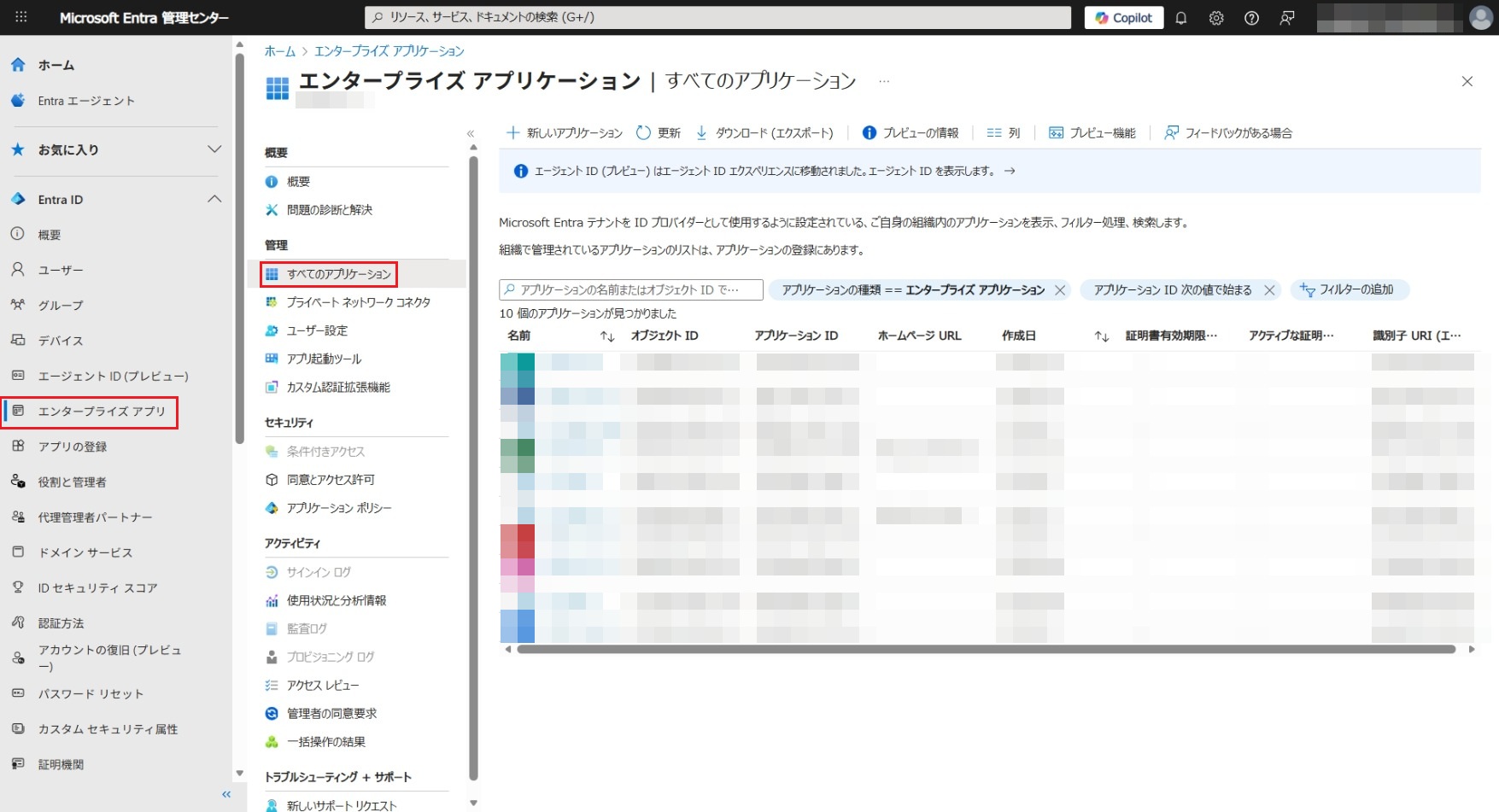
画面左のメニューから[エンタープライズ アプリケーション]をクリックして表示された画面で[管理]>[すべてのアプリケーション]をクリックします。
-
検索ボックスに
365 Alert Outlook Add-inと入力して、表示された[365 Alert Outlook Add-in]をクリックします。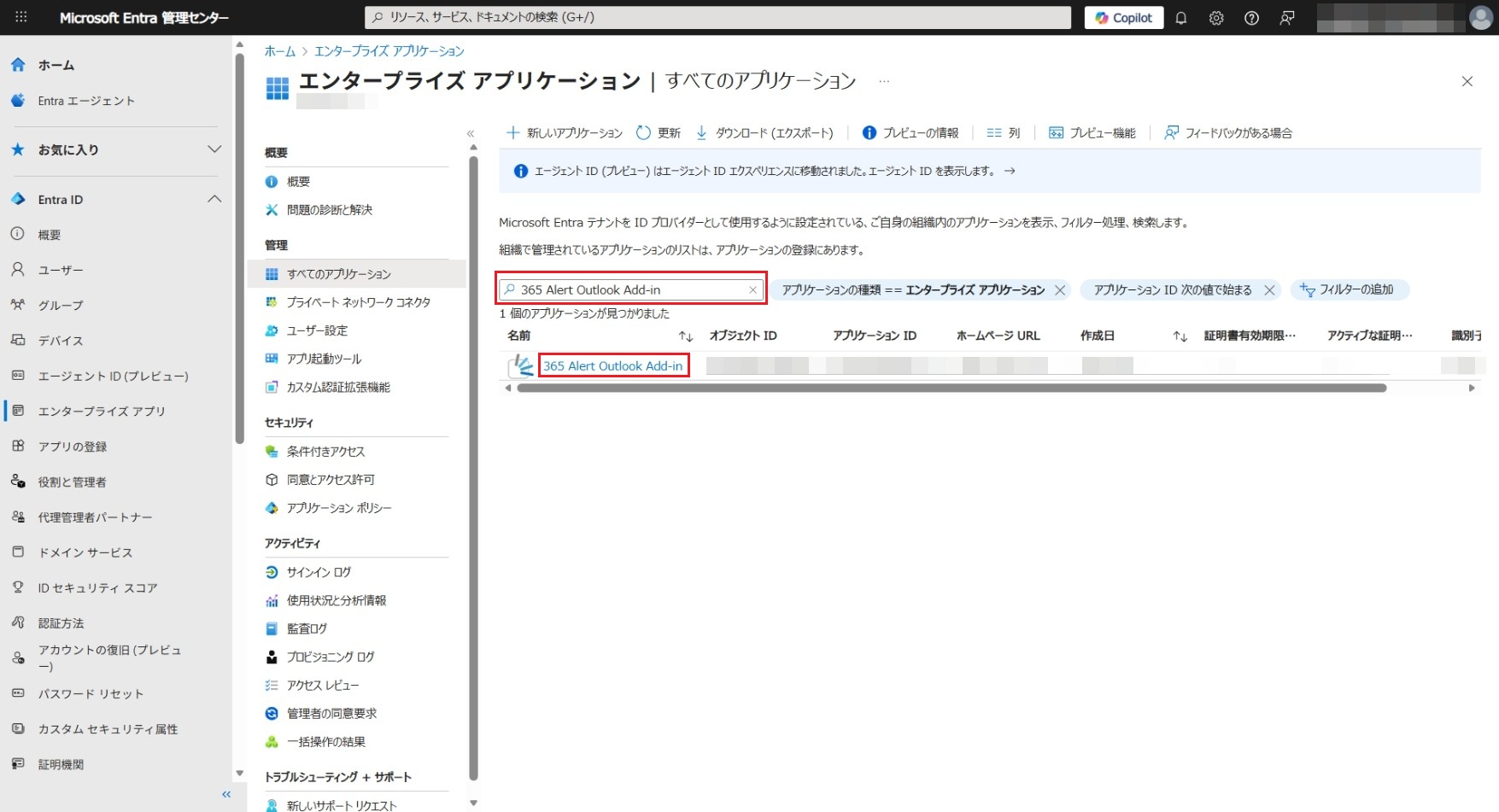
-
[管理]>[プロパティ]をクリックして表示された画面で[削除]をクリックします。
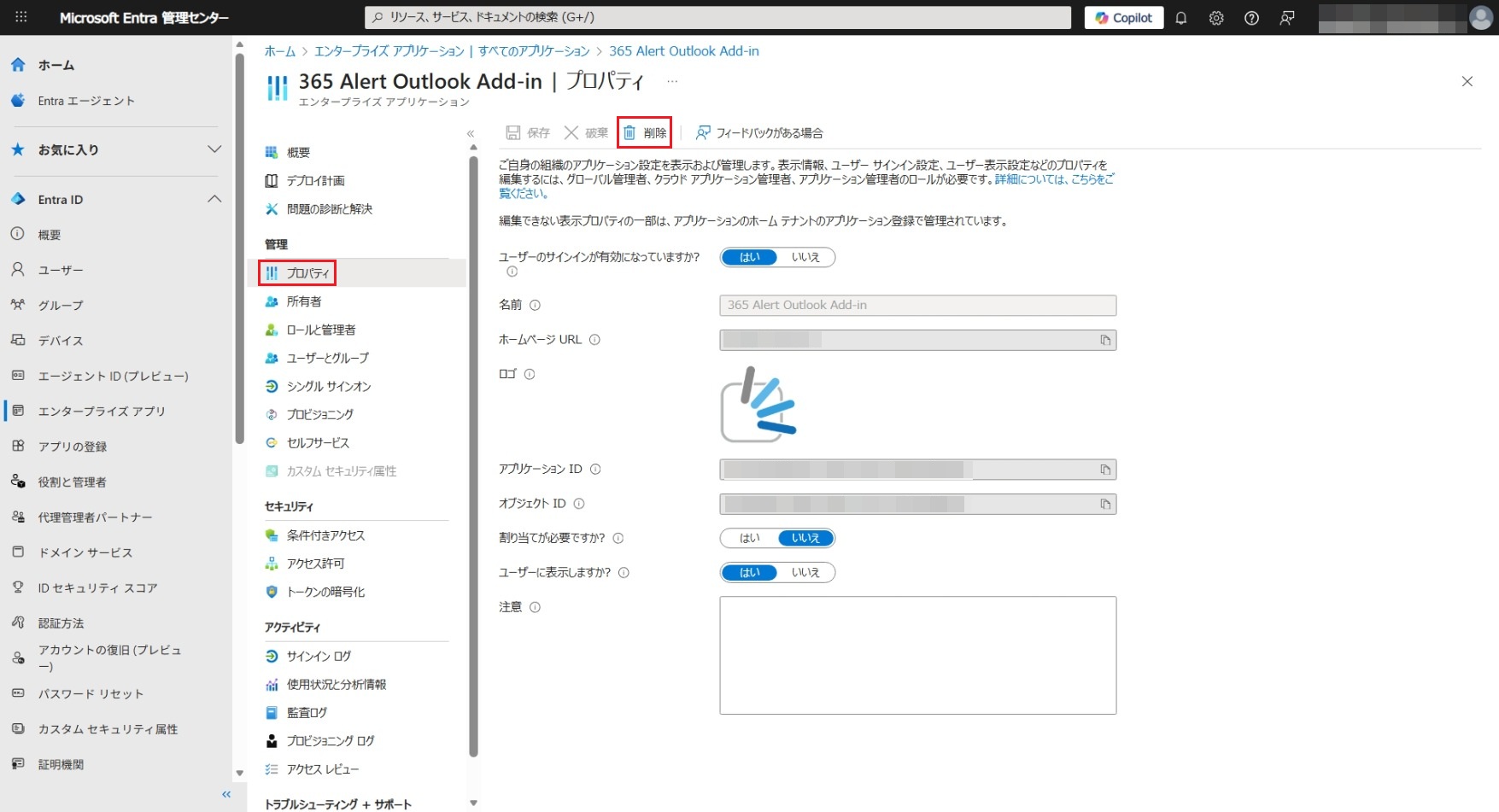
以上で、Outlook Add-inアプリの削除手順は完了です。
SharePoint連携アプリの削除手順
-
管理アカウントで、以下のURLからMicrosoft Entra管理センターにサインインします。
-
画面左のメニューから[エンタープライズ アプリケーション]をクリックして表示された画面で[管理]>[すべてのアプリケーション]をクリックします。
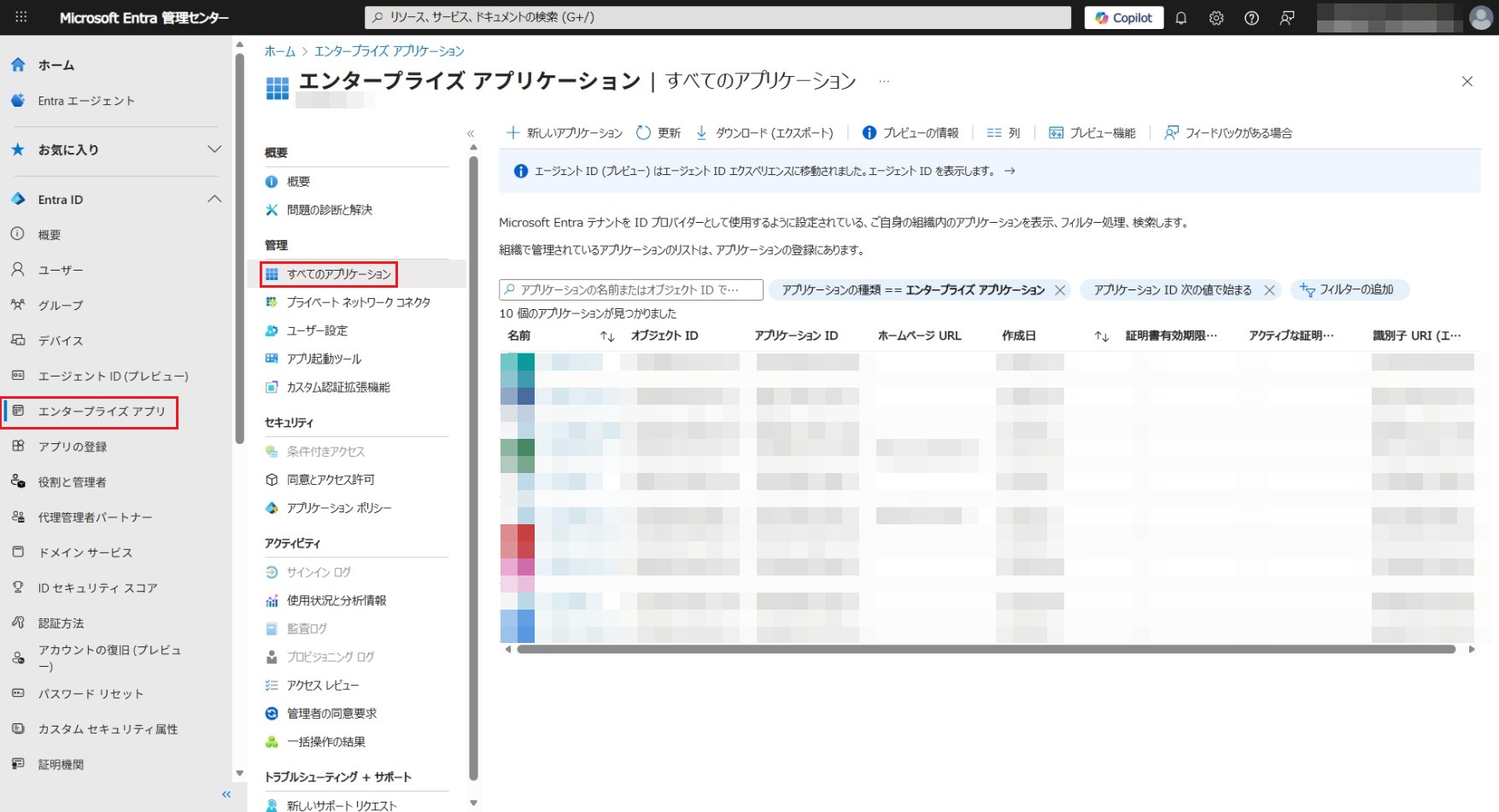
-
検索ボックスに
365 Alert SharePointと入力して、表示された[365 Alert SharePoint]をクリックします。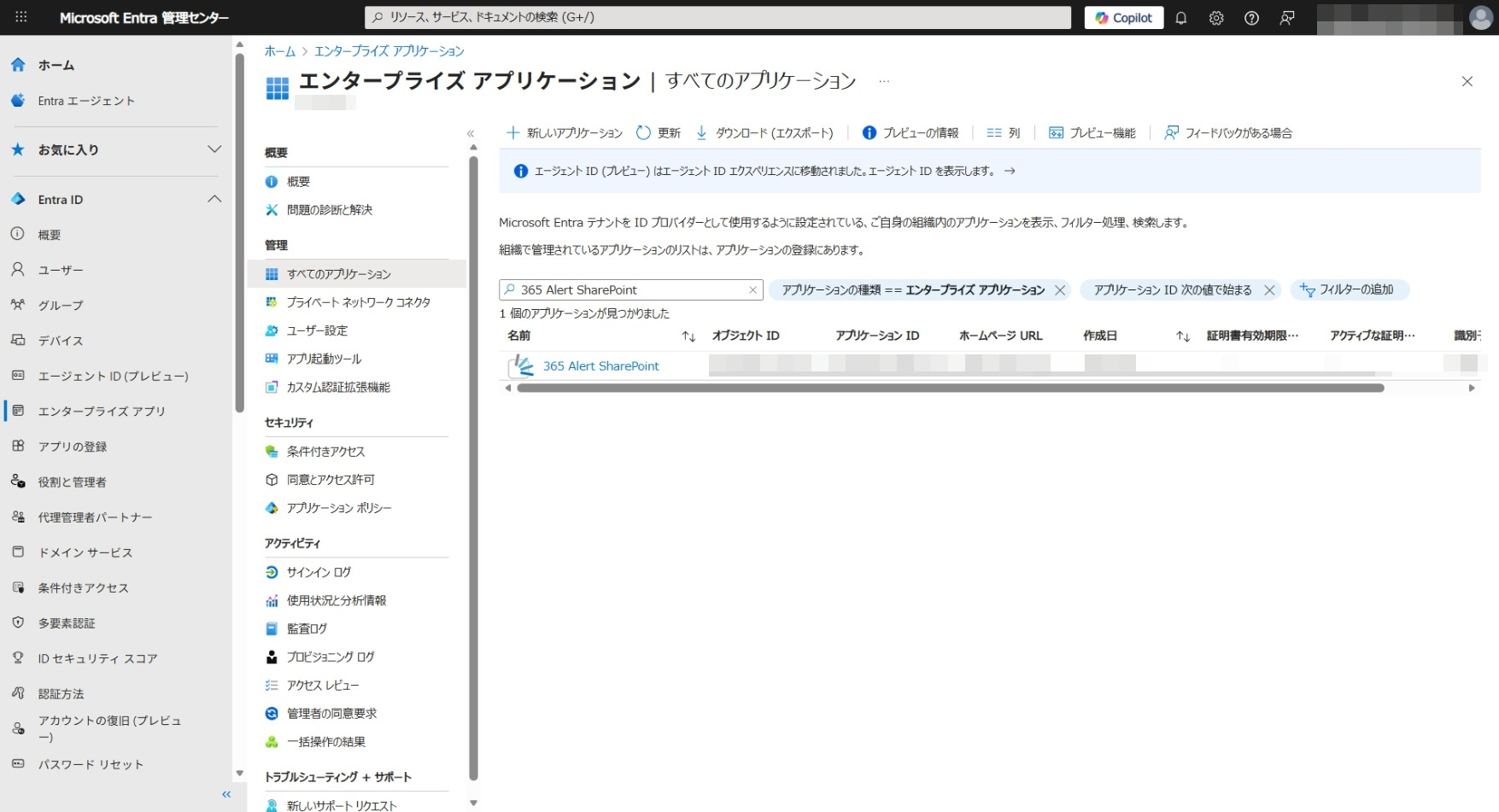
-
[管理]>[プロパティ]をクリックして表示された画面で[削除]をクリックします。
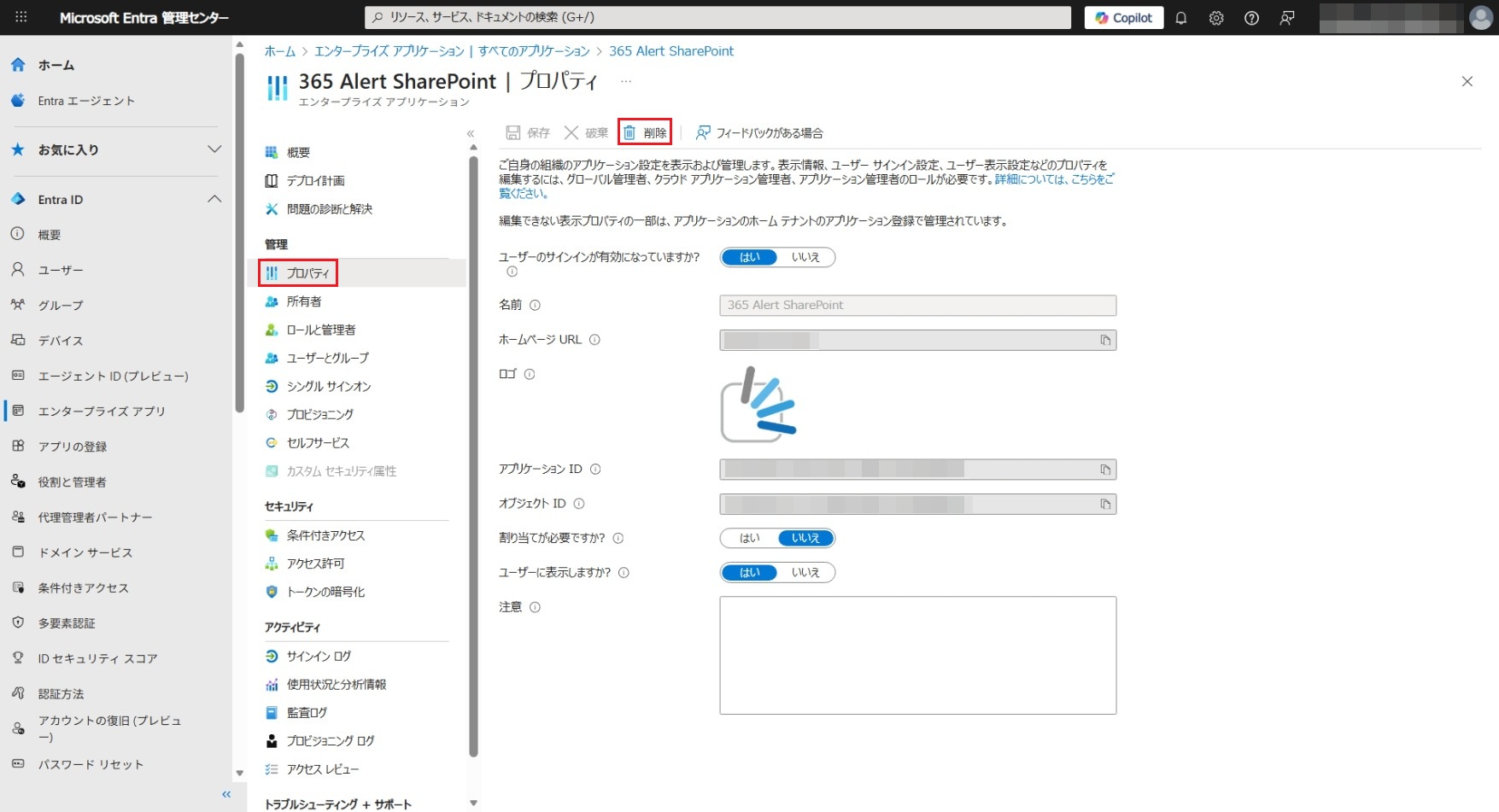
-
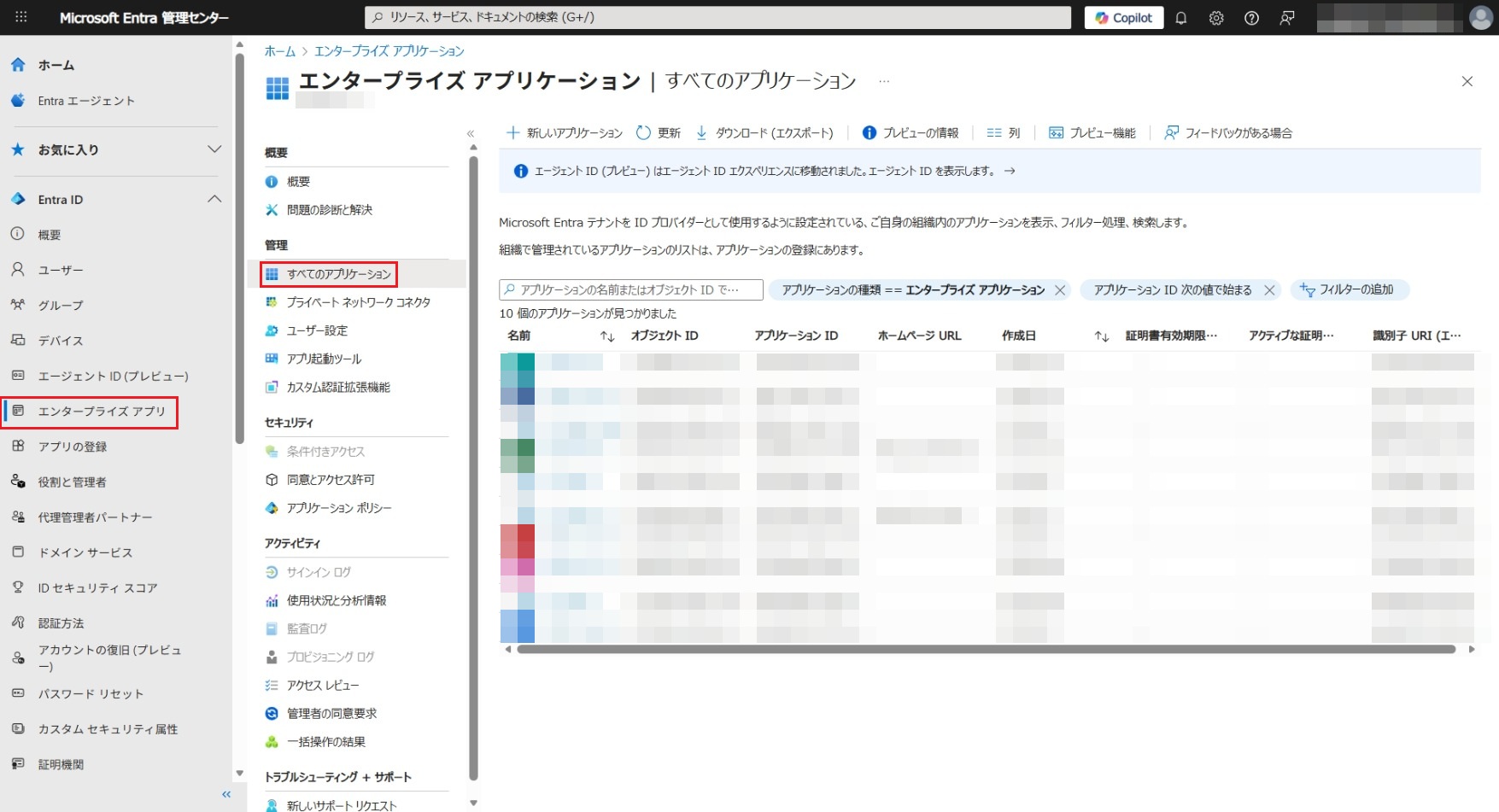
画面左のメニューから[エンタープライズ アプリケーション]をクリックして表示された画面で[管理]>[すべてのアプリケーション]をクリックします。
-
検索ボックスに
365 Alert PnP PowerShellと入力して、表示された[365 Alert PnP PowerShell]をクリックします。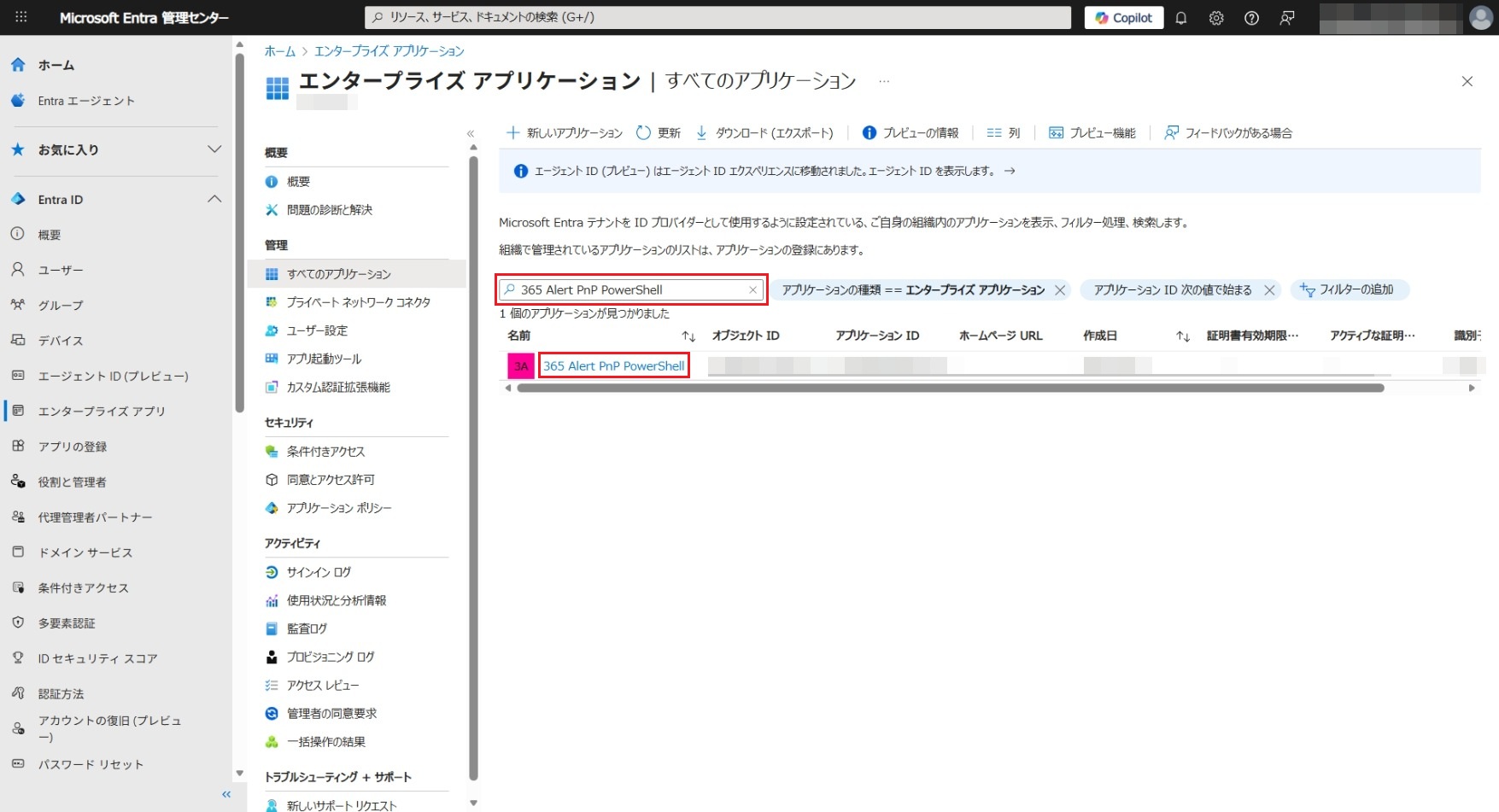
-
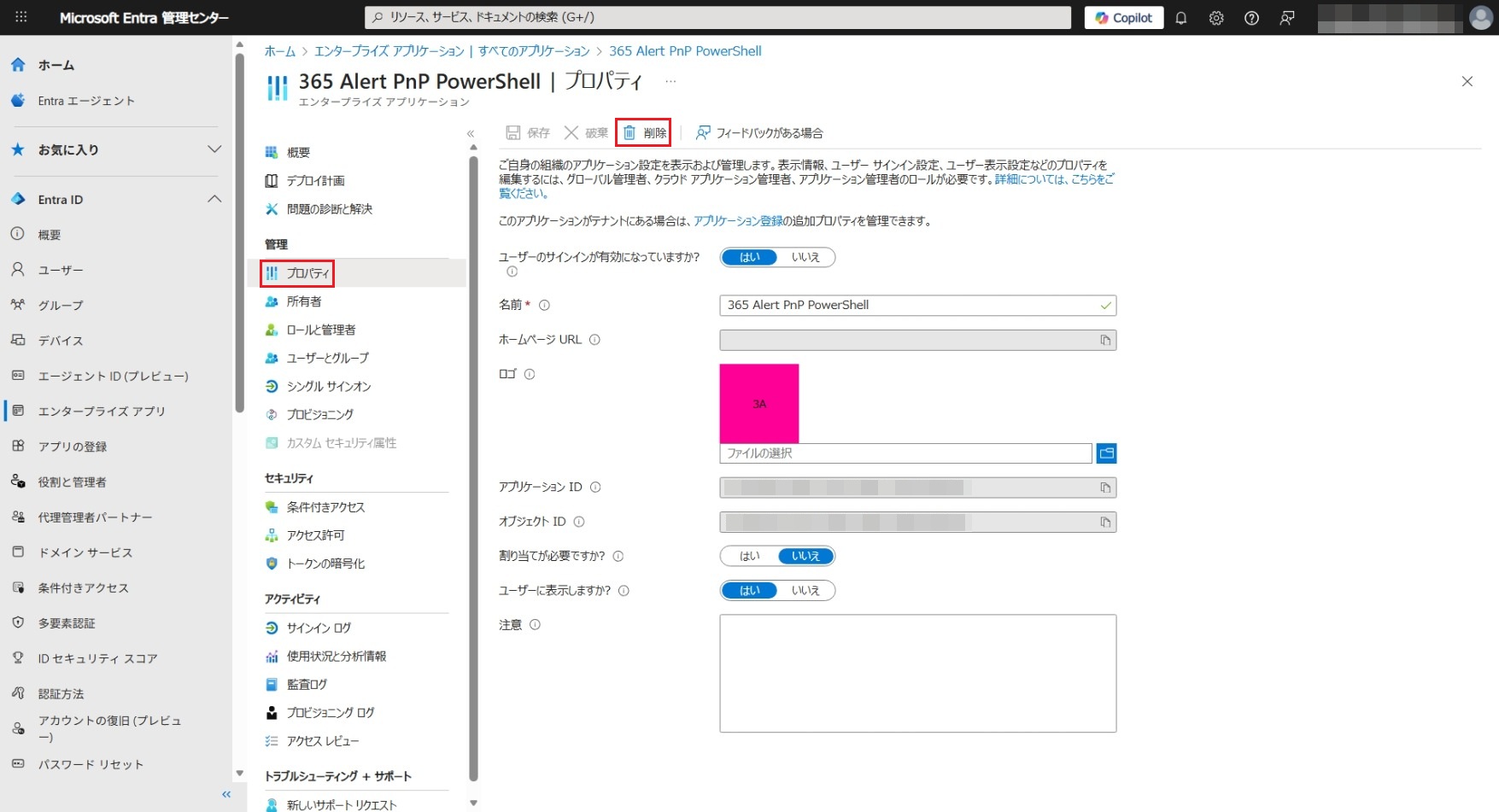
[管理]>[プロパティ]をクリックして表示された画面で[削除]をクリックします。
以上で、SharePoint連携アプリの削除手順は完了です。