Outlook Add-inを設定する
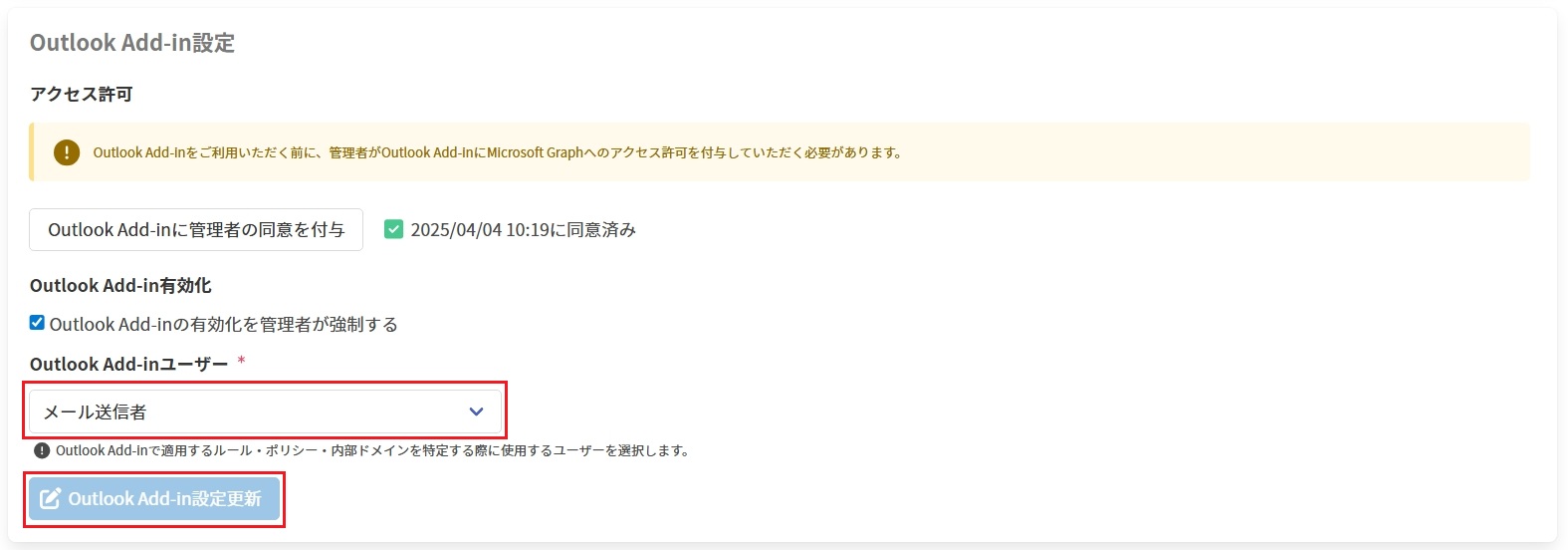
以下では、テナントプロフィール画面の[Outlook Add-in設定]セクションで可能な操作について記載します。
Outlook Add-in設定セクション
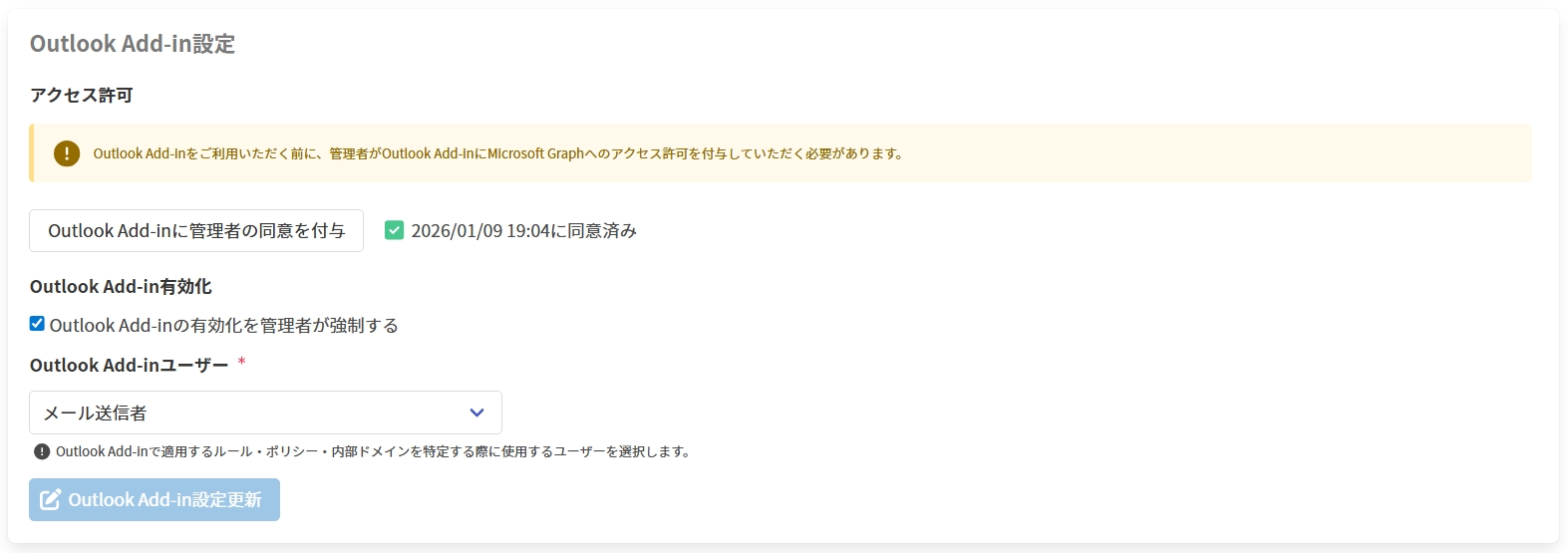
Outlook Add-inのアクセス許可付与
Outlook Add-in使用時に認証やユーザー情報取得等でMicrosoft Graphへのアクセスが必要となるため、Outlook Add-inからMicrosoft Graphへのアクセス許可を付与します。
-
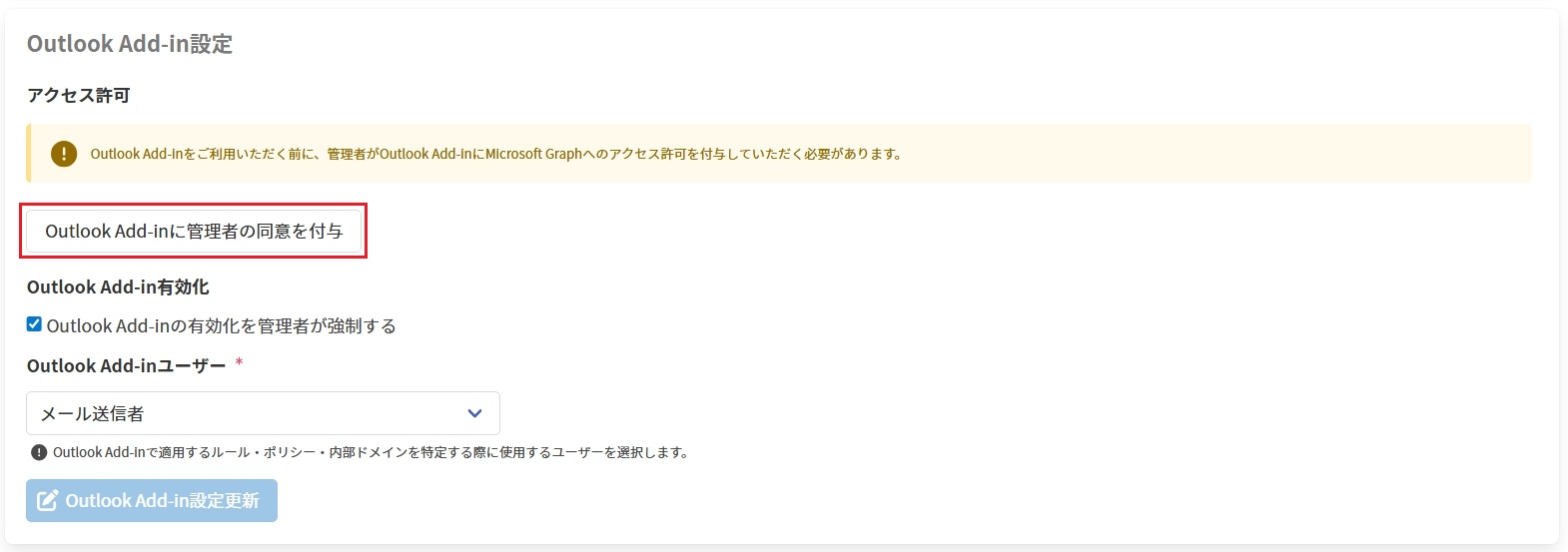
[Outlook Add-inに管理者の同意を付与]をクリックします。
-
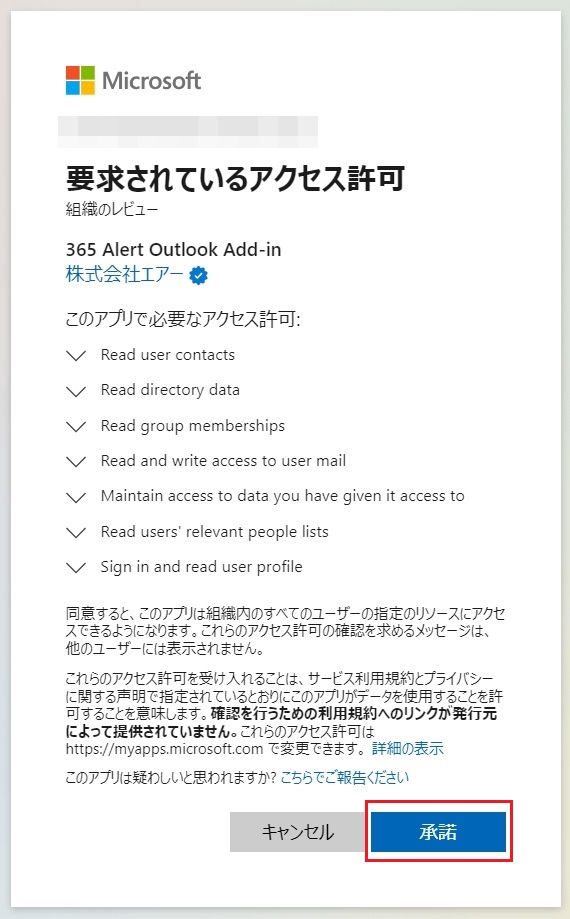
Microsoftのサインイン画面が表示されますので、Microsoft 365テナントの管理者権限のあるアカウントでサインインします(既にサインイン済みの場合は表示されません)。
-
以下の画面で、[承諾]をクリックしアクセス許可を付与します。
-
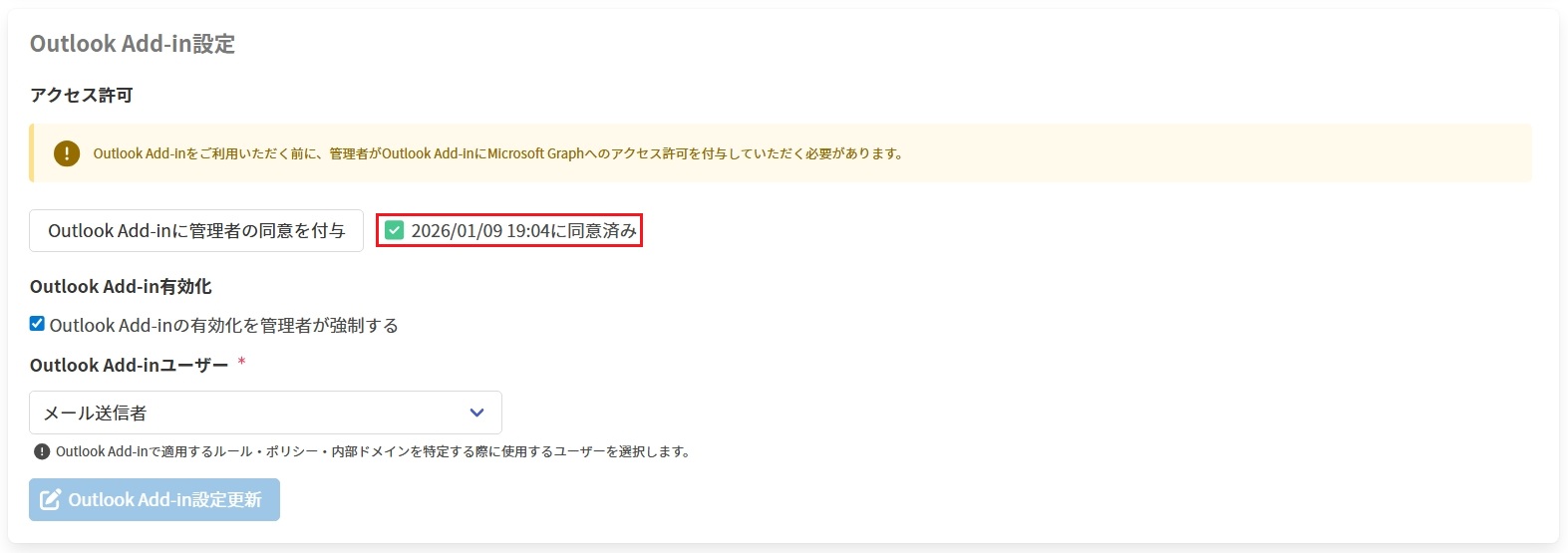
再度テナントプロフィール画面が表示されますので、[Outlook Add-in設定]で、「yyyy/MM/dd HH:mmに同意済み」(yyyy/MM/dd HH:mmは同意を付与した日時)と表示されていることを確認します。
Outlook Add-inの有効化強制確認
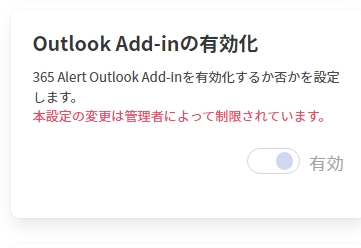
Outlook Add-inの有効化を強制すると、組織の全ユーザーが各自でOutlook Add-inを無効化することができなくなります。
Outlook Add-inの有効化強制状態は、[Outlook Add-inの有効化を管理者が強制する]チェックボックスの状態によって確認できます。
| Outlook Add-inの有効化を管理者が強制する | 説明 |
|---|---|
| オン | Outlook Add-inの有効化が強制されている |
| オフ | Outlook Add-inの有効化が強制されていない |
Outlook Add-inの有効化を強制する
-
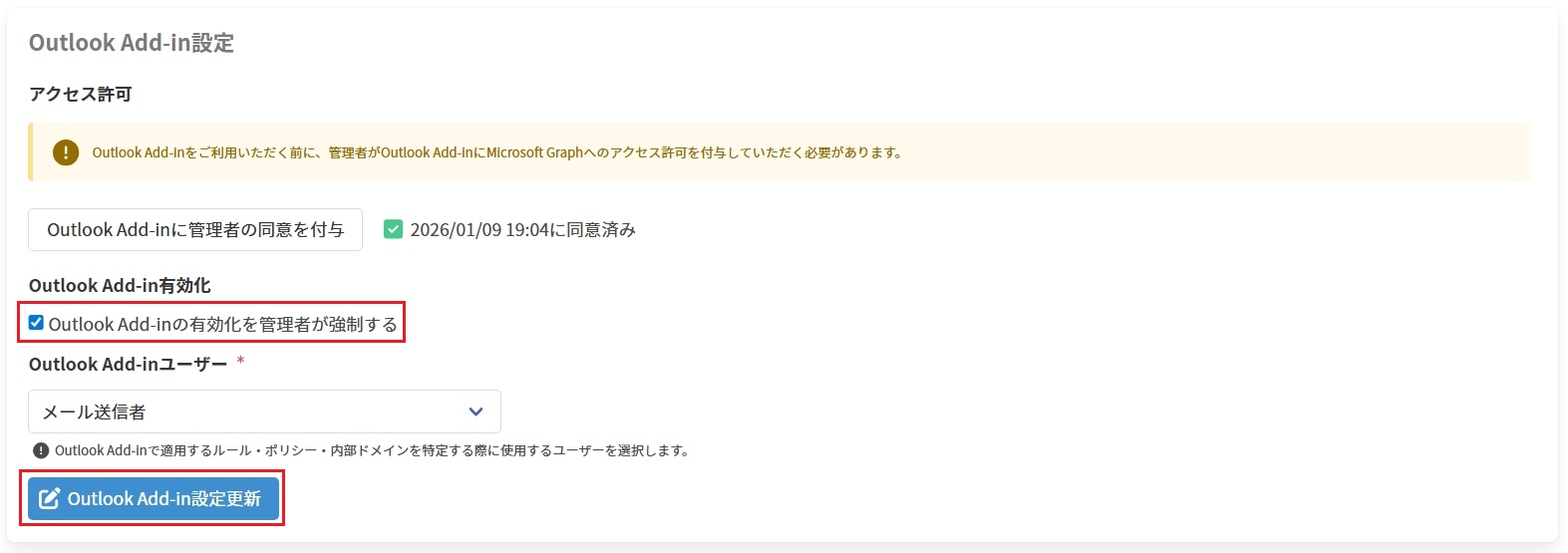
[Outlook Add-inの有効化を管理者が強制する]にチェックを付けて[Outlook Add-in設定更新]をクリックします。
-
組織の全ユーザーがOutlook Add-inの設定メニューでOutlook Add-inを無効化することができなくなります。
Outlook Add-inの有効化を強制しない
-
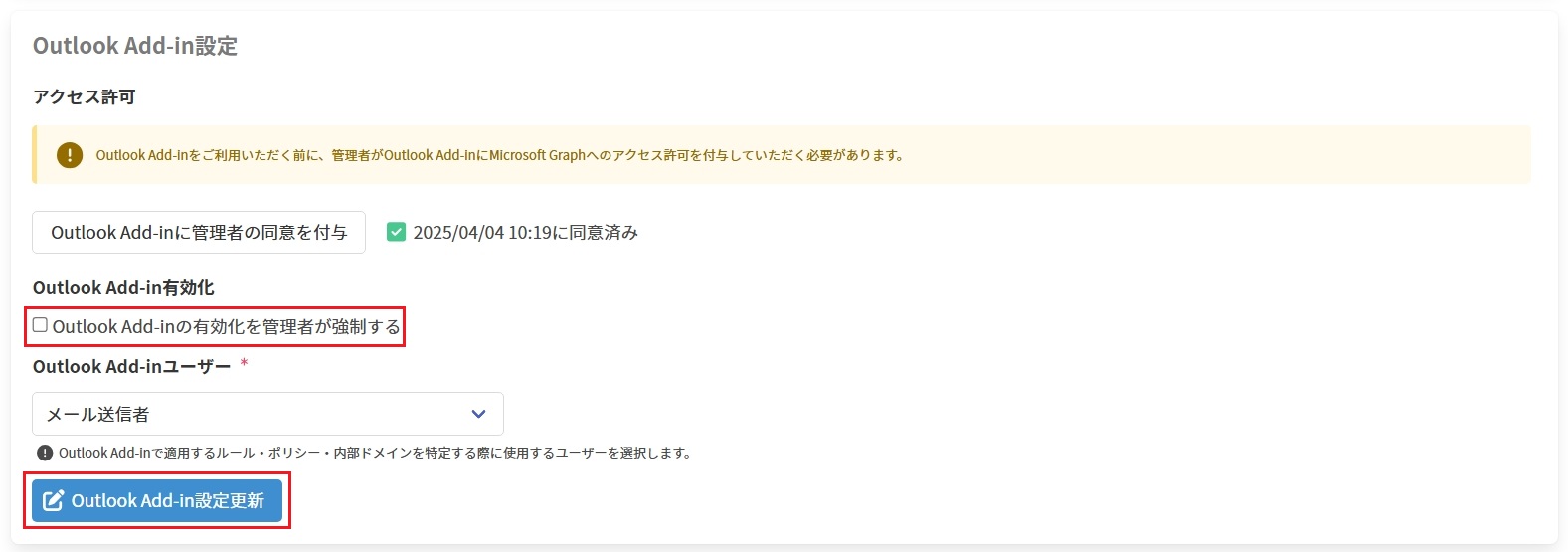
[Outlook Add-inの有効化を管理者が強制する]のチェックを外して[Outlook Add-in設定更新]をクリックします。
-
組織の全ユーザーがOutlook Add-inの設定メニューでOutlook Add-inを無効化することが可能となります。
Outlook Add-inユーザーを更新する
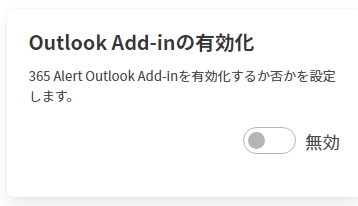
Outlook Add-inではOutlook Add-inユーザー設定は表示されません。
-
[Outlook Add-inユーザー]を選択して[Outlook Add-in設定更新]をクリックします。
以下を参考にして、Outlook Add-inで適用するルール・ポリシー・内部ドメインを特定する際に使用する365 Alertユーザーを選択します。
Outlook Add-inユーザー 説明 メール送信者 メール送信者のメールアドレス(Fromアドレス)の365 Alertユーザーを使用します。 Outlookサインインユーザー Outlookサインインユーザーのメールアドレスの365 Alertユーザーを使用します。 メール送信者未登録時はOutlookサインインユーザー メール送信者が365 Alertに登録されている場合はメール送信者を使用し、未登録の場合はOutlookサインインユーザーを使用します。