シングルサインオンを設定する
Outlook Add-inでは自動プロビジョニングをご利用いただけません。
以下では、テナントプロフィール画面の[シングルサインオン設定]セクションで可能な操作について記載します。
シングルサインオン設定セクション
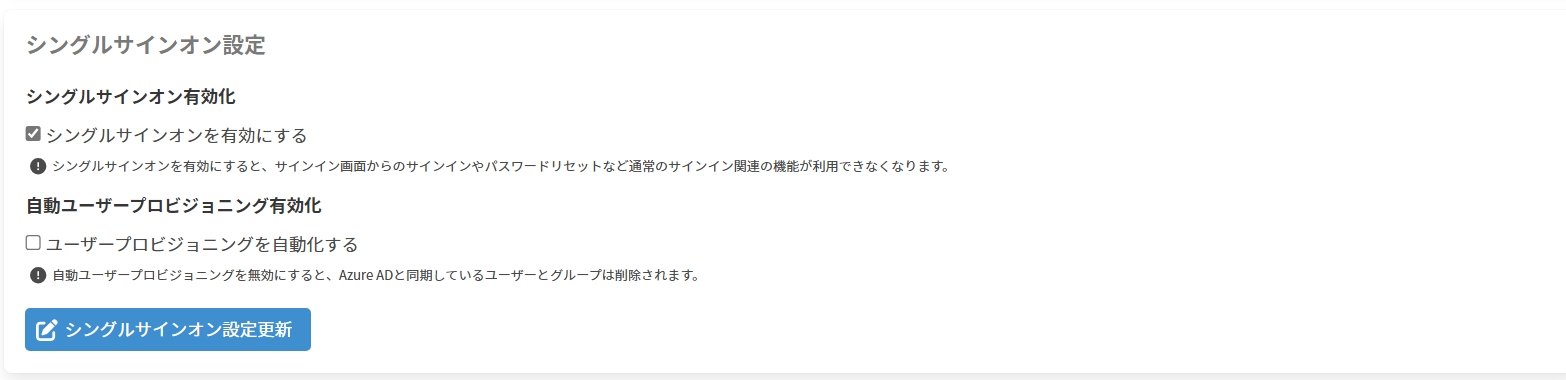
シングルサインオンと自動プロビジョニングの有効化状態確認
シングルサインオンを有効化すると、管理ポータルにMicrosoftアカウントでサインインすることが可能となります。
シングルサインオンの有効化状態は、[シングルサインオンを有効にする]チェックボックスの状態によって確認できます。
| シングルサインオンを有効にする | 説明 |
|---|---|
| オン | シングルサインオンが有効 |
| オフ | シングルサインオンが無効 |
自動プロビジョニングを有効化すると、Microsoft Entra ID(旧称Azure AD)に登録されているユーザーとグループを自動的に365 Alertに同期することが可能となります。
自動プロビジョニングの有効化状態は、[ユーザープロビジョニングを自動化する]チェックボックスの状態によって確認できます。
| ユーザープロビジョニングを自動化する | 説明 |
|---|---|
| オン | 自動プロビジョニングが有効 |
| オフ | 自動プロビジョニングが無効 |
シングルサインオンの有効化
-
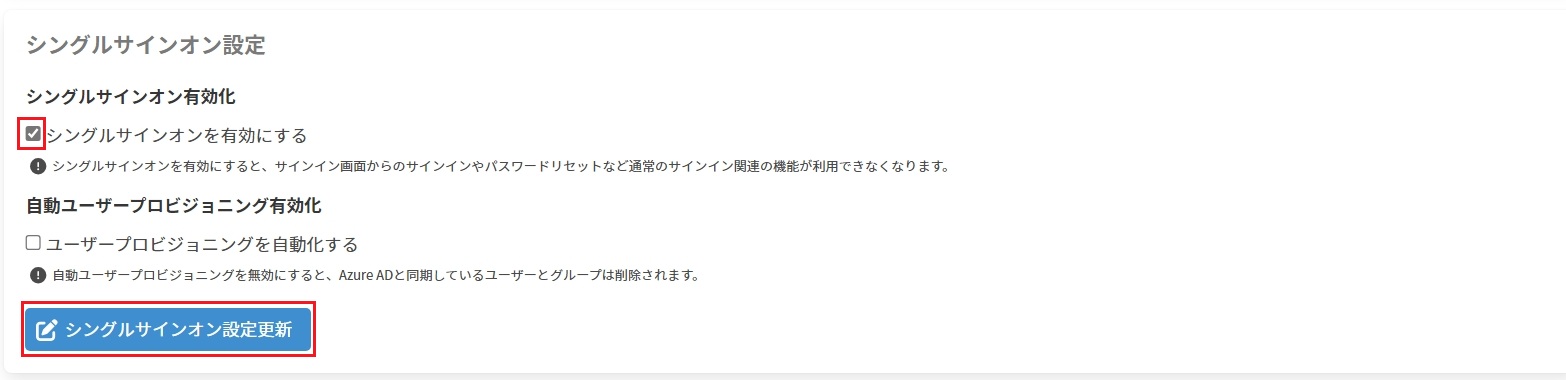
[シングルサインオンを有効にする]にチェックを付けて[シングルサインオン設定更新]をクリックします。
-
組織内のすべてのユーザーに「シングルサインオン有効化通知メール」が送信されます。
-
管理ポータルにサインインする際はこちらを参考にしてMicrosoftアカウントでサインインします。
シングルサインオンの無効化
-
[シングルサインオンを有効にする]のチェックを外して[シングルサインオン設定更新]をクリックします。
 danger
自動プロビジョニングが有効な場合は、同時に自動プロビジョニングも無効化されますのでご注意ください。
-
組織内のすべてのユーザーに「シングルサインオン無効化通知メール」が送信されます。また、パスワードが設定されていないユーザーには「パスワードリセット通知」が送信されます。
-
管理ポータルにサインインする際はこちらを参考にしてパスワードでサインインします。
自動プロビジョニングの有効化
-
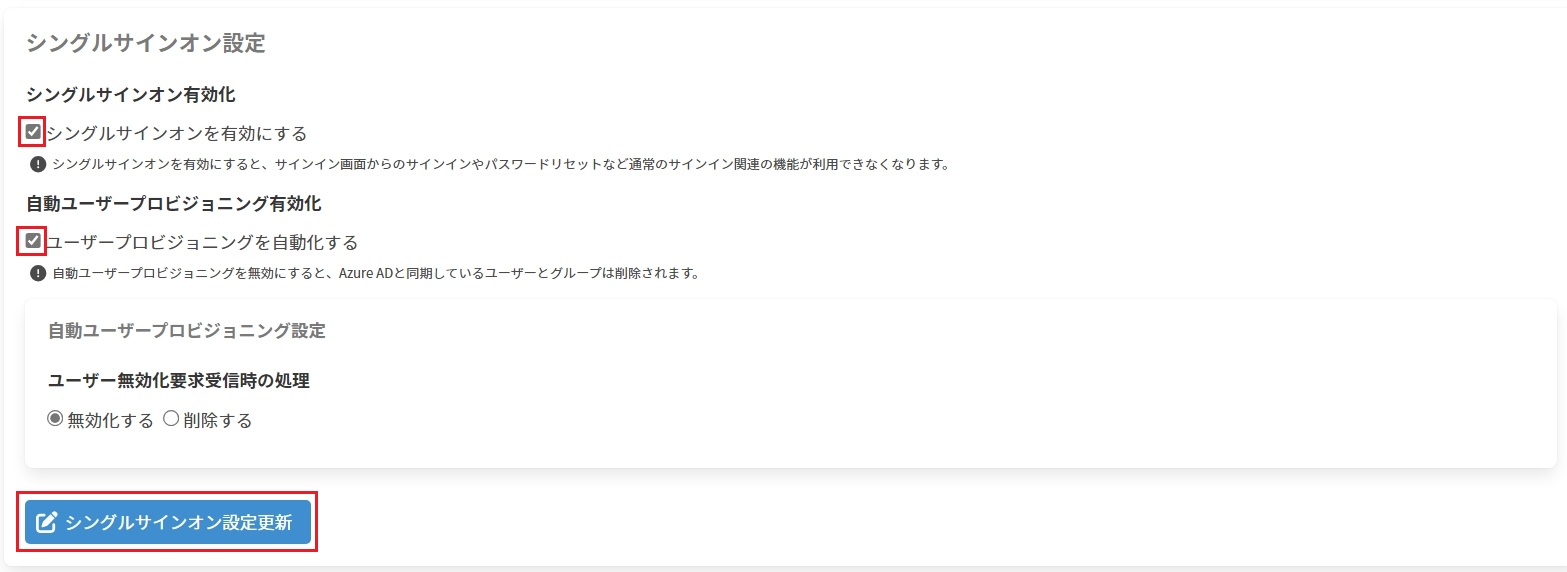
[ユーザープロビジョニングを自動化する]にチェックを付けて[シングルサインオン設定更新]をクリックします。
note-
自動プロビジョニングを有効化するためには、シングルサインオンを有効化する必要があります。
-
[ユーザー無効化要求受信時の処理]は、Microsoft Entra ID(旧称Azure AD)からユーザー無効化要求が送信された際の365 Alert側での処理を選択します。こちらを参考にして[無効化する]か[削除する]のいずれかを選択します。
-
-
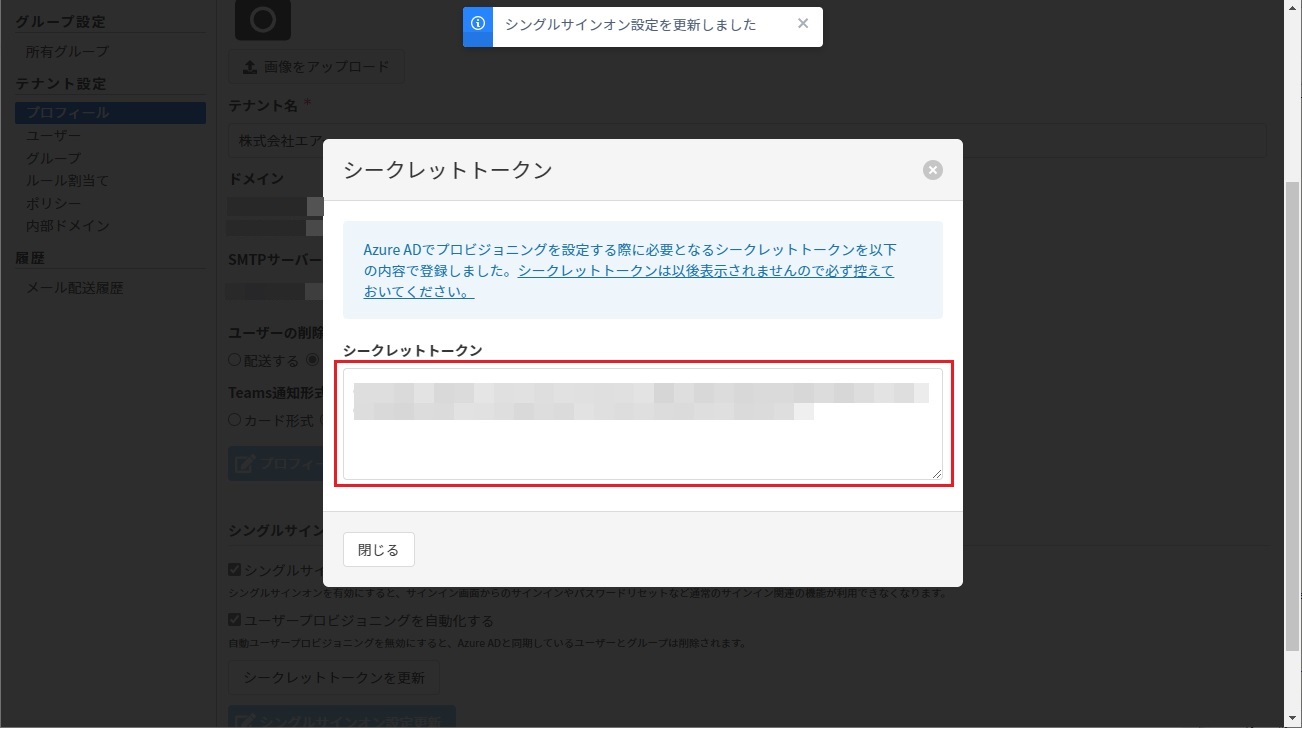
以下の画面が表示されます。画面に表示されたシークレットトークンは、Microsoft Entra ID(旧称Azure AD)での自動プロビジョニングの設定で必要となるため、メモしておきます。
-
Microsoft Entra ID(旧称Azure AD)での自動プロビジョニングの設定を有効化します。手順はこちらを参照してください。
自動プロビジョニングの無効化
-
[ユーザープロビジョニングを自動化する]のチェックを外して[シングルサインオン設定更新]をクリックします。
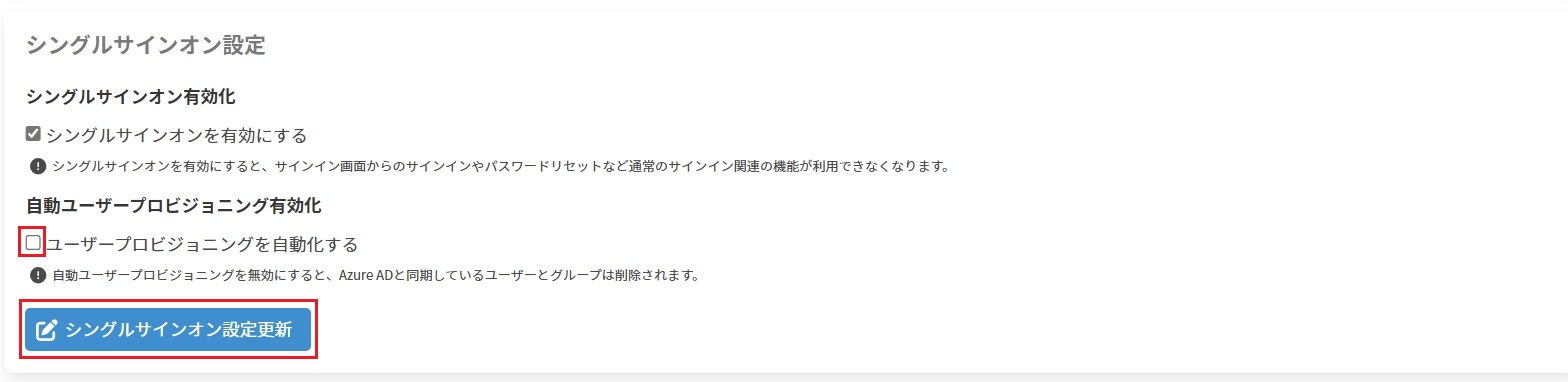 danger
自動プロビジョニングを無効化すると、Microsoft Entra ID(旧称Azure AD)と同期しているユーザーとグループは削除されますのでご注意ください。
-
Microsoft Entra ID(旧称Azure AD)での自動プロビジョニングの設定を削除します。手順はこちらを参照してください。
Microsoft Entra ID(旧称Azure AD)からユーザー無効化要求が送信される契機
Microsoft Entra ID(旧称Azure AD)からユーザー無効化要求が送信される契機は以下の通りです。
- Microsoft Entra ID(旧称Azure AD)上でユーザーが削除された場合
- ユーザーのアプリ割り当てが削除された場合
- ユーザーがスコープから外れた場合
また、以下の契機でMicrosoft Entra ID(旧称Azure AD)からユーザー削除要求が送信されます。その際には365 Alertからユーザーが削除されます。
- Microsoft Entra ID(旧称Azure AD)上でユーザーが完全削除された場合
※ ユーザー削除後30日経過すると完全削除されます。