グループメンバー画面とは
以下では、グループ更新画面の[メンバー]タブで可能な操作について記載します。
グループメンバー画面
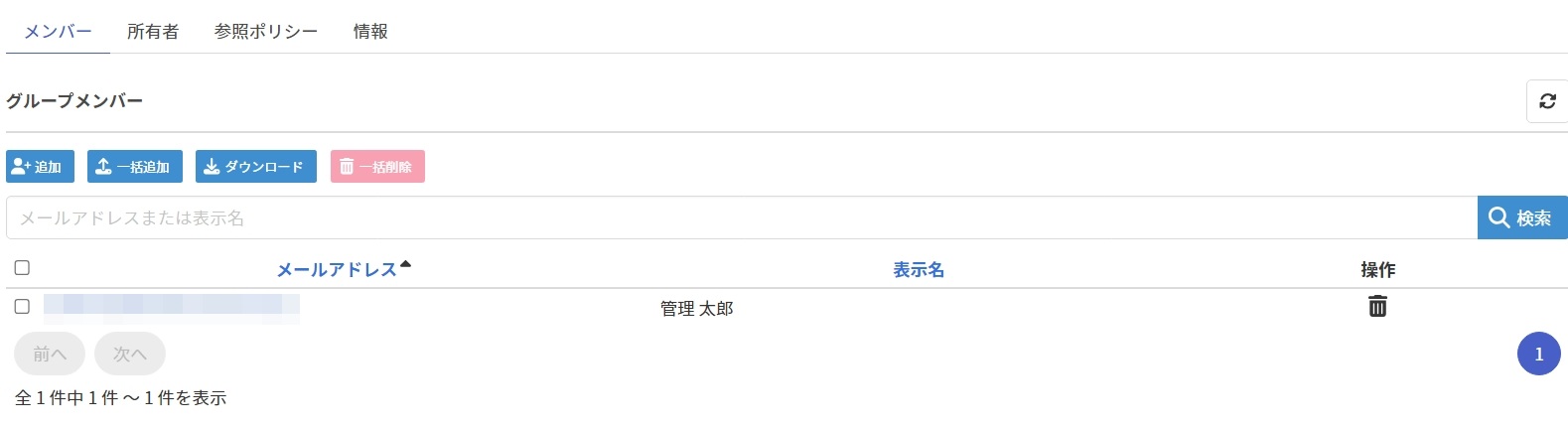
グループメンバー一覧の項目
| No | 項目名 | 説明 |
|---|---|---|
| 1 | メールアドレス | こちらの[メールアドレス]を参照してください。 |
| 2 | 表示名 | こちらの[表示名]を参照してください。 |
| 3 | 操作() | 該当グループメンバーの削除操作を実行します。 |
グループメンバーの追加
グループの種別がAzure ADの場合は[追加]ボタンは表示されません。
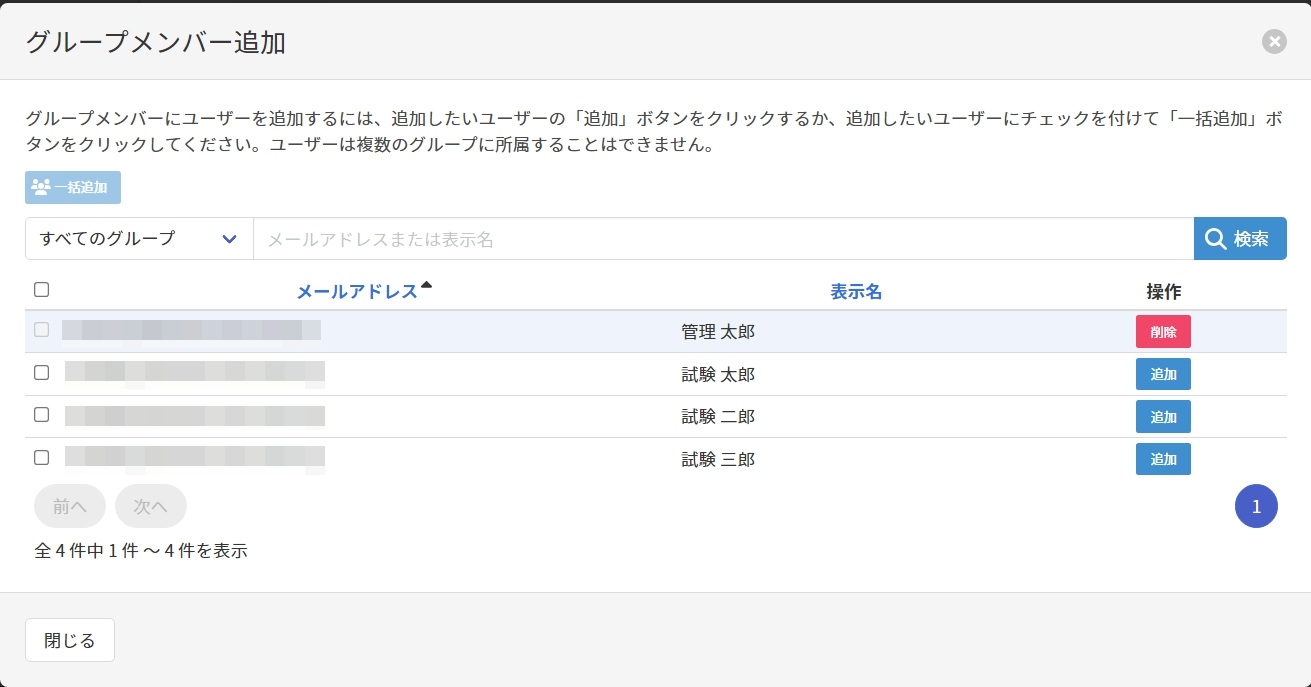
[追加]をクリックすると以下のグループメンバー追加画面が表示されます。
本画面で、グループメンバーの追加、削除ができます。
グループメンバーの一括追加
グループの種別がAzure ADの場合は[一括追加]ボタンは表示されません。
[一括追加]をクリックするとグループメンバー一括追加画面が表示されます。
グループメンバー一括追加画面の詳細はこちらを参照してください。
グループメンバーのダウンロード
[ダウンロード]をクリックして全グループメンバーをダウンロードします。
ダウンロードCSVファイルのフォーマットは、グループと同じです。
グループメンバーの一括削除
グループの種別がAzure ADの場合は[一括削除]ボタンは表示されません。
グループメンバー削除時の注意事項を確認してください。
グループメンバー一覧で削除対象グループメンバーの[チェックボックス]列にチェックを付け[一括削除]をクリックして対象グループメンバーをグループから一括削除します。
グループメンバーの検索
検索ボックスにキーワードを入力し[検索]をクリックすると、メールアドレスまたは表示名に部分一致するグループメンバーのみをフィルタリングすることができます。
グループメンバーのソート
グループメンバー一覧の下記項目のヘッダー部分をクリックすることで、グループメンバー一覧を該当項目でソートすることができます。
同じ項目を続けてクリックすることでソート順を昇順と降順で交互に切り替えることができます。
項目の右にが付いている場合、グループメンバー一覧は該当項目の昇順でソートされています。が付いている場合、該当項目の降順でソートされています。
- メールアドレス
- 表示名
グループメンバーの更新
グループメンバー一覧でグループメンバーのメールアドレスをクリックすると、該当グループメンバーのユーザー更新画面が表示されます。
ユーザー更新画面の詳細はこちらを参照してください。
グループメンバーの削除
グループの種別がAzure ADの場合はは表示されません。
グループメンバー削除時の注意事項を確認してください。
グループメンバー一覧の[操作]列のをクリックすると該当グループメンバーがグループから削除されます。
グループメンバー削除時の注意事項
グループメンバーの削除、グループメンバーの一括削除では、対象ユーザーがグループのメンバーから削除されますが、ユーザー自体は削除されません。