グループ画面とは
概要
グループ画面では、グループの検索・追加・更新・削除ができます。
グループ画面へのアクセス方法
管理ポータルの画面左のメニューの[テナント設定]>[グループ]をクリックします。
グループ画面
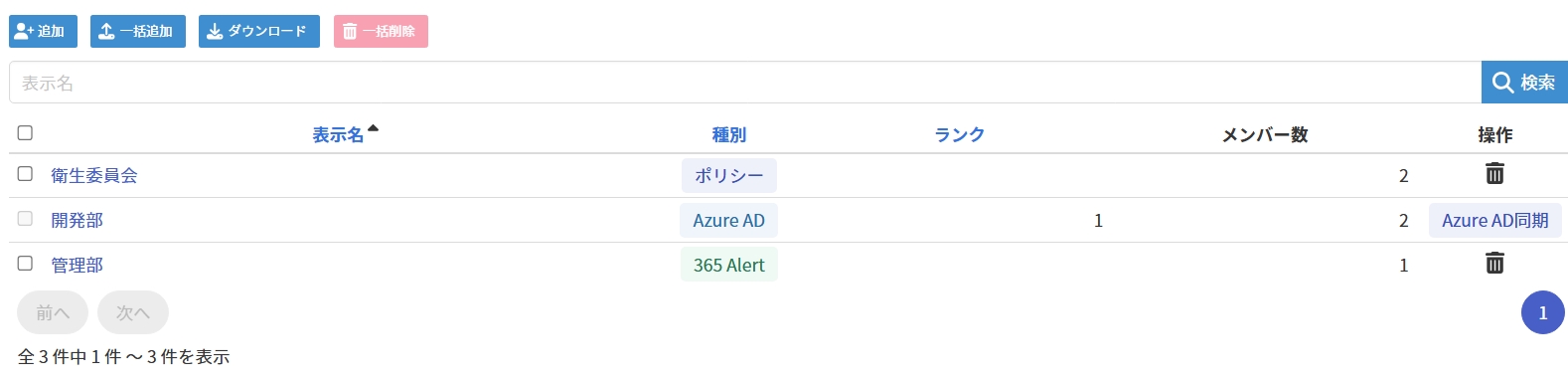
グループ一覧の項目
| No | 項目名 | 説明 |
|---|---|---|
| 1 | 表示名 | こちらの[表示名]を参照してください。 |
| 2 | 種別 | こちらの[種別]を参照してください。 |
| 3 | ランク | こちらの[ランク]を参照してください。 |
| 4 | メンバー数 | 該当グループに所属しているメンバー数です。 |
| 5 | 操作() | 該当グループの削除操作を実行します。 ※ 該当グループの種別が Azure ADの場合は削除操作はできません。 |
グループの追加
[追加]をクリックするとグループ追加画面が表示されます。
グループ追加画面の詳細はこちらを参照してください。
グループの一括追加
[一括追加]をクリックするとグループ一括追加画面が表示されます。
グループ一括追加画面の詳細はこちらを参照してください。
グループのダウンロード
[ダウンロード]をクリックして全グループの情報(グループ情報、グループ所有者情報、グループメンバー情報)をダウンロードします。
ダウンロードCSVファイルのフォーマットは以下の通りです。
| No | 項目名 | 説明 |
|---|---|---|
| 1 | グループ表示名 | こちらの[表示名]を参照してください。 |
| 2 | グループ種別 | こちらの[種別]を参照してください。 |
| 3 | グループランク | こちらの[ランク]を参照してください。 |
| 4 | レコード種別 | レコードの種別です。以下の種類が存在します。グループ グループ情報です。グループ所有者 グループ所有者情報です。グループメンバー グループメンバー情報です。 |
| 5 | メールアドレス | こちらを参照してください。 ※ [レコード種別]が グループの場合は、本項目には空文字列が指定されます。 |
| 6 | メールエイリアス | こちらを参照してください。 ※ [レコード種別]が グループの場合は、本項目には空文字列が指定されます。 |
| 7 | 姓 | こちらを参照してください。 ※ [レコード種別]が グループの場合は、本項目には空文字列が指定されます。 |
| 8 | 名 | こちらを参照してください。 ※ [レコード種別]が グループの場合は、本項目には空文字列が指定されます。 |
| 9 | 表示名 | こちらを参照してください。 ※ [レコード種別]が グループの場合は、本項目には空文字列が指定されます。 |
| 10 | ロール | こちらを参照してください。 ※ [レコード種別]が グループの場合は、本項目には空文字列が指定されます。 |
| 11 | 上司のメールアドレス | ユーザーに割当てられている上司のメールアドレスを指定します。 ※ [レコード種別]が グループの場合は、本項目には空文字列が指定されます。 |
| 12 | 代理人のメールアドレス | ユーザーに割当てられている代理人のメールアドレスを指定します。 複数存在する場合はカンマ区切りで指定します。 ※ [レコード種別]が グループの場合は、本項目には空文字列が指定されます。 |
| 13 | 状態 | こちらを参照してください。 ※ [レコード種別]が グループの場合は、本項目には空文字列が指定されます。 |
グループの一括削除
グループ削除時の注意事項を確認してください。
グループ一覧で削除対象グループの[チェックボックス]列にチェックを付け[一括削除]をクリックして対象グループを一括削除します。
グループの検索
検索ボックスにキーワードを入力し[検索]をクリックすると、表示名に部分一致するグループのみをフィルタリングすることができます。
グループのソート
グループ一覧の下記項目のヘッダー部分をクリックすることで、グループ一覧を該当項目でソートすることができます。
同じ項目を続けてクリックすることでソート順を昇順と降順で交互に切り替えることができます。
項目の右にが付いている場合、グループ一覧は該当項目の昇順でソートされています。が付いている場合、該当項目の降順でソートされています。
- 表示名
- 種別
- ランク
グループの更新
グループ一覧でグループの表示名をクリックすると、該当グループのグループ更新画面が表示されます。
グループ更新画面の詳細はこちらを参照してください。
グループの削除
グループ削除時の注意事項を確認してください。
グループ一覧の[操作]列のをクリックすると該当グループが削除されます。
グループ削除時の注意事項
-
[種別]が
Azure ADのグループは管理ポータルからは削除できません。
[種別]がAzure ADのグループを削除したい場合は、Microsoft Entra ID(旧称Azure AD)側でグループを削除してください。Microsoft Entra ID(旧称Azure AD)側でグループを削除すると、グループが削除された状態が同期されるため、365 Alert側でもグループが自動的に削除されます。 -
ポリシーで使用中のグループを削除しようとすると、ポリシーで使用されている旨の警告メッセージが表示されてグループが削除できません。
これは、ポリシーが意図しないユーザーに適用されてしまうことを防ぐためです。
ポリシーの設定からグループの指定を削除した後で、グループの削除を行ってください。あるグループがどのポリシーで使用されているかは、グループ参照ポリシー画面で確認可能です。
ただし、以下の場合は警告なしにグループが削除されますのでご注意ください。ポリシーが意図しないユーザーに適用されてしまう恐れがあります。
- グループ一括追加画面で
グループを追加する前に現在該当グループに登録されている全グループ所有者と全グループメンバーを削除する。また、CSVファイルに存在しないグループは削除する。にチェックを付けてグループ一括追加を実行して、グループが削除された場合。 - [種別]が
Azure ADのグループが、Microsoft Entra ID(旧称Azure AD)側で削除された場合。
- グループ一括追加画面で