グループを一括追加する
以下では、グループ画面からアクセス可能なグループ一括追加画面で可能な操作について記載します。
グループ一括追加画面
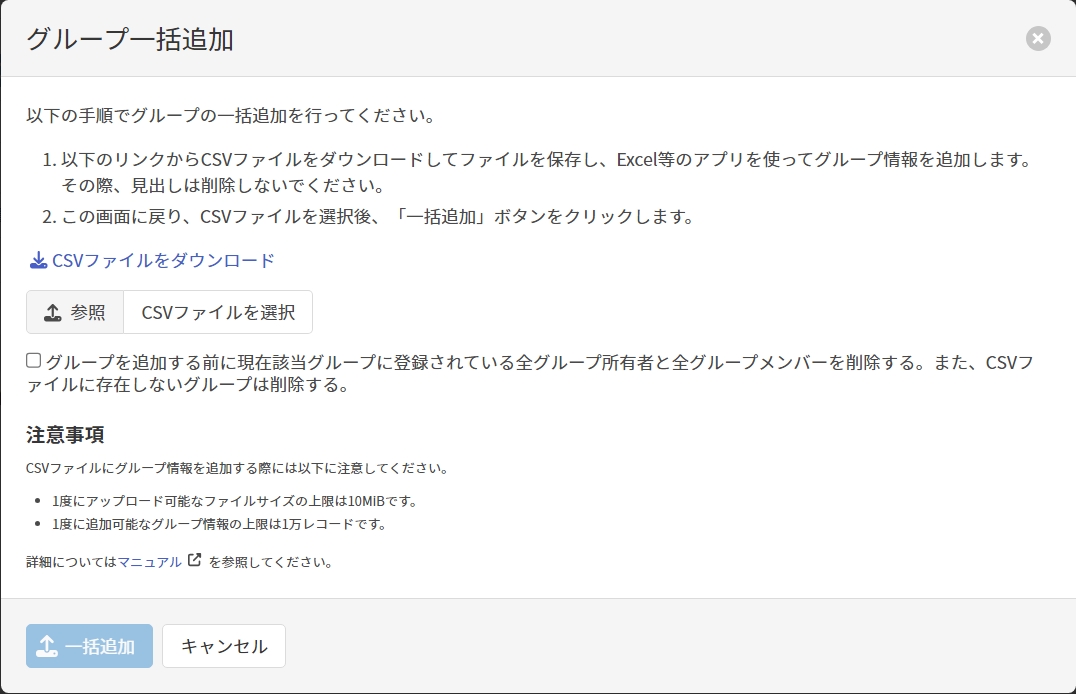
グループの一括追加
グループ一括追加画面で以下の項目を入力し、[一括追加]をクリックしてグループを一括追加します。
| 項目名 | 説明 |
|---|---|
| CSVファイルを選択 | [CSVファイルをダウンロード]リンクをクリックしてダウンロードしたCSVファイルにグループ情報を追加したものを選択します。 CSVファイルのフォーマットは一括追加で使用するCSVファイルのフォーマットを参照してください。 |
| グループを追加する前に現在該当グループに登録されている全グループ所有者と全グループメンバーを削除する。また、CSVファイルに存在しないグループは削除する。 | 本項目にチェックを付けると洗い替え、チェックを付けないと追加となります。 ※ ただし、本項目にチェックを付けた場合も種別が Azure ADのグループは削除されません。 |
グループ一括追加時は以下に注意してください。
- ファイルサイズの上限は10MiBです。
- ファイル内に1万件までグループ情報を指定可能です。
- [グループ種別]に
Azure ADを指定した場合は該当レコードの処理をスキップします。 - [レコード種別]が
グループ所有者かつ[グループ種別]がポリシーの場合は該当レコードの処理をスキップします。 - [グループ表示名]と[グループ種別]の組み合わせに一致するグループが既に存在した場合は以下の動作となります。
- [レコード種別]が
グループの場合は、該当グループの[グループランク]を更新します。 - [レコード種別]が
グループ所有者またはグループメンバーの場合は、該当グループにグループ所有者またはグループメンバーを追加します。この際、該当グループの[グループランク]は更新されません。
- [レコード種別]が
- [グループ表示名]と[グループ種別]の組み合わせに一致するグループが存在しない場合は以下の動作となります。
- [レコード種別]が
グループの場合は、[グループ表示名]、[グループ種別]、[グループランク]のグループを作成します。 - [レコード種別]が
グループ所有者またはグループメンバーの場合は、[グループ表示名]、[グループ種別]、[グループランク]のグループを作成後、該当グループにグループ所有者またはグループメンバーを追加します。
- [レコード種別]が
- [メールアドレス]は[レコード種別]が
グループ所有者またはグループメンバーの場合に必須な項目です。グループの場合は、値が指定されていても無視されます。 - [メールアドレス]には、[グループ種別]が
365 Alertかつ[レコード種別]がグループメンバーの場合は、[グループ種別]が365 Alertの他のグループに所属してるユーザーのメールアドレスは指定出来ません。
一括追加で使用するCSVファイルのフォーマット
| No | 項目名 | 必須 | 説明 |
|---|---|---|---|
| 1 | グループ表示名 | 〇 | こちらの[表示名]を参照してグループ表示名を指定してください。 |
| 2 | グループ種別 | 〇 | こちらの[種別]を参照してグループ種別を指定してください。 |
| 3 | グループランク | こちらの[ランク]を参照してグループ種別を指定してください。 ※ [グループ種別]で ポリシーを指定した場合は空にする必要があります。 | |
| 4 | レコード種別 | 〇 | レコードの種別を指定します。以下のいずれかの値を指定します。グループグループ所有者グループメンバー |
| 5 | メールアドレス | △ | 登録済みユーザーのメールアドレスを指定します。 |