ユーザーを一括追加する
以下では、ユーザー画面からアクセス可能なユーザー一括追加画面で可能な操作について記載します。
ユーザー一括追加画面
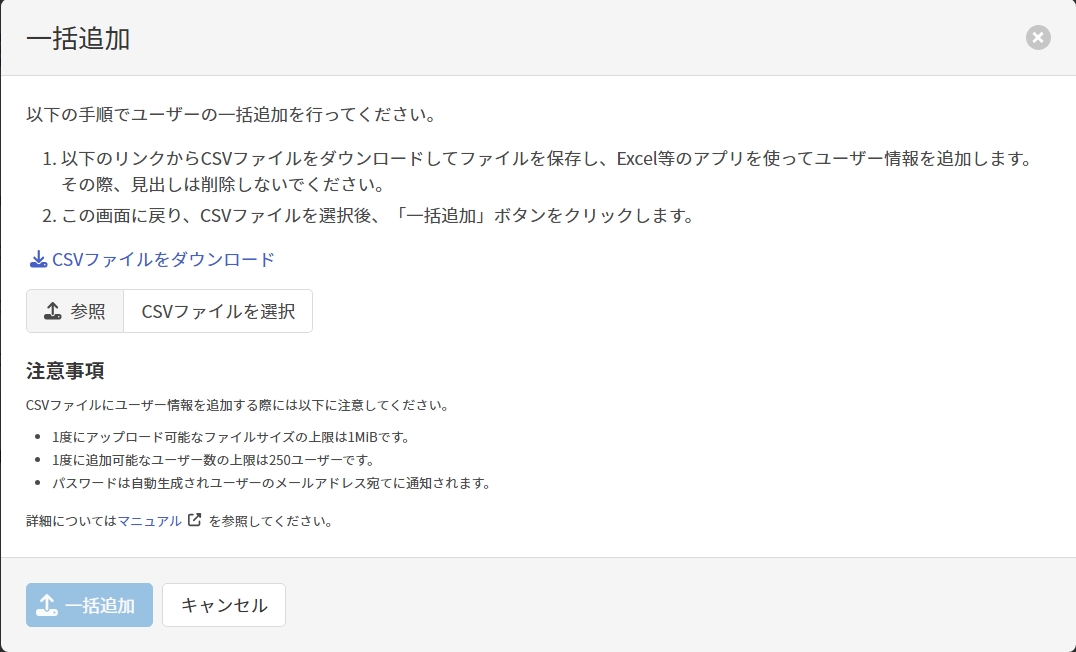
ユーザーの一括追加
-
ユーザー一括追加画面で以下の項目を入力し、[一括追加]をクリックしてユーザーを一括追加します。
項目名 説明 CSVファイルを選択 [CSVファイルをダウンロード]リンクをクリックしてダウンロードしたCSVファイルにユーザー情報を追加したものを選択します。
CSVファイルのフォーマットは一括追加で使用するCSVファイルのフォーマットを参照してください。ユーザー一括追加時は以下に注意してください。
- ファイルサイズの上限は1MiBです。
- ファイル内に250件までユーザーを指定可能です。
-
追加したユーザーのメールアドレス宛てに登録完了通知メールが送信されます。
一括追加で使用するCSVファイルのフォーマット
| No | 項目名 | 必須 | 説明 |
|---|---|---|---|
| 1 | メールアドレス | ○ | 「ローカルパート@ドメイン」の形式でユーザーのプライマリメールアドレスを指定します。 ローカルパートは、64文字を超えることはできません。 ドメインにはテナントのドメインが指定可能です。 例) fukuzawa@example.com |
| 2 | メールエイリアス | 「ローカルパート@ドメイン」の形式でユーザーのメールエイリアスを指定します。 ローカルパートは、64文字を超えることはできません。 ドメインにはテナントのドメインが指定可能です。 メールエイリアスについてはこちらを参照してください。 ※ Outlook Add-inでは指定することができません。 例) fukuzawa@example.co.jp | |
| 3 | 姓 | 64文字以内でユーザーの名字を指定します。 例)福沢 | |
| 4 | 名 | 64文字以内でユーザーの名前を指定します。 例)諭吉 | |
| 5 | 表示名 | ○ | 256文字以内でユーザーの表示名を指定します。 例) 福沢 諭吉 |
| 6 | ロール | ○ | ユーザーのロールを指定します。 「テナント管理者」または「一般ユーザー」のいずれかを指定してください。 ※ Outlook Add-inでは「テナント管理者」のみが指定可能です。 例) 一般ユーザー |
note
Excel等のほとんどのスプレッドシートアプリケーションでは、自動的に以下の処理が行われますが、テキストエディタを使用してファイルを作成する場合は注意が必要です。
- CSV項目値にカンマが含まれる場合は値をダブルクォートで囲む必要があります。
例)「a,b,c,d」→「"a,b,c,d"」 - CSV項目値をダブルクォートで囲む場合は、ダブルクォートはダブルクォート2つで置き換える必要があります。
例)「a,b,"c",d」→「"a,b,""c"",d"」