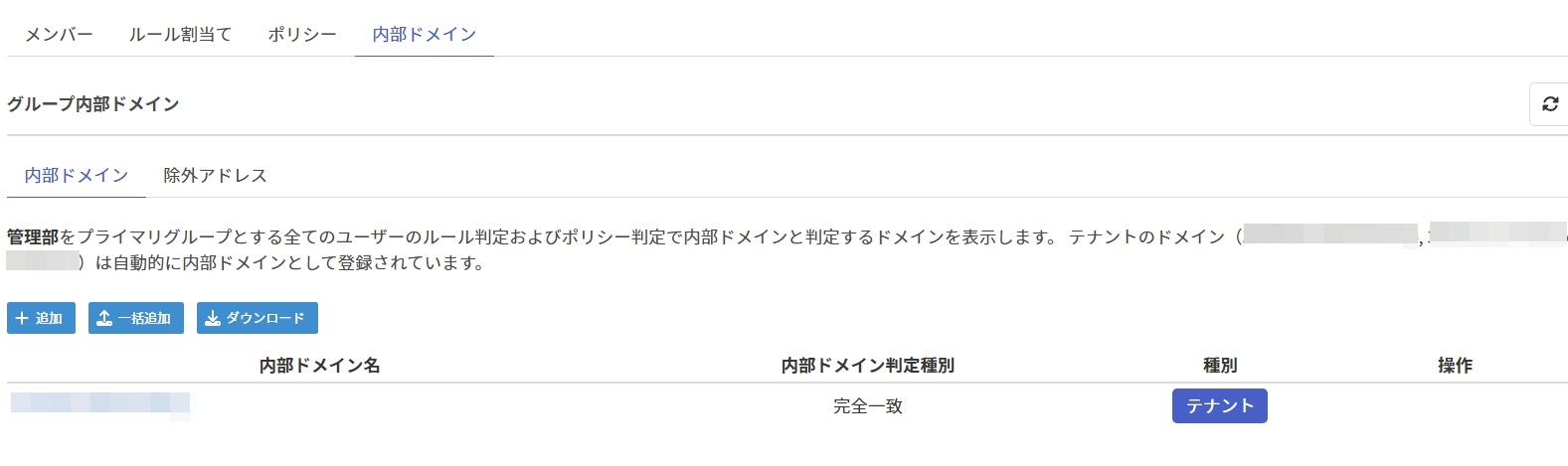
所有グループを更新する
以下では、所有グループ画面からアクセス可能な所有グループ更新画面で可能な操作について記載します。
所有グループ更新画面
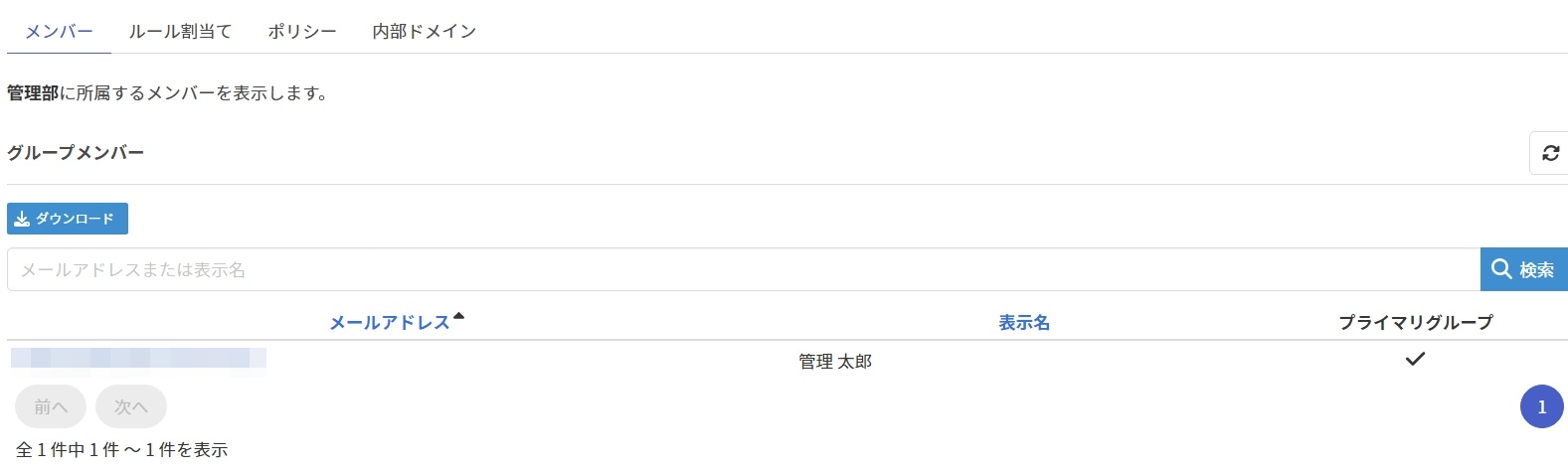
グループ更新画面のタブ
グループ更新画面は4つのタブに分かれています。
メンバータブ
グループメンバーの確認ができます。
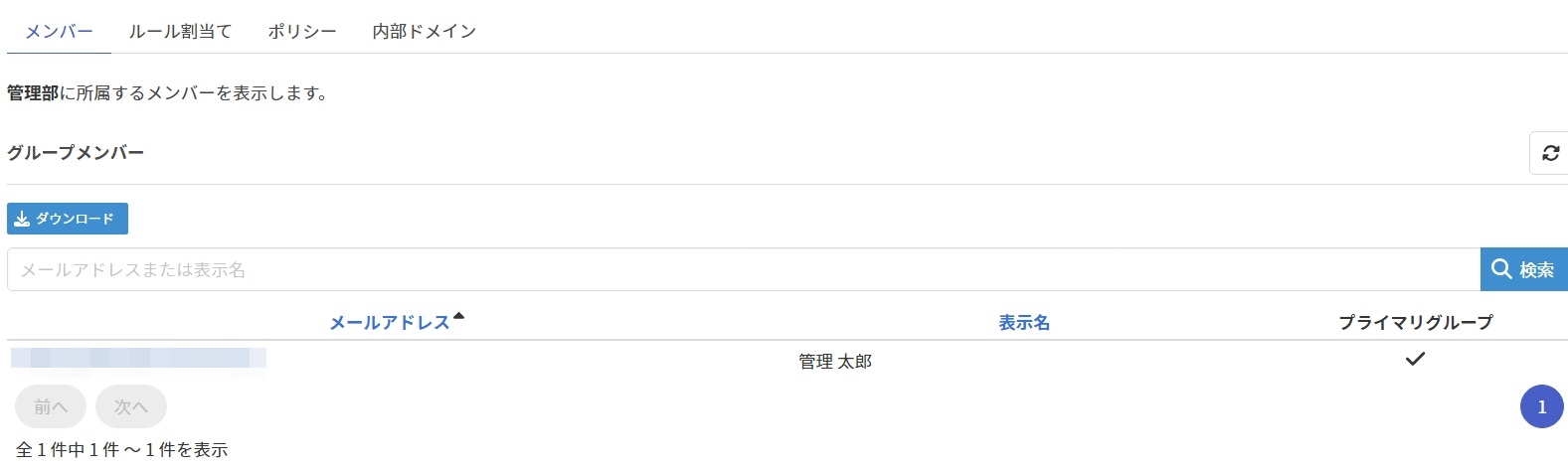
グループメンバー一覧
| No | 項目名 | 説明 |
|---|---|---|
| 1 | メールアドレス | こちらの[メールアドレス]を参照してください。 |
| 2 | 表示名 | こちらの[表示名]を参照してください。 |
| 3 | プライマリグループ | 該当グループがメンバーのプライマリグループの場合はが付きます。 |
グループメンバーのダウンロード
[ダウンロード]をクリックして全グループメンバーをダウンロードします。
ダウンロードCSVファイルのフォーマットは、グループと同じです。
グループメンバーの検索
検索ボックスにキーワードを入力し[検索]をクリックすると、メールアドレスまたは表示名に部分一致するグループメンバーのみをフィルタリングすることができます。
グループメンバーのソート
グループメンバー一覧の下記項目のヘッダー部分をクリックすることで、グループメンバー一覧を該当項目でソートすることができます。
同じ項目を続けてクリックすることでソート順を昇順と降順で交互に切り替えることができます。
項目の右にが付いている場合、グループメンバー一覧は該当項目の昇順でソートされています。が付いている場合、該当項目の降順でソートされています。
- メールアドレス
- 表示名
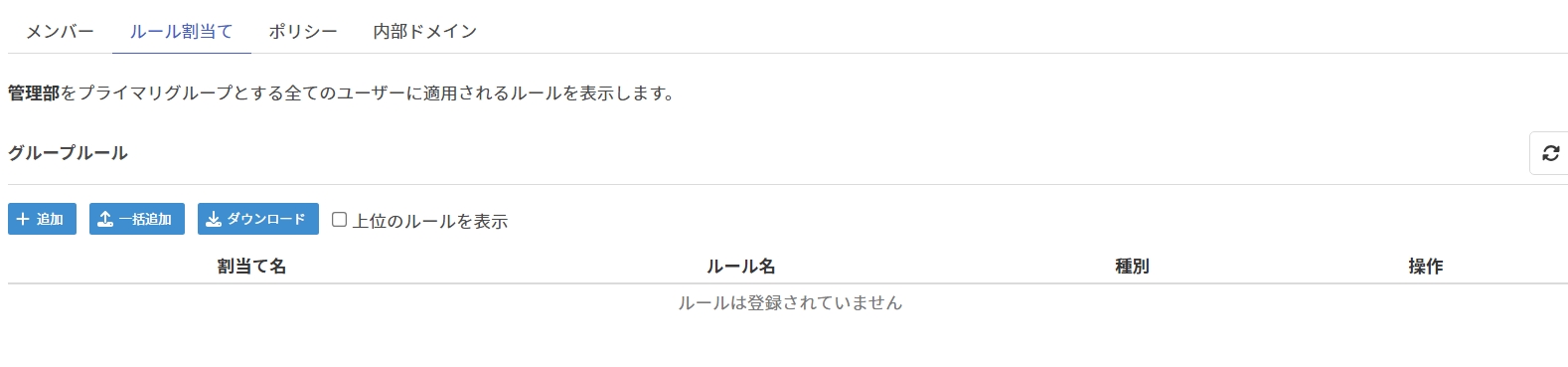
ルールタブ
グループルールの確認・追加・更新・削除ができます。
可能な操作についてはこちらを参照してください。
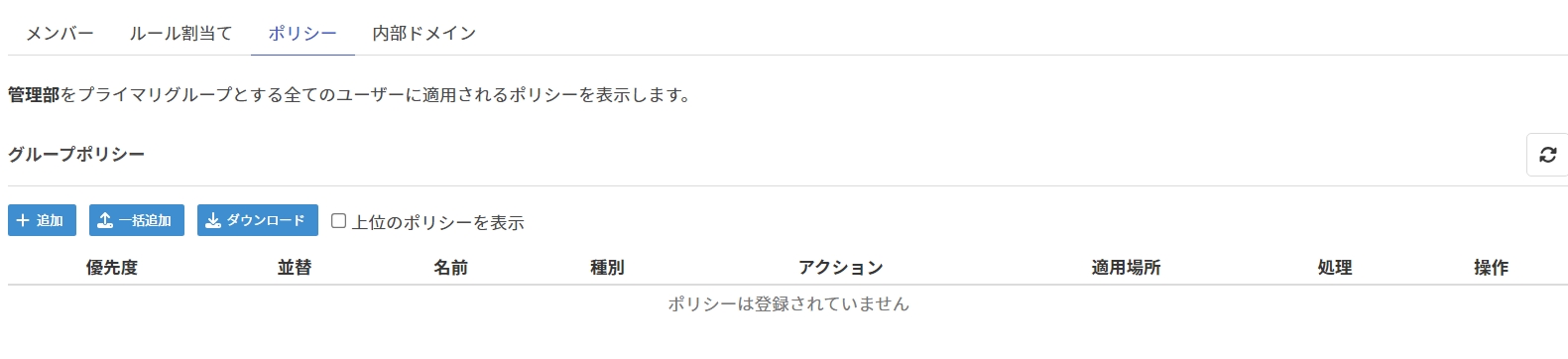
ポリシータブ
グループポリシーの確認・追加・更新・削除ができます。
可能な操作についてはこちらを参照してください。
内部ドメインタブ
グループ内部ドメインの確認・追加・更新・削除ができます。
可能な操作についてはこちらを参照してください。