ルールを一括追加する
以下では、ルール割り当て画面からアクセス可能なルール一括追加画面で可能な操作について記載します。
ルール一括追加画面
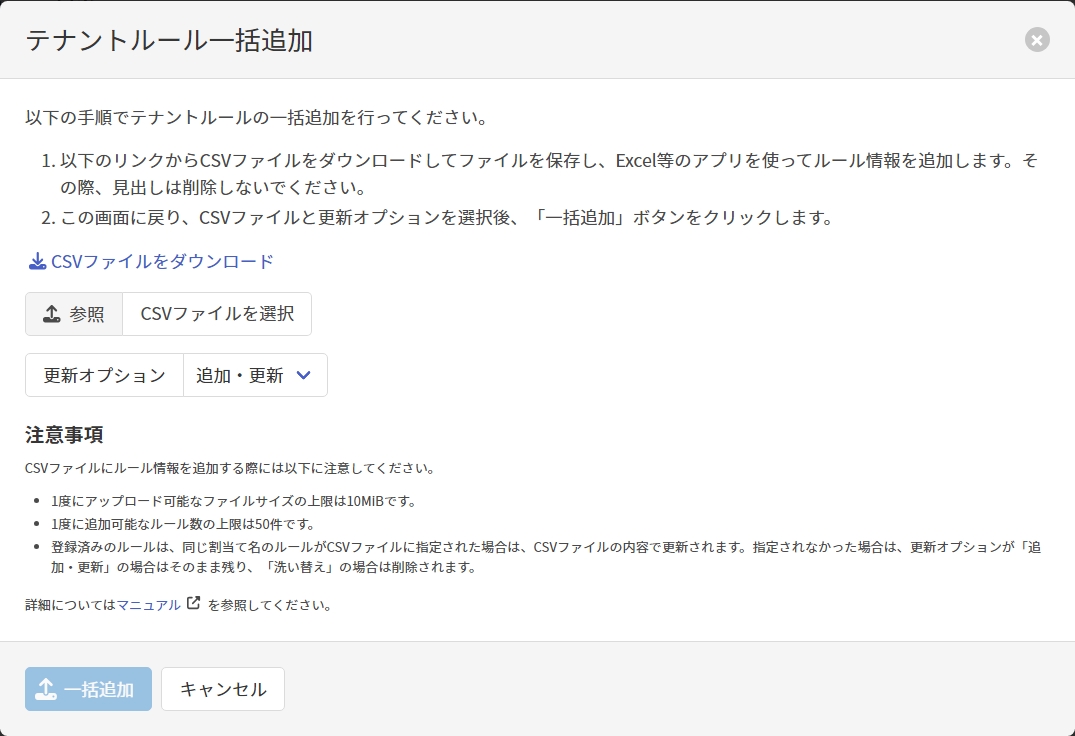
ルールの一括追加
ルール一括追加画面で以下の項目を入力し、[一括追加]をクリックしてルールを一括追加します。
| 項目名 | 説明 |
|---|---|
| CSVファイルを選択 | [CSVファイルをダウンロード]リンクをクリックしてダウンロードしたCSVファイルにルール情報を追加したものを選択します。 CSVファイルのフォーマットは一括追加で使用するCSVファイルのフォーマットを参照してください。 |
| 更新オプション | 以下のいずれかの更新オプションを選択してください。追加・更新洗い替え |
ルール一括追加時は以下に注意してください。
- ファイルサイズの上限は10MiBです。
- ファイル内に50件までルールを指定可能です。
- ファイル内に重複する割当て名は指定できません。
- ファイル内のいずれかのルールで項目チェックエラーやDB更新エラー等のエラーが発生した場合は一括追加失敗となり、ルールの状態は一括追加実行前の状態となります。
- ファイル内の割当て名と同じルールが既に登録されていた場合は、該当ルールをファイル内の情報で更新します。
- ファイル内の割当て名と同じルールが登録されていない場合は、該当ルールを追加します。
- ファイル内に存在しない割当て名のルールが登録されていた場合は、該当ルールは選択した更新オプションに応じて以下の通りとなります。
追加・更新の場合。該当ルールはそのまま残ります。洗い替えの場合。該当ルールは削除されます。
一括追加で使用するCSVファイルのフォーマット
| No | 項目名 | 必須 | 説明 |
|---|---|---|---|
| 1 | Type | ○ | ルール名を指定します。以下の値が指定可能です。
※ Outlook Add-inの場合は Forced-Alert-ListとKeyword-Checkは指定できません。例)External |
| 2 | Name | ○ | 256文字以内でルールの割当て名を指定します。 例)外部宛てメールをチェック |
| 3 | Description | 1024文字以内でルールの説明を指定します。改行を含めたい場合は\nと入力します。 例)ルールの短い説明。\nルールの長い説明。 | |
| 4 | Enabled | ○ | ルールを有効化するか否かを指定します。TRUEまたはFALSEが指定可能です。※ 大文字小文字は区別しません。 例) TRUE |
| 5 | ExternalRecipientsOnly | △ | 「送信先に外部ドメインを含むときのみ」ルールを適用するか否かを指定します。TRUEまたはFALSEが指定可能です。※ 大文字小文字は区別しません。 ※ ルール名が AttachmentまたはKeyword-Checkの場合に必須な項目です。その他のルールの場合は、本項目には空文字列を指定します。例) FALSE |
| 6 | FileExtensions | 特定の拡張子の時のみルールを適用したい場合に、対象とする拡張子を指定します。カンマ区切りで複数指定可能です。 ※ 1024文字以内で、先頭の「.(ドット)」を含まない拡張子を指定します。 ※ 拡張子に「,」を含めることはできません。 ※ ルール名が Attachmentの場合に指定可能な項目です。その他のルールの場合は本項目は空文字列を指定します。例)xlxs,docx | |
| 7 | RecipientCountType | △ | 送信件数カウント対象を指定します。以下の値が指定可能です。
※ ルール名が Recipient-Countの場合に必須な項目です。その他のルールの場合は、本項目には空文字列を指定します。例)INDIVIDUALLY |
| 8 | RecipientCount | △ | 送信件数のしきい値を指定します。 送信件数カウント対象項目の値に応じて以下の通りに値を指定します。
※ ルール名が Recipient-Countの場合に必須な項目です。その他のルールの場合は、本項目には空文字列を指定します。例)5,5,5 |
| 9 | ForcedAlertList | △ | 特定のアドレスに対して強制Alertを行いたい場合に、対象とするアドレスと警告メッセージを「アドレス:警告メッセージ」の形式で指定します。カンマ区切りで複数指定可能です。 また、アドレスおよび警告メッセージはそれぞれ256文字以内で指定します。 ※ 指定可能な件数の上限はこちらを参照してください。 ※ アドレスと警告メッセージに「,」を含めることはできません。 ※ アドレスと警告メッセージに「:」または「\」を含む場合は、「:」と「\\」にそれぞれ置き換える必要があります。 ※ ルール名が Forced-Alert-Listの場合に必須な項目です。その他のルールの場合は、本項目には空文字列を指定します。例) tanaka@example.com:A社の田中様です,*@gmai.com:ドッペルゲンガードメインです |
| 10 | Keywords | △ | 100文字以内で検索キーワードを指定します。カンマ区切りで複数指定可能です。 ※ 指定可能な検索キーワード件数の上限はこちらを参照してください。 ※ 検索キーワードに「,」または「\」が含まれる場合は、「,」と「\\」にそれぞれ置き換える必要があります。 ※ ルール名が Keyword-Checkの場合に必須な項目です。その他のルールの場合は、本項目には空文字列を指定します。例) test,テスト |
| 11 | KeywordSearchTargets | △ | キーワードの検索対象を指定します。カンマ区切りで複数指定可能です。以下の値が指定可能です。
※ ルール名が Keyword-Checkの場合に必須な項目です。その他のルールの場合は、本項目には空文字列を指定します。例) Subject,Body |
| 12 | AttachmentPreviewRequired | △ | 添付ファイルのプレビューを必須とするか否かを指定します。TRUEまたはFALSEが指定可能です。※ 大文字小文字は区別しません。 ※ ルール名が Attachmentの場合に必須な項目です。その他のルールの場合は、本項目には空文字列を指定します。例) FALSE |
note
Excel等のほとんどのスプレッドシートアプリケーションでは、自動的に以下の処理が行われますが、テキストエディタを使用してファイルを作成する場合は注意が必要です。
- CSV項目値にカンマが含まれる場合は値をダブルクォートで囲む必要があります。
例)「a,b,c,d」→「"a,b,c,d"」 - CSV項目値をダブルクォートで囲む場合は、ダブルクォートはダブルクォート2つで置き換える必要があります。
例)「a,b,"c",d」→「"a,b,""c"",d"」