メール送信時とOutlook Add-in設定メニュー表示時に毎回ポップアップが表示されます
対象プラン: EnterpriseStandardOutlook Add-in
Outlook Add-inをご利用の場合、メール送信時とOutlook Add-in設定メニュー表示時に、毎回ポップアップが表示されることがあります。
これには以下の2つの理由が考えられます。
| # | 理由 | 対策 |
|---|---|---|
| 1 | ご利用のOutlookが入れ子になったアプリ認証(NAA)に対応していないため。 Outlook Add-inではNAAを使用しています。 | Outlook Add-inが対応しているOutlookをご利用ください。 対応しているOutlookのバージョンはこちらを参照してください。 |
| 2 | WebブラウザでサードパーティCookieが拒否されているため。 Outlook Add-inでは認証目的でサードパーティCookieを使用しています。 | こちらを参照してサードパーティCookieを許可してください。 |
info
何らかの理由で上記対策が実施出来ない場合は以下を実施してください。
- Outlook on the webをご利用の場合はポップアップが表示される前に以下の画面が表示されます。[許可]をクリックしてポップアップの表示を許可してください。

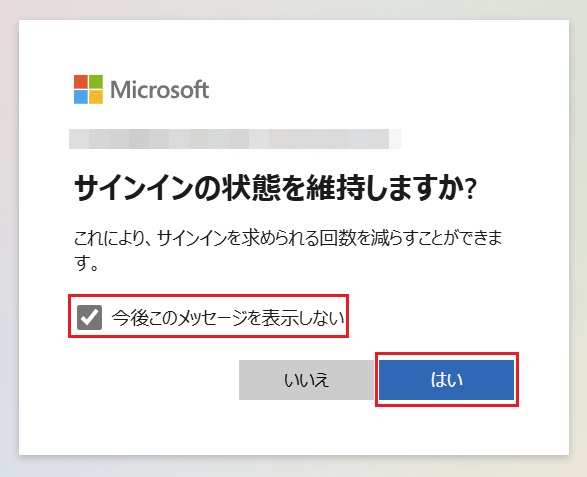
- ポップアップでMicrosoftの画面が表示されれサインインを求められることがあります。その場合は、Outlookをご利用のMicrosoftアカウントでサインインしてください。サインイン成功後以下の画面が表示されますので、[今後このメッセージを表示しない]にチェックを付けて[はい]をクリックしてください。次回からサインインが求められなくなります。
サードパーティCookieを許可する方法
以下のいずれかの方法でサードパーティCookieを許可してください。
Outlook Add-inが使用するサイトでサードパーティCookieを許可する方法
caution
iPadとmacOSのSafariではOutlook Add-inが使用するサイトでのみサードパーティCookieを許可することはできません。
全サイトでサードパーティCookieを許可する方法を実行してください。
Microsoft Edge
- WindowsとmacOS
- Androidタブレット
caution
マニュアル執筆時点では、macOSでは以下の設定をしてもサードパーティCookieが許可されません。
動作しない場合は、全サイトでサードパーティCookieを許可する方法を実行してください。
1. Microsoft Edgeを開きます。
2. 右上の[・・・] > [設定]を順番にクリックします。
3. [Cookie とサイトのアクセス許可]の[Cookie とサイトデータ]をクリックします。
4. [許可]の[追加]をクリックし表示された[サイトの追加]でoutlook.office.comを入力し、
   [このサイトにサードパーティの Cookie を含める]にチェックを付け[追加]をクリックします。
5. [許可]の[追加]をクリックし表示された[サイトの追加]でoutlook.cloud.microsoftを入力し、
   [このサイトにサードパーティの Cookie を含める]にチェックを付け[追加]をクリックします。
1. Microsoft Edgeを開きます。
2. 右上の[≡] > [設定]を順番に選択します。
3. [プライバシーとセキュリティ]を選択します。
4. [サイトの設定]を選択します。
5. [サードパーティ Cookie]を選択します。
6. [サードパーティ の Cookie をブロックする]を選択します。
7. [サイトの例外を追加]をタップし表示された[サイトの追加]でoutlook.office.comを入力し[保存]をタップします。
8. [サイトの例外を追加]をタップし表示された[サイトの追加]でoutlook.cloud.microsoftを入力し[保存]をタップします。
Google Chrome
- WindowsとmacOS
- Androidタブレット
1. Google Chromeを開きます。
2. 右上の[︙] > [設定]を順番にクリックします。
3. [プライバシーとセキュリティ]の[サードパーティ Cookie]をクリックします。
4. [サードパーティ Cookie の使用が許可されているサイト]の[追加]をクリックし
   表示された[サイトの追加]でoutlook.office.comを入力し[追加]をクリックします。
5. [サードパーティ Cookie の使用が許可されているサイト]の[追加]をクリックし
   表示された[サイトの追加]でoutlook.cloud.microsoftを入力し[追加]をクリックします。
1. Google Chromeを開きます。
2. 右上の[︙] > [設定]を順番にクリックします。
3. [プライバシーとセキュリティ]の[サードパーティ Cookie]をクリックします。
4. [サードパーティの Cookie を許可する]を選択します。
5. [サードパーティ の Cookie をブロックする]を選択します。
6. [例外のサイトを追加]をタップし表示された[サイトの追加]でoutlook.office.comを入力し[追加]をタップします。
7. [例外のサイトを追加]をタップし表示された[サイトの追加]でoutlook.cloud.microsoftを入力し[追加]をタップします。
全サイトでサードパーティCookieを許可する方法
Microsoft Edge
- WindowsとmacOS
- Androidタブレット
- iPad
1. Microsoft Edgeを開きます。
2. 右上の[・・・] > [設定]を順番にクリックします。
3. [Cookie とサイトのアクセス許可]の[Cookie とサイトデータ]をクリックします。
4. [サードパーティの Cookie をブロックする]を無効にします。
1. Microsoft Edgeを開きます。
2. 右上の[≡] > [設定]を順番に選択します。
3. [プライバシーとセキュリティ]を選択します。
4. [サイトの設定]を選択します。
5. [サードパーティ Cookie]を選択します。
6. [サードパーティ の Cookie を許可する]を選択します。
1. ホーム画面で[設定]アイコンを選択します。
2. [アプリ] > [Edge]を順番に選択します。
3. [Webサイト越えトラッキングを許可]をオンにします。
Google Chrome
- WindowsとmacOS
- Androidタブレット
- iPad
1. Google Chromeを開きます。
2. 右上の[︙] > [設定]を順番にクリックします。
3. [プライバシーとセキュリティ]の[サードパーティ Cookie]をクリックします。
4. [サードパーティの Cookie を許可する]を選択します。
1. Google Chromeを開きます。
2. 右上の[︙] > [設定]を順番にクリックします。
3. [プライバシーとセキュリティ]の[サードパーティ Cookie]をクリックします。
4. [サードパーティの Cookie を許可する]を選択します。
1. ホーム画面で[設定]アイコンを選択します。
2. [アプリ] > [Chrome]を順番に選択します。
3. [Webサイト越えトラッキングを許可]をオンにします。
Safari
- macOS
- iPad
1. Safariを開きます。
2. メニューの[Safari] > [設定]を順番に選択します。
3. ダイアログ ボックスの[プライバシー]タブを選びます。
4. [サイト越えトラッキングを防ぐ]のチェックボックスをオフにします。
1. ホーム画面で[設定]アイコンを選択します。
2. [アプリ] > [Safari]を順番に選択します。
3. [サイト越えトラッキングを防ぐ]をオフにします。