第三者承認アクションで承認されずメールが破棄されます
対象プラン: Enterprise
第三者承認アクションで承認されなかった場合には、以下の内容の破棄通知メールが届きます。
メールの件名は「破棄済み: 元メールの件名」です。
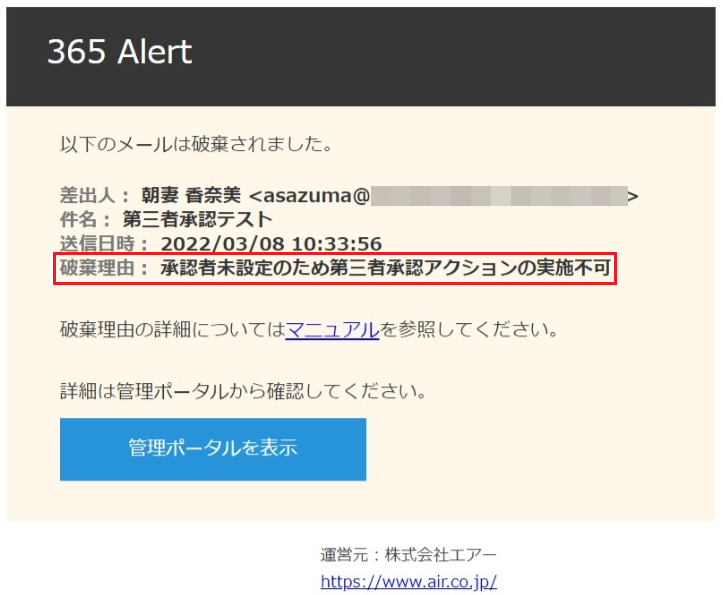
破棄通知メールの破棄理由を確認します。
破棄理由は、以下の5種類存在します。破棄理由に対する対応方法をご確認ください。
| 破棄理由 | 対応方法 |
|---|---|
| 第三者承認アクションで否認 | 承認者の1人が否認したためメールが破棄されました。 このケースでは、破棄通知メールに否認者とコメント(否認者がコメントを記入した場合のみ)が記載されますので、コメントを確認して対応を行ってください。 |
| 承認者未設定のため第三者承認アクションの実施不可 | 承認者が存在しなかったためメールが破棄されました。 まず、承認者の確認手順を参照し、メールの宛先に承認者を追加することで回避できないかご確認ください。 回避できない場合は、対象ポリシーの編集権限があれば設定の見直しを行ってください。編集権限がなければ、編集権限を所有しているユーザー(グループの所有者またはテナント管理者)に連絡して設定を見直してもらってください。 |
| 上司未設定のため第三者承認アクションの実施不可 | 承認者に上司が指定されているが、送信者に上司が設定されていないためメールが破棄されました。 上司を設定した後、再度メールを送信してください。上司の設定方法はこちらを参照してください。 |
| 承認者無効化のため第三者承認アクションの実施不可 | 承認者として選ばれたユーザーが無効化または削除され、承認者が存在しなくなったためメールが破棄されました。 まず、承認者の確認手順を参照し、メールの宛先に承認者を追加することで回避できないかご確認ください。 回避できない場合は、対象ポリシーの編集権限があれば設定の見直しを行ってください。編集権限がなければ、編集権限を所有しているユーザー(グループの所有者またはテナント管理者)に連絡して設定を見直してもらってください。 |
| 第三者承認期限超過 | 承認依頼送信後、承認も否認もされないまま10日経過したためメールが破棄されました。 再度メールを送信してください。 |
承認者の確認手順
-
破棄通知メールの
管理ポータルを表示リンクをクリックして、管理ポータルにアクセスします。 -
以下の画面が表示されますので、[適用ポリシー]項目に、「
名前種別アクション」の形式で表示されている適用されたポリシーの中からアクションが第三者承認の行を探し、名前と種別を取得します。
以下の画面では、名前が「第三者承認テスト」、種別が「テナント」です。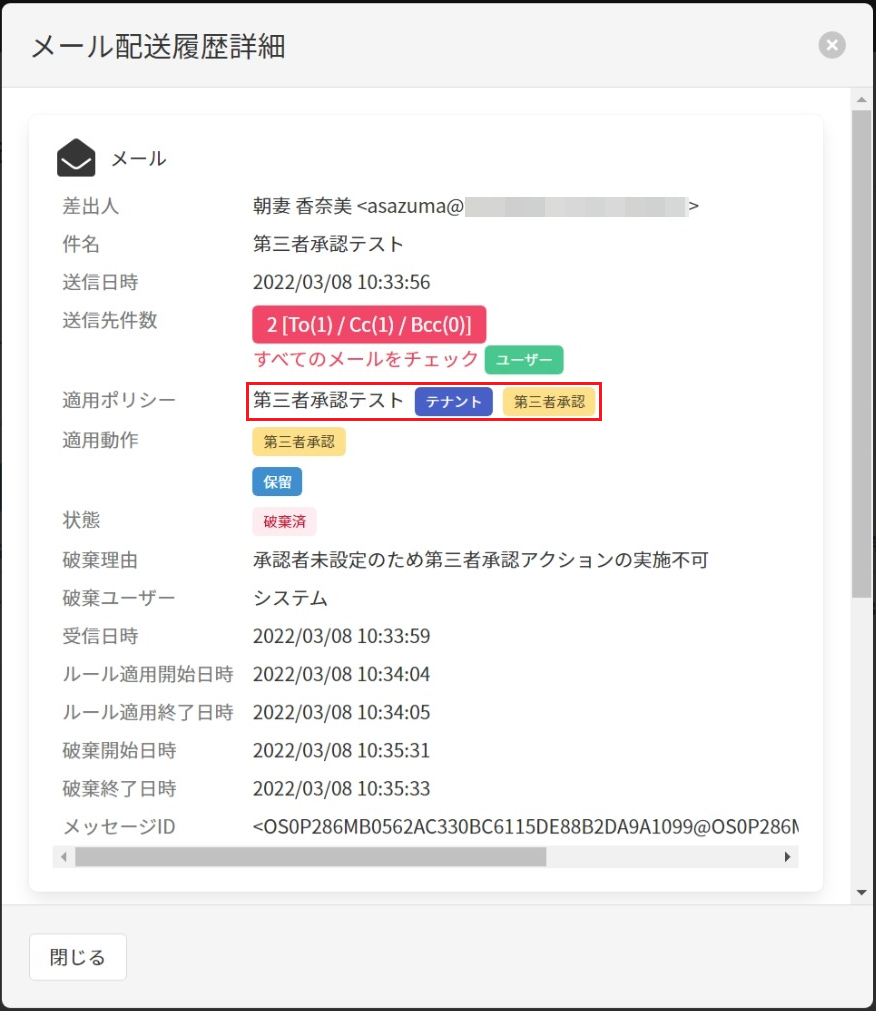
-
画面左側のメニューから[ユーザー設定] > [ポリシー]とクリックして表示された画面で、2.で取得した
名前と種別に一致するポリシーを見つけます。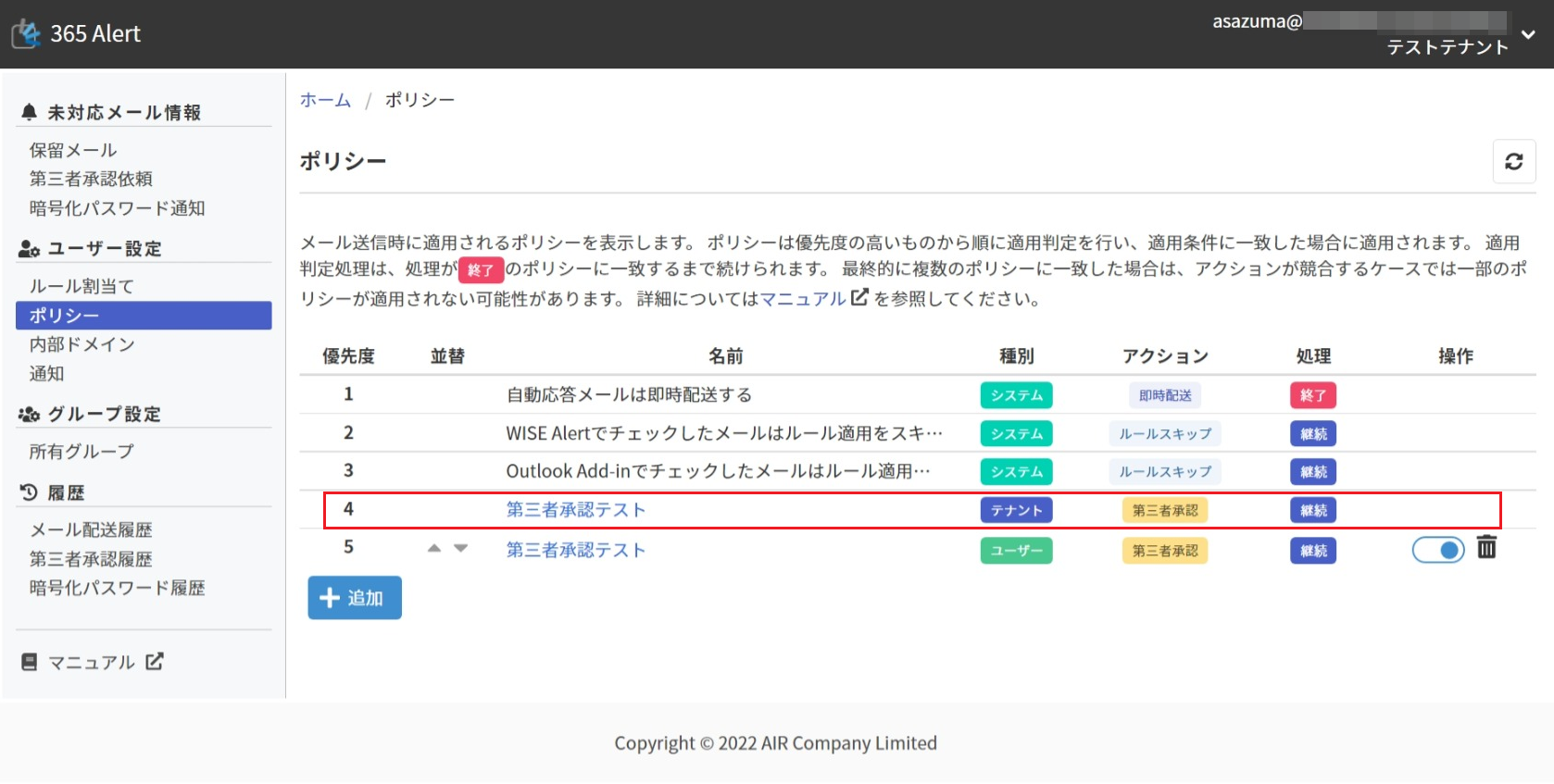
-
3.で特定したポリシーの
名前をクリックします。承認者種別が
グループの場合は以下の画面が表示されます。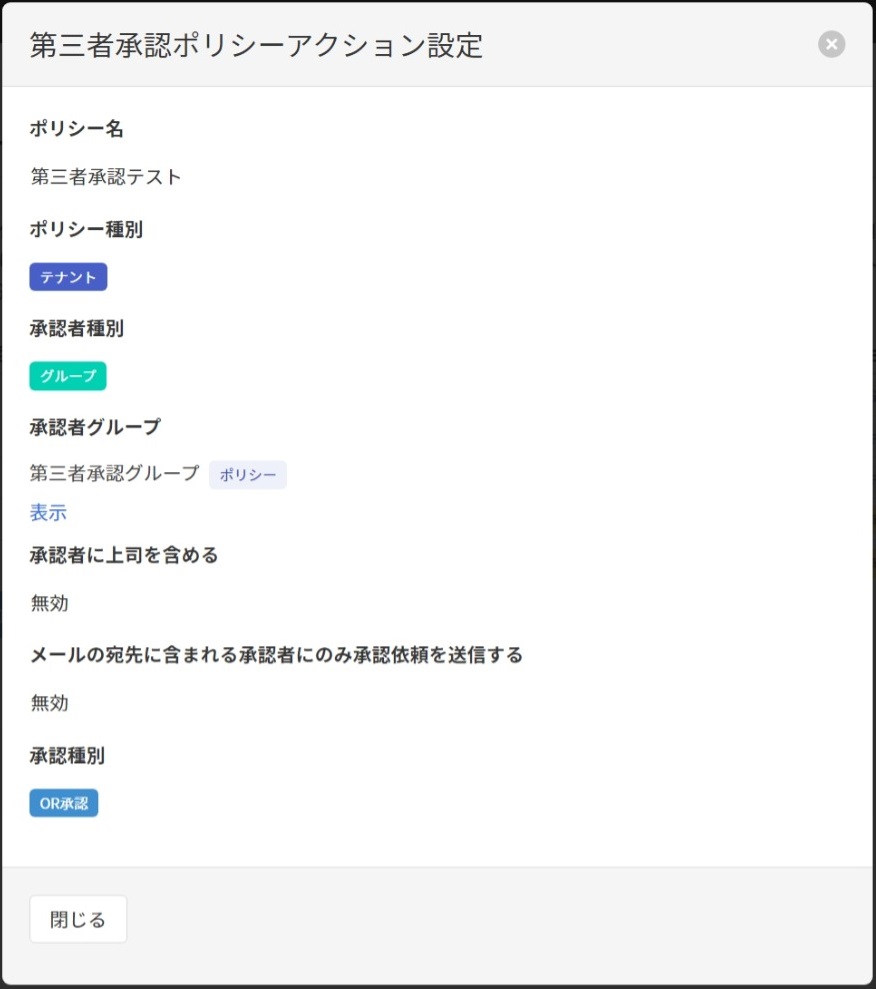
承認者種別が
ユーザーの場合は以下の画面が表示されます。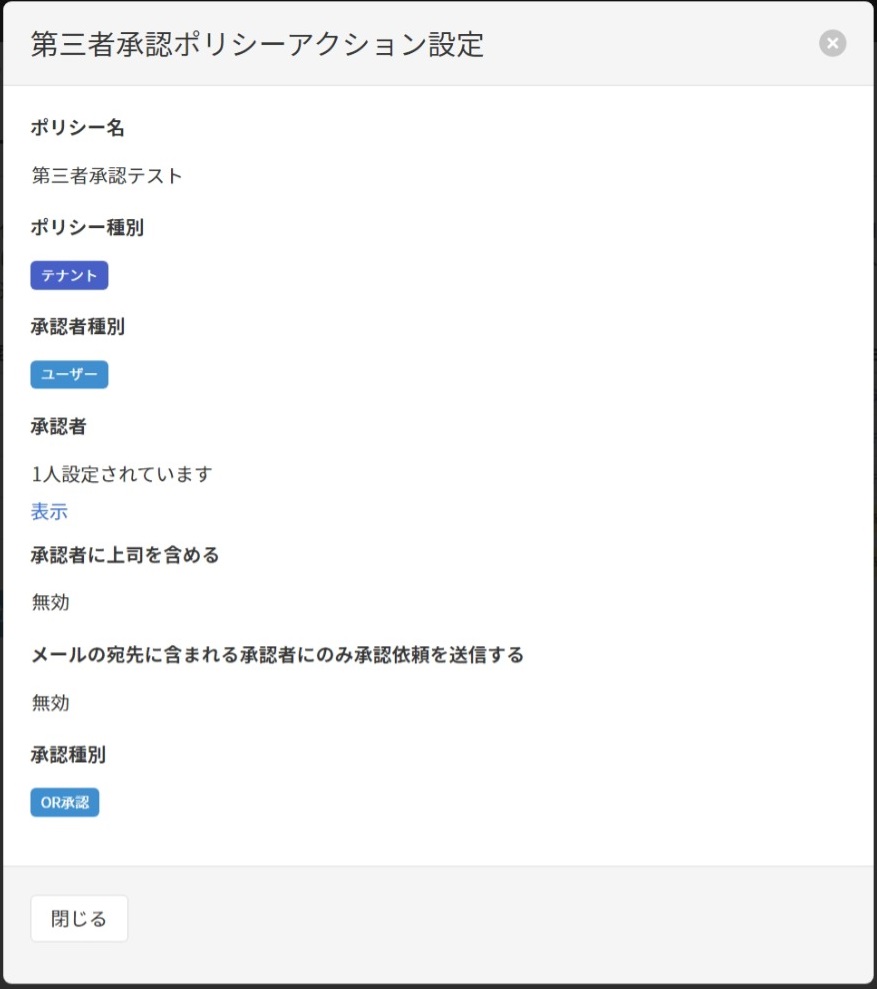
-
承認者は、4.で表示された画面の情報をもとに以下の手順で決定されます。
- 承認者種別が
グループの場合は、[承認者グループ]項目の[表示]リンクをクリックして表示されたグループに所属するユーザーを承認者とします。 - 承認者種別が
ユーザーの場合は、[承認者]項目の[表示]リンクをクリックして表示されたユーザーを承認者とします。 - [メールの宛先に含まれる承認者にのみ承認依頼を送信する]項目が
有効の場合は、上記で決定した承認者からメールの宛先に含まれない承認者を除外します。 - [承認者に上司を含める]項目が
有効の場合は、上記で決定した承認者に上司を追加します。
note[承認者に上司を含める]項目が
有効の場合は、[メールの宛先に含まれる承認者にのみ承認依頼を送信する]項目が有効か否かに関わらず上司は承認者となります。 - 承認者種別が