送信Alert画面とは
概要
送信Alert画面は、メール送信時に事前に定義した条件に一致した場合にメールの内容の再確認を促す画面です。
送信Alert画面の表示条件
Outlookでメールを作成し、[送信]ボタンクリック時に以下のいずれかの条件に一致した場合に送信Alert画面が表示されます。
- 送信者に適用されたルールが1つ以上存在する場合。
- 送信者に適用されたポリシーのうち、ポリシー適用場所が
Outlook Add-inのポリシーのアクションに配送保留/送信Alert表示が含まれている場合。
送信Alert画面のセクション
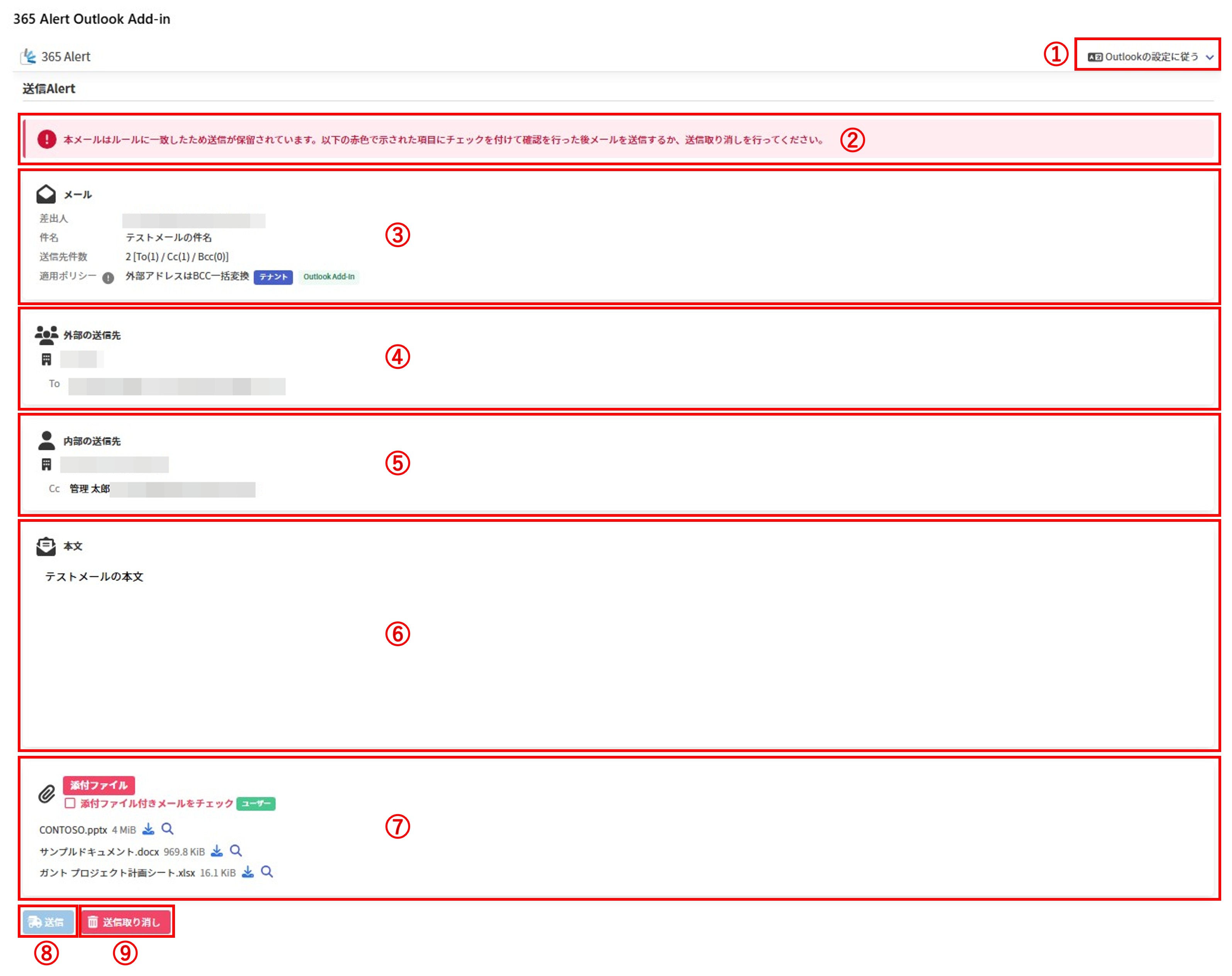
| 番号 | セクション | 説明 |
|---|---|---|
| ① | 言語設定 | Outlook Add-inでの表示言語の選択を行います。以下の3種類から選択可能です。Outlookの設定に従う日本語English※ Outlookの設定に従うを選択すると、Outlookの言語設定が日本語の場合は日本語に、日本語以外の場合はEnglishになります。 |
| ② | 警告メッセージ | 警告メッセージが表示されます。 |
| ③ | メール | こちらを参照してください。 |
| ④ | 外部の送信先 | こちらを参照してください。 |
| ⑤ | 内部の送信先 | こちらを参照してください。 |
| ⑥ | 本文 | こちらを参照してください。 |
| ⑦ | 添付ファイル | こちらを参照してください。 |
| ⑧ | 送信ボタン | クリックするとメールを送信します。すべての項目のチェックが完了するまでクリックできません。 |
| ⑨ | 送信取り消しボタン | クリックするとメールの送信を取り止め、送信Alert画面を閉じてメール作成画面を表示します。 |
メールセクション
メールに関する情報が表示されます。
| 項目 | 説明 | 関連するルール |
|---|---|---|
| タイトル | メールセクションのタイトルです。 | |
| 差出人 | メールの差出人のメールアドレスが表示されます。 | |
| 件名 | メールの件名が表示されます。 | 件名が空白キーワードチェック |
| 送信先件数 | メールの送信先の件数が以下の形式で表示されます。総件数 [To(Toの件数)/Cc(Ccの件数)/Bcc(Bccの件数)] | 送信先件数がしきい値以上 |
| 適用ポリシー | 適用されたポリシーが以下の形式で表示されます。ポリシーの名前 ポリシーの適用範囲 |
info
Outlook Add-inでは、メールセクションに以下の設定を適用し表示をカスタマイズすることが可能です。各設定の説明はリンク先を確認してください。
外部の送信先セクション
外部の送信先が表示されます。送信先はドメインごとにまとまって表示されます。
| 項目 | 説明 | 関連するルール |
|---|---|---|
| タイトル | 外部の送信先セクションのタイトルです。 | 送信先に外部ドメインを含む送信先に複数の外部ドメイン名を含む送信先がすべて外部ドメイン(送信者を除く) |
| ドメイン | 送信先のドメインが表示されます。 | |
| To | Toに指定された該当ドメインの送信先が以下の形式で表示されます。名前 <メールアドレス> | 送信先が強制Alertリストに含まれる |
| Cc | Ccに指定された該当ドメインの送信先が以下の形式で表示されます。名前 <メールアドレス> | 送信先が強制Alertリストに含まれる |
| Bcc | Bccに指定された該当ドメインの送信先が以下の形式で表示されます。名前 <メールアドレス> | 送信先が強制Alertリストに含まれる |
info
Outlook Add-inでは、外部の送信先セクションに以下の設定を適用し表示をカスタマイズすることが可能です。各設定の説明はリンク先を確認してください。
内部の送信先セクション
内部の送信先が表示されます。送信先はドメインごとにまとまって表示されます。
| 項目 | 説明 | 関連するルール |
|---|---|---|
| タイトル | 内部の送信先セクションのタイトルです。 | |
| ドメイン | 送信先のドメインが表示されます。 | |
| To | Toに指定された該当ドメインの送信先が以下の形式で表示されます。名前 <メールアドレス> | 送信先が強制Alertリストに含まれる |
| Cc | Ccに指定された該当ドメインの送信先が以下の形式で表示されます。名前 <メールアドレス> | 送信先が強制Alertリストに含まれる |
| Bcc | Bccに指定された該当ドメインの送信先が以下の形式で表示されます。名前 <メールアドレス> | 送信先が強制Alertリストに含まれる |
info
Outlook Add-inでは、内部の送信先セクションに以下の設定を適用し表示をカスタマイズすることが可能です。各設定の説明はリンク先を確認してください。
本文セクション
メールの本文が表示されます。
| 項目 | 説明 | 関連するルール |
|---|---|---|
| タイトル | 本文セクションのタイトルです。 | キーワードチェック |
| 本文 | メールの本文が表示されます。 |
info
Outlook Add-inでは、本文セクションに以下の設定を適用し表示をカスタマイズすることが可能です。各設定の説明はリンク先を確認してください。
note
本文内のリンクをクリックすると、別ウィンドウ/タブで以下の警告画面が表示されます。警告画面内の[アクセスする/Open link]をクリックするとリンクの遷移先画面が表示されます。
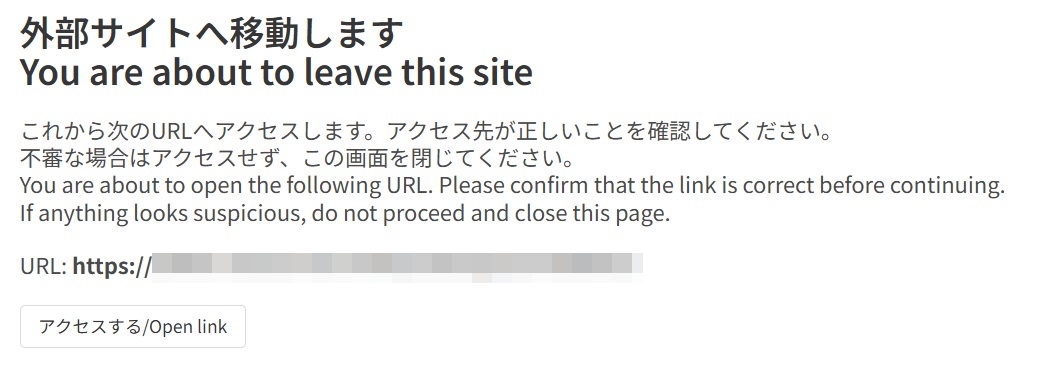
Outlook Add-inでは、本機能は利用できません。
添付ファイルセクション
添付ファイルが表示されます。
| 項目 | 説明 | 関連するルール |
|---|---|---|
| タイトル | 添付ファイルセクションのタイトルです。 | 添付ファイルつき |
| 添付ファイル名 | メールの添付ファイル名が以下の形式で表示されます。添付ファイル名 (添付ファイルサイズ) ※ をクリックすると添付ファイルがダウンロードできます。 ※ をクリックすると添付ファイルがプレビューできます。 添付ファイルプレビュー機能についてはこちらを参照してください。 | キーワードチェック |
note
Outlook Add-inでは、添付ファイルプレビュー機能は利用できません。