送信ドメイン認証設定(さくらインターネット)
さくらインターネットでのSPFとDKIMの設定手順
さくらインターネットの管理画面から設定していただくことになります。
詳細につきましては、さくらインターネットのサポート情報ページをご参照ください。
SPFとDKIMの設定については、弊社サポート対象外となります。
設定する上での不具合等につきましては、ドメイン管理会社様に直接お問い合わせください。
-
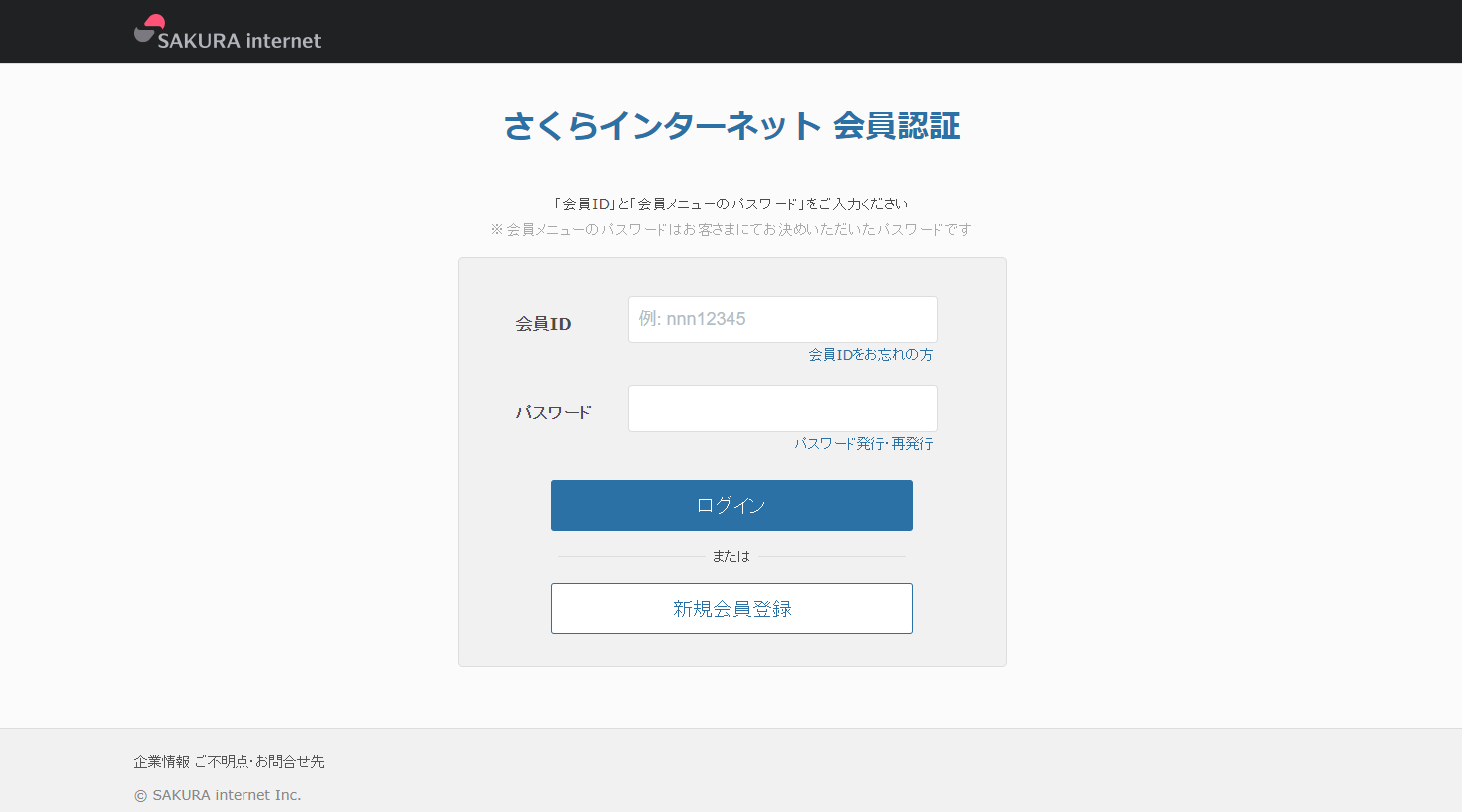
以下のURLから、さくらインターネットの管理画面にサインインします。
https://secure.sakura.ad.jp/auth/login
-
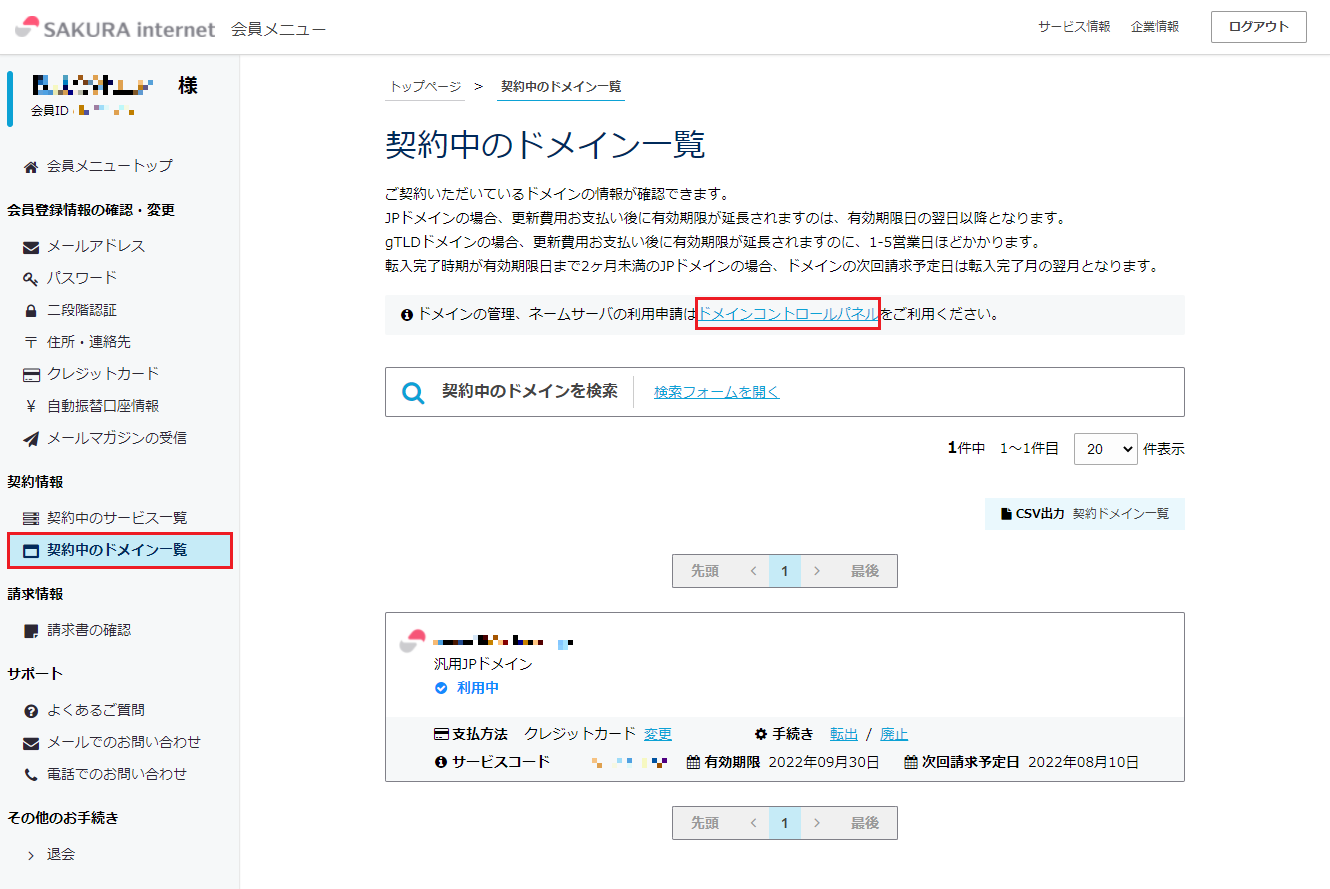
画面左側のメニューから[契約情報]の[契約中のドメイン一覧]をクリックして、表示された画面で[ドメインコントロールパネル]をクリックします。
-
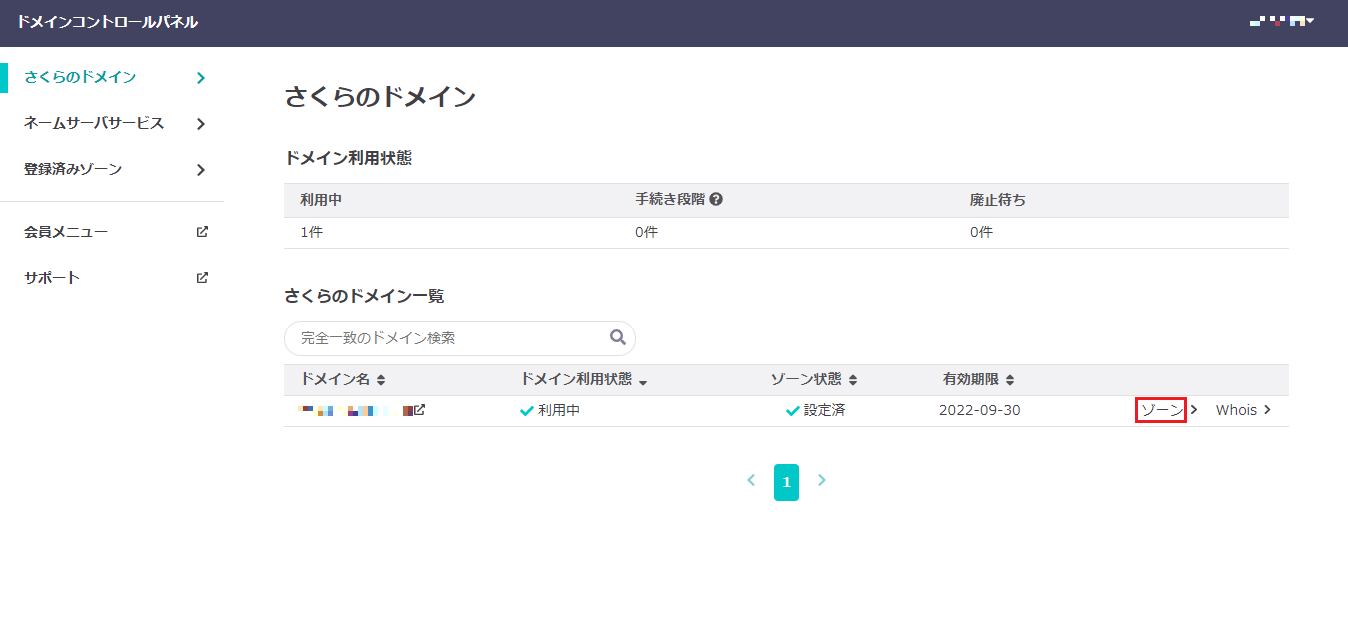
ドメイン一覧にて、対象ドメイン名の[ゾーン]をクリックします。
note365 Alertでご利用されるすべてのカスタムドメインに対して以下のSPFとDKIMの設定操作を行う必要があります。
-
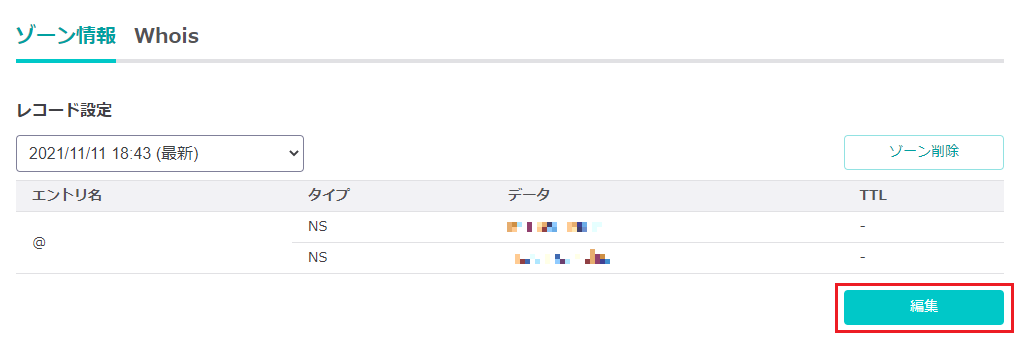
[編集]をクリックします。
SPFの設定
SPF設定時の注意事項については、こちらをご参照ください。
-
SPFの設定手順🔖を参考に、ご利用されるドメインの既存のSPFレコード(v=spf1からはじまるTXTレコード)がある場合は、 既存のレコードの値に
include:spf.wise365cloud.comを追加して、以下のような設定となるように修正してください。
以下は、v=spf1 include:spf.protection.outlook.com -allという既存レコードがある場合の設定例です。
その後、[保存]をクリックします。v=spf1 include:spf.protection.outlook.com include:spf.wise365cloud.com -all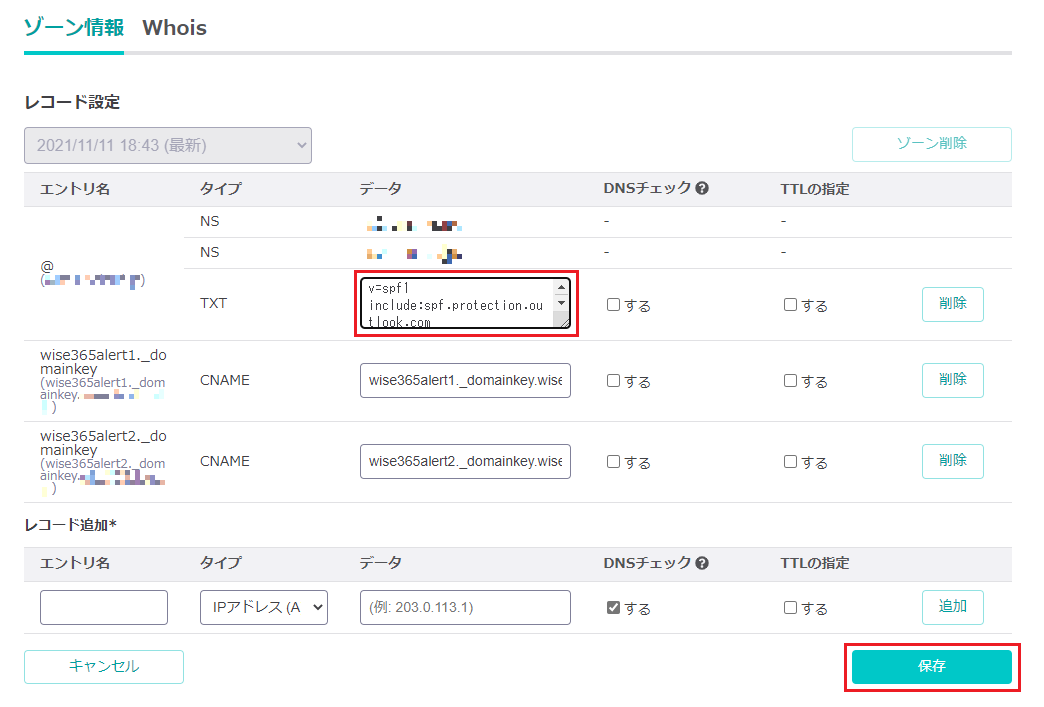
既存のSPFレコードが無い場合は、SPFの設定手順🔖を参考に、以下の内容を入力して[新規登録]をクリックします。
フィールド名 値 エントリ名 @
※ サブドメインをご利用の場合は、エントリ名欄にサブドメイン部分を入力タイプ テキスト(TXT) データ v=spf1 include:spf.wise365cloud.com -all DNSチェック チェックなし TTLの指定 チェックなし 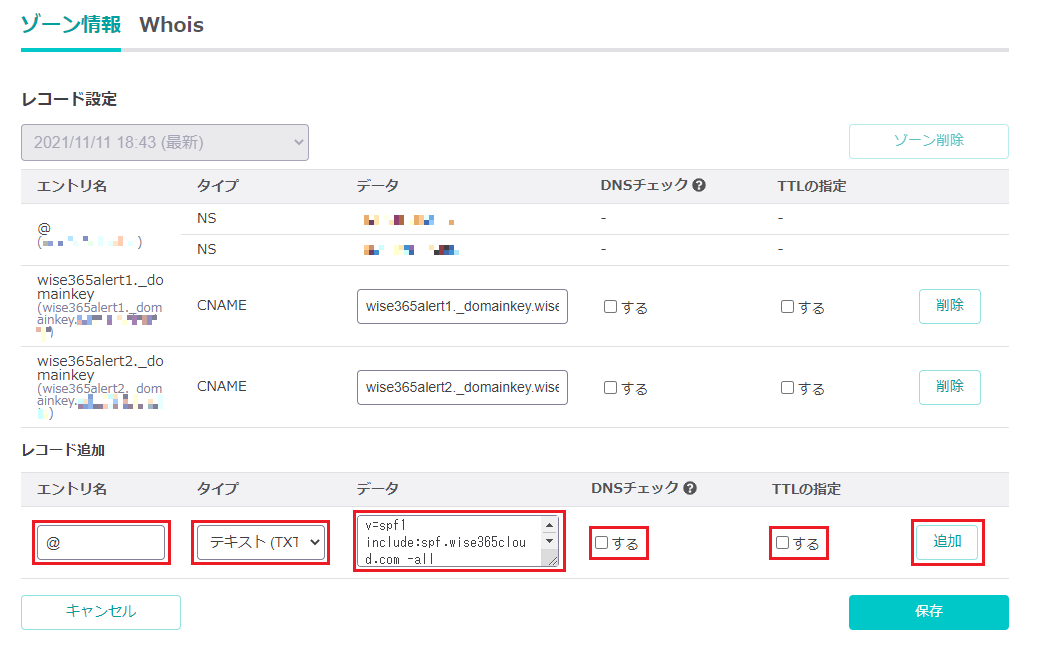
DKIMの設定
-
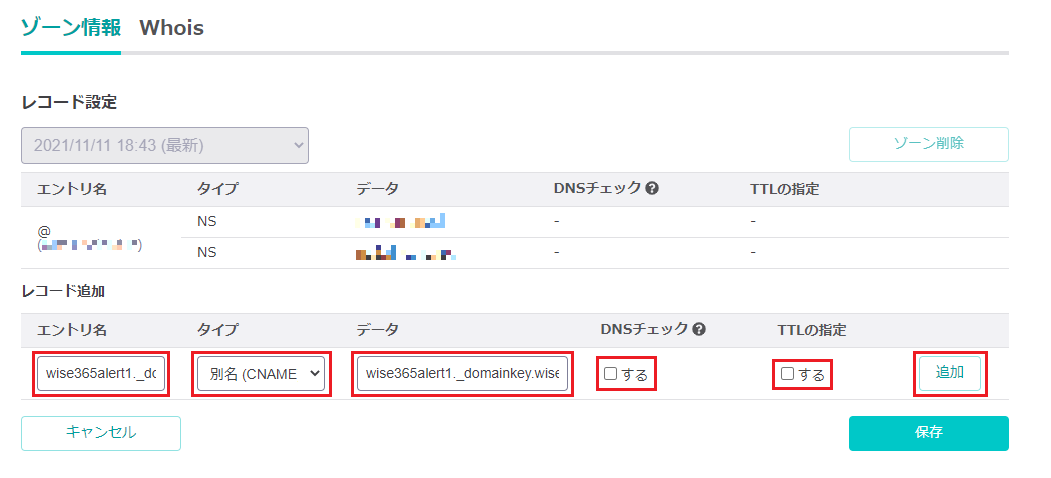
DKIMの設定手順🔖を参考に、1番目のCNAMEリソースレコードとして、以下の内容を入力して[追加]をクリックします。
フィールド名 値 エントリ名 wise365alert1._domainkey
※ サブドメインをご利用の場合は、「wise365alert1._domainkey*.<サブドメイン>*」のように、エントリ名欄にサブドメイン部分まで入力タイプ 別名(CNAME) データ wise365alert1._domainkey.wise365cloud.com. DNSチェック チェックなし TTLの指定 チェックなし note「値」の末尾には、上記のように「.」をつけます。
-
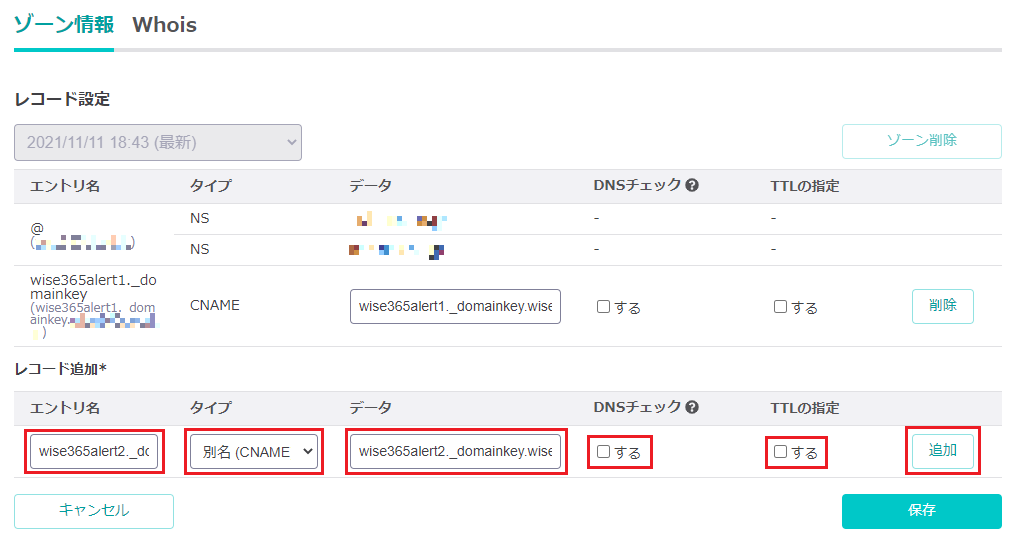
DKIMの設定手順🔖を参考に、2番目のCNAMEリソースレコードとして、以下の内容を入力して[追加]をクリックします。
フィールド名 値 エントリ名 wise365alert2._domainkey
※ サブドメインをご利用の場合は、「wise365alert2._domainkey*.<サブドメイン>*」のように、エントリ名欄にサブドメイン部分まで入力タイプ 別名(CNAME) データ wise365alert2._domainkey.wise365cloud.com. DNSチェック チェックなし TTLの指定 チェックなし note「値」の末尾には、上記のように「.」をつけます。
SPFとDKIMの設定反映
-
画面上で入力内容に誤りがないことを確認し、[保存]をクリックします。
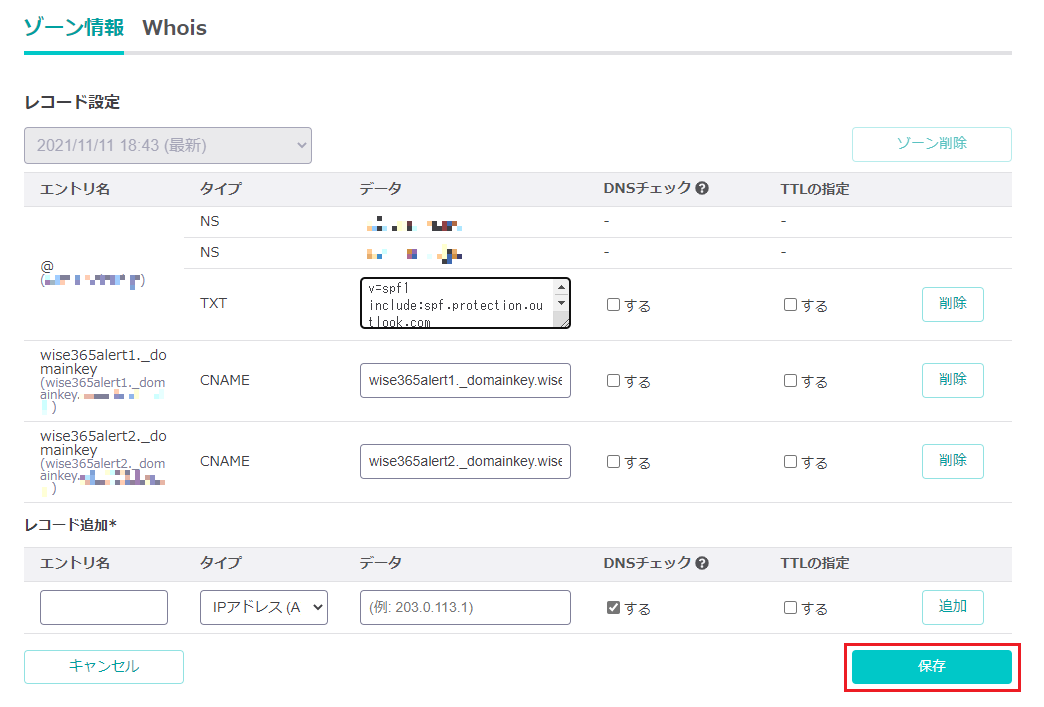
以上で、SPFとDKIMの設定は完了です。