メール配送履歴画面とは
tip
履歴に関する各種上限値についてはこちらを参照してください。
概要
メール配送履歴画面では、送信者(送信メールの場合)または受信者(受信メールの場合)がサインインユーザーまたは代理操作対象のメール配送履歴が確認できます。
メール配送履歴画面へのアクセス方法
管理ポータルの画面左のメニューの[履歴]>[メール配送履歴]をクリックします。
メール配送履歴画面
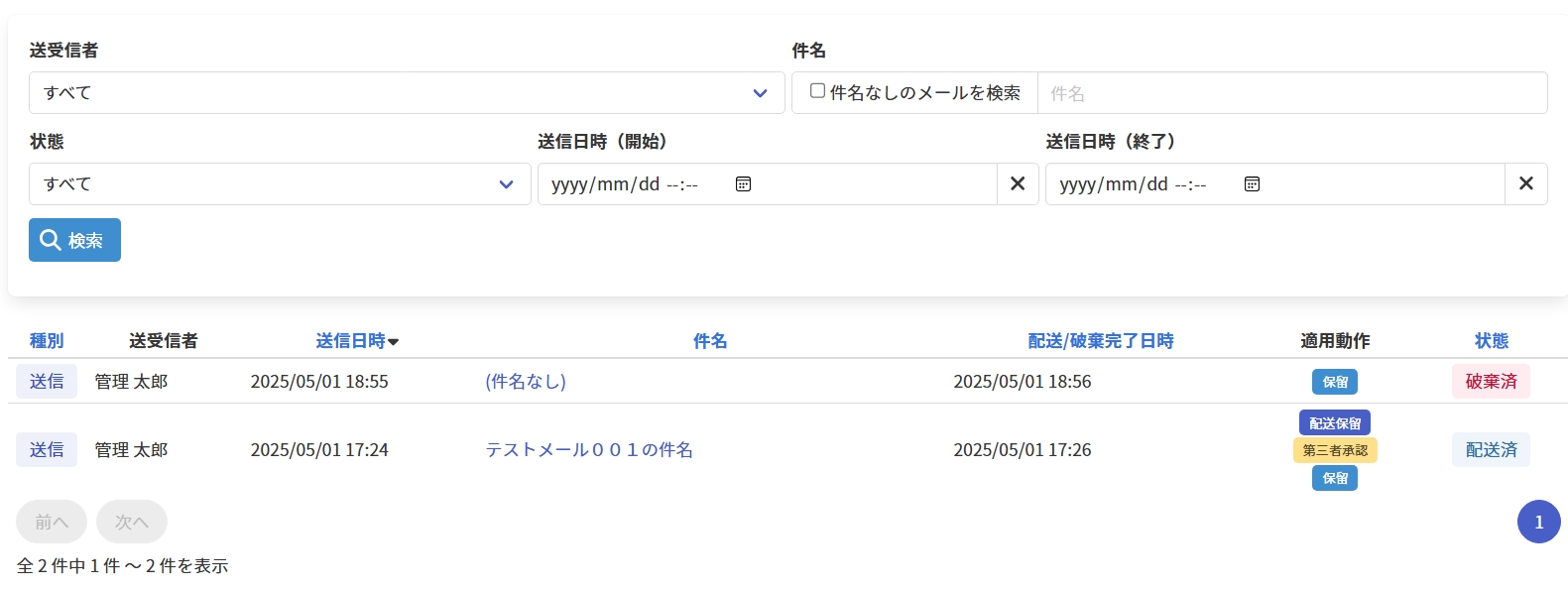
メール配送履歴一覧の項目
| 項目名 | 説明 |
|---|---|
| 種別 | メールの送受信種別を表示します。 以下の種別があります。
※ 本項目は受信連携オプションが無効の場合は表示されません。 |
| 送受信者 | メールの送信者(送信メールの場合)または受信者(受信メールの場合)の表示名です。 ※ 本項目はサインインユーザーに代理操作対象が設定されていない場合は表示されません。 ※ 本項目名は受信連携オプションが無効の場合は送信者と表示されます。 |
| 送信日時 | メールの送信日時です。 |
| 件名 | メールの件名です。 |
| 配送/破棄完了日時 | メールの配送または破棄処理が完了した日時です。 |
| 適用動作 | メールに適用された動作です。複数の動作が適用されることもあります。 適用動作の種類はこちらを参照してください。 |
| 状態 | メールの状態を表示します。 状態の種類はこちらを参照してください。 |
メール配送履歴の検索
以下の検索項目を入力し[検索]をクリックすると、検索項目に一致するメール配送履歴のみをフィルタリングすることができます。
| 項目名 | 説明 |
|---|---|
| 送受信者 | 検索対象メールの送受信者をサインインユーザーと代理操作対象から選択します。 [すべて]を選択すると送受信者がサインインユーザーと代理操作対象のメールが検索対象となります。 ※ 本項目はサインインユーザーに代理操作対象が設定されていない場合は表示されません。 ※ 本項目名は受信連携オプションが無効の場合は送信者と表示されます。 |
| 件名 | 検索対象メールの件名を入力します。件名は部分一致で検索されます。 [件名なしのメールを検索]にチェックを付けると件名なしのメールが検索対象となります。 |
| 状態 | 検索対象メールの状態を選択します。 状態の種類はこちらを参照してください。 |
| 送信日時(開始) | 指定した日時以降に送信されたメールが検索対象となります。 |
| 送信日時(終了) | 指定した日時以前に送信されたメールが検索対象となります。 |
メール配送履歴のソート
メール配送履歴一覧の下記項目のヘッダー部分をクリックすることで、メール配送履歴一覧を該当項目でソートすることができます。
同じ項目を続けてクリックすることでソート順を昇順と降順で交互に切り替えることができます。
項目の右にが付いている場合、メール配送履歴一覧は該当項目の昇順でソートされています。が付いている場合、該当項目の降順でソートされています。
- 送信日時
- 件名
- 配送/破棄完了日時
メール配送履歴の確認
メール配送履歴一覧でメール配送履歴の件名をクリックすると、該当メール配送履歴のメール配送履歴詳細画面が表示されます。
メール配送履歴詳細画面の詳細はこちらを参照してください。