Outlook Add-in設定メニューとは
概要
- EnterpriseプランとStandardプラン
- Outlook Add-inプラン
Outlook Add-in設定メニューでは、Outlook Add-inの言語設定、Outlook Add-inの有効化/無効化、サーバーでのルール判定スキップ設定ができます。
ユーザールールやユーザーポリシー等の設定は管理ポータルで行います。
Outlook Add-in設定メニューでは、Outlook Add-inの言語設定、Outlook Add-inの有効化/無効化、設定リセットができます。
また、Outlook Add-in設定メニューから設定画面と履歴画面を開き、ユーザールールやユーザーポリシー等の設定を行うことができます。
Outlook Add-in設定メニューへのアクセス方法
-
Outlookで[新規メール]をクリックします。
-
リボンの365 Alert Outlook Add-inアイコン(①)をクリックします。
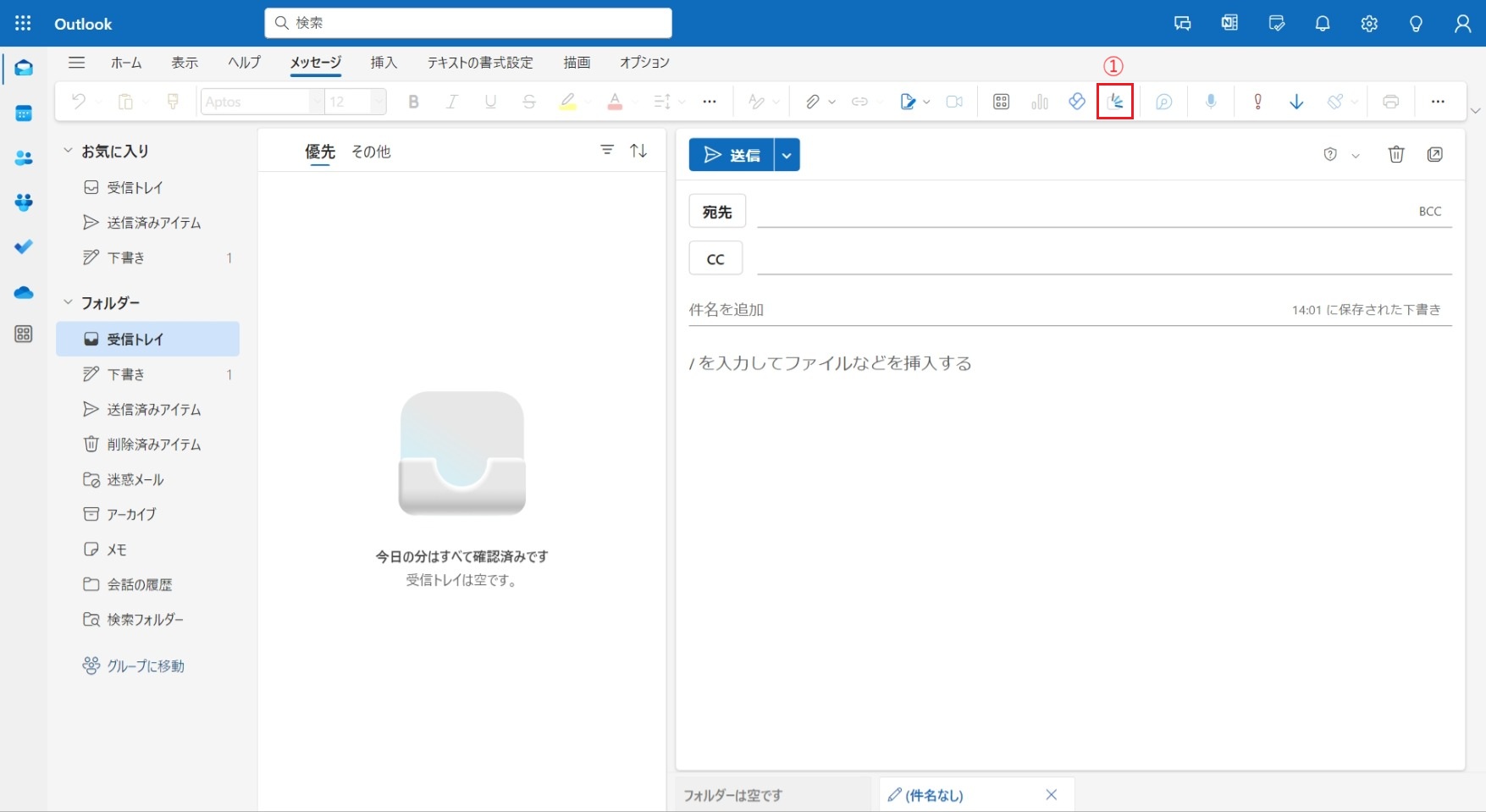 tip
tipリボンに365 Alert Outlook Add-inアイコンが存在しない場合は、以下を試してみてください。
- メッセージタブが選択されていることを確認してください。選択されていない場合はメッセージタブを選択してください。
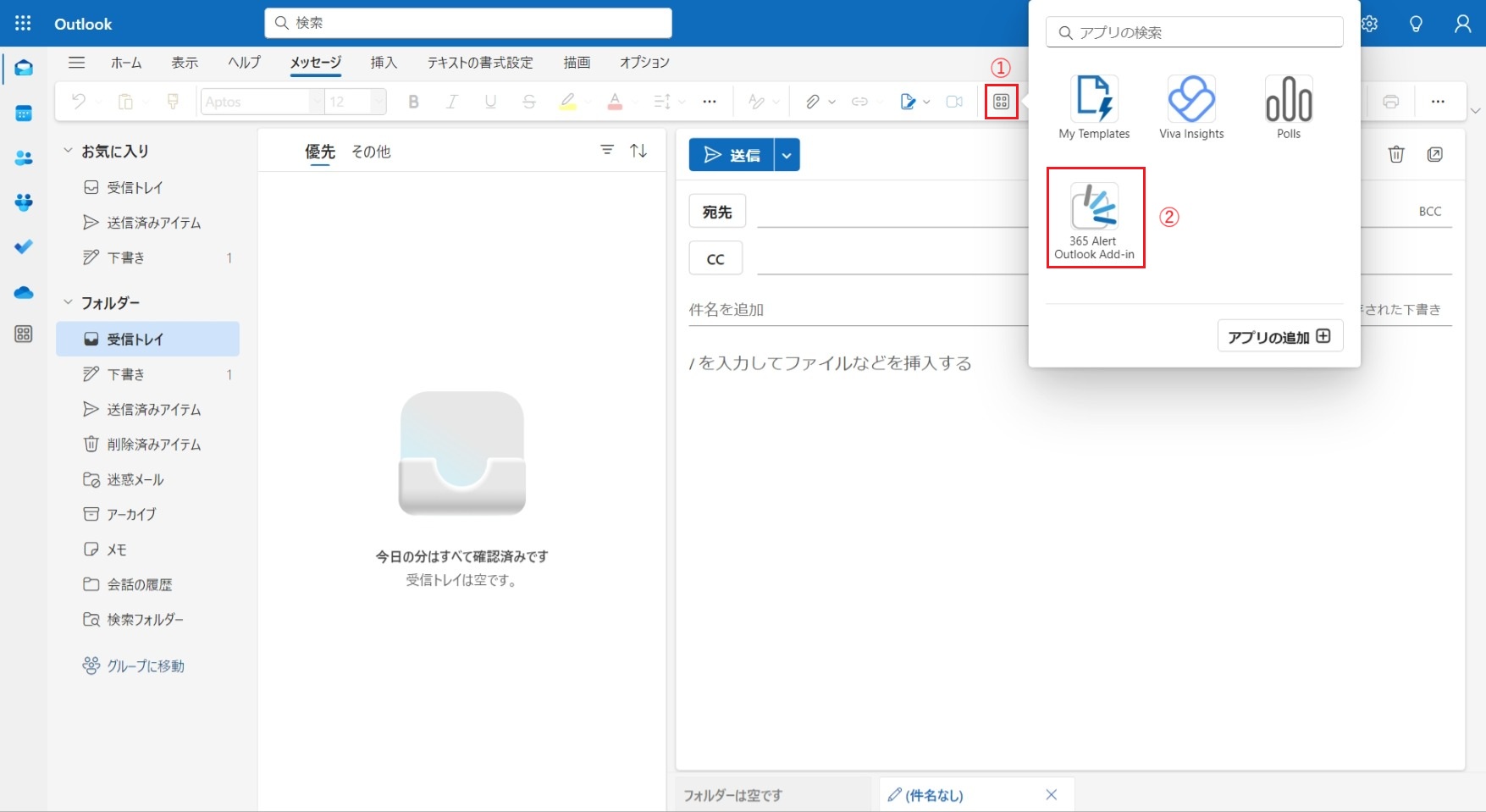
- アプリアイコン(①)が存在することを確認してください。メッセージタブが選択されているにも関わらずアプリアイコン(①)が存在しない場合は、一旦別のタブ(ホームタブ等)を選択後、再度メッセージタブを選択してみてください。
- アプリアイコン(①)をクリックして表示されるアプリリストから365 Alert Outlook Add-inアイコン(②)をクリックしてください。
Outlook Add-in設定メニューのセクション
- EnterpriseプランとStandardプラン
- Outlook Add-inプラン
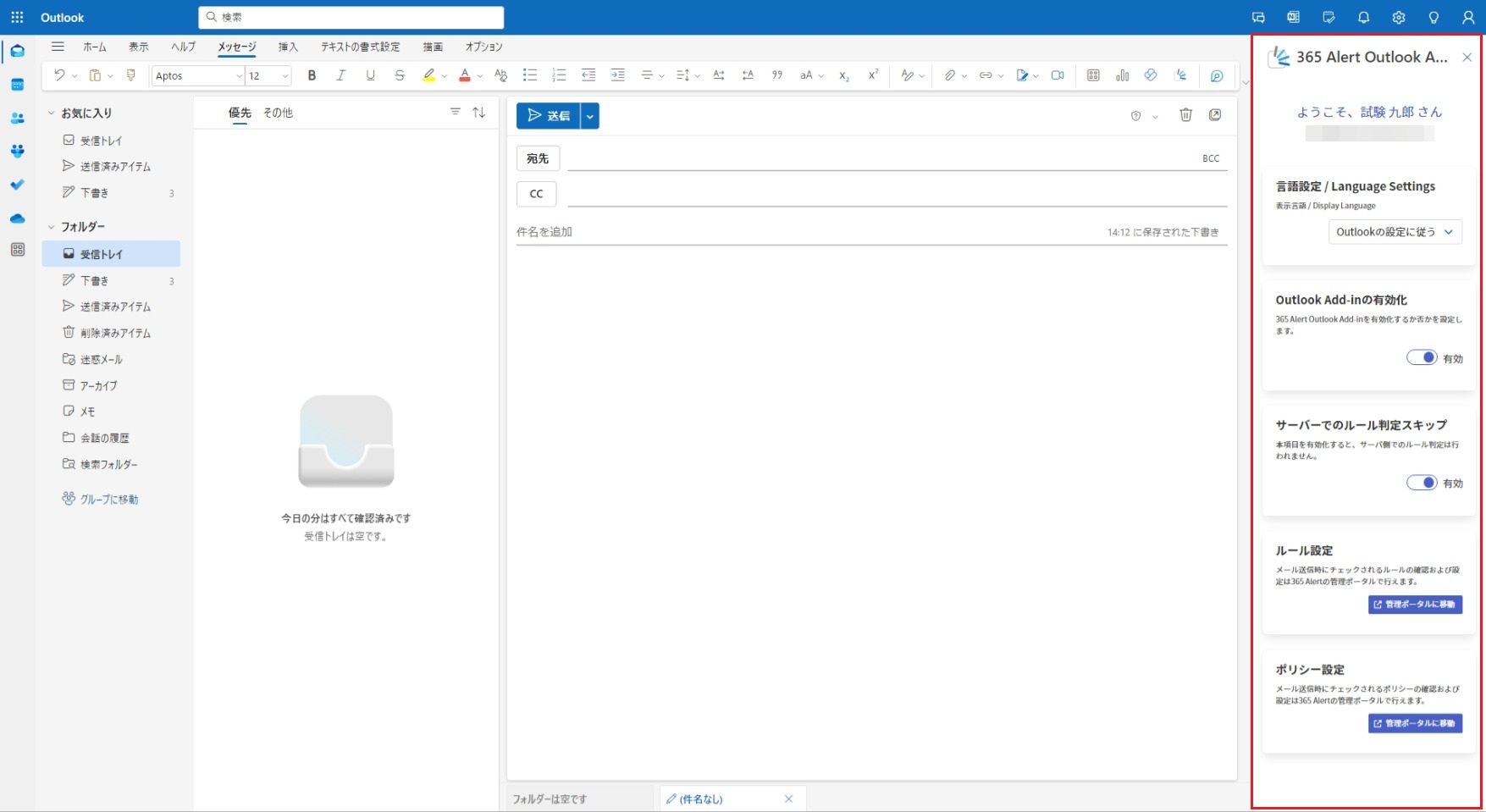
Outlook Add-in設定メニューは5つのセクションに分かれています。
各セクションの説明は以下の通りです。
| セクション | 説明 |
|---|---|
| 言語設定 / Language Settings | Outlook Add-inでの表示言語の選択を行います。以下の3種類から選択可能です。Outlookの設定に従う日本語English※ Outlookの設定に従うを選択すると、Outlookの言語設定が日本語の場合は日本語に、日本語以外の場合はEnglishになります。 |
| Outlook Add-inの有効化 | Outlook Add-inを有効化するか否かを設定します。ただし、管理者が有効化を強制している場合は無効にできません。詳細はこちらを参照してください。 |
| サーバーでのルール判定スキップ | Outlook Add-inでルール判定したメールを再度サーバーでルール判定するか否かを設定します。有効 判定しない無効 判定する※ Enterpriseの時に有効な項目です。 |
| ルール設定 | [管理ポータルに移動]をクリックすると、ユーザールールのルール割当て画面を開きます。 |
| ポリシー設定 | [管理ポータルに移動]をクリックすると、ユーザーポリシーのポリシー画面を開きます。 |
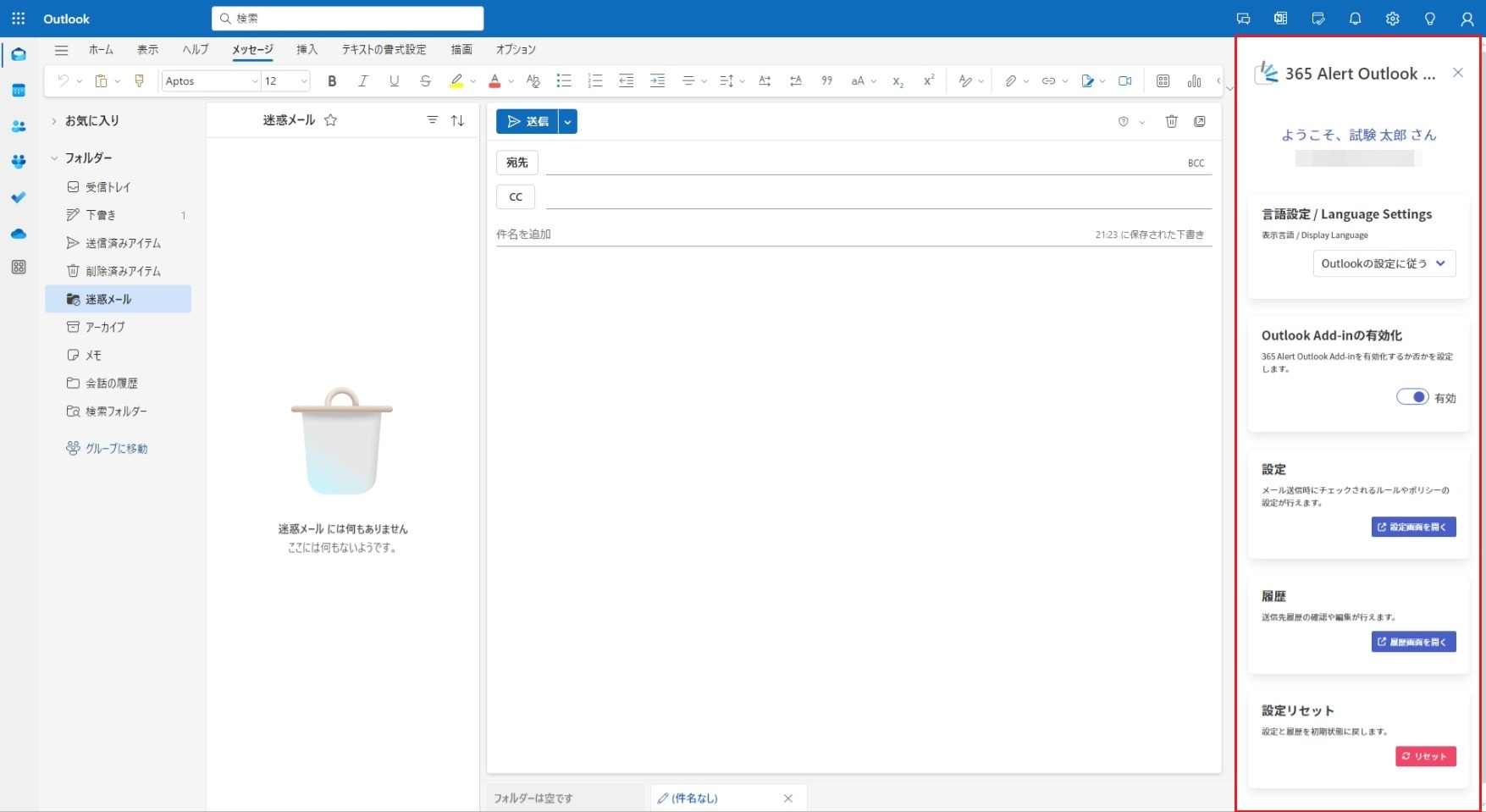
Outlook Add-in設定メニューは5つのセクションに分かれています。
各セクションの説明は以下の通りです。
| セクション | 説明 |
|---|---|
| 言語設定 / Language Settings | Outlook Add-inでの表示言語の選択を行います。以下の3種類から選択可能です。Outlookの設定に従う日本語English※ Outlookの設定に従うを選択すると、Outlookの言語設定が日本語の場合は日本語に、日本語以外の場合はEnglishになります。 |
| Outlook Add-inの有効化 | Outlook Add-inを有効化するか否かを設定します。ただし、管理者が有効化を強制している場合は無効にできません。詳細はこちらを参照してください。 |
| 設定 | 設定画面を開きます。設定画面の詳細説明はこちらを参照してください。 |
| 履歴 | 履歴画面を開きます。履歴画面の詳細説明はこちらを参照してください。 |
| 設定リセット | 設定(言語設定、Outlook Add-inの有効化設定、設定画面で設定した設定を含みます)と履歴を初期状態に戻します。[リセット]をクリックすると確認画面が表示されます。 |