送信先履歴画面とは
送信先履歴画面へのアクセス方法
履歴画面左メニューの[送信先履歴]をクリックします。
送信先履歴画面
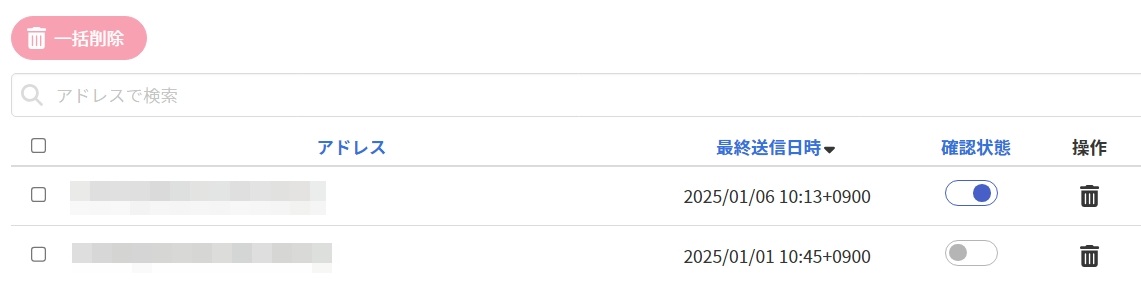
送信先履歴の一括削除
送信先履歴一覧で削除対象送信先履歴の[チェックボックス]列にチェックを付け[一括削除]をクリックして対象送信先履歴を一括削除します。
送信先履歴の検索
検索ボックスにキーワードを入力すると、アドレスに部分一致する送信先履歴のみをフィルタリングすることができます。
送信先履歴のソート
送信先履歴一覧の下記項目のヘッダー部分をクリックすることで、送信先履歴一覧を該当項目でソートすることができます。
同じ項目を続けてクリックすることでソート順を昇順と降順で交互に切り替えることができます。
項目の右にが付いている場合、送信先履歴一覧は該当項目の昇順でソートされています。が付いている場合、該当項目の降順でソートされています。
- アドレス
- 最終送信日時
- 確認状態
送信先の確認状態変更
送信先履歴一覧の[確認状態]列のトグルボタンの意味は以下の通りです。
| トグルボタン | 説明 |
|---|---|
| 該当メールアドレスが確認済み状態であることを意味します。クリックすると該当メールアドレスが未確認状態になります。 | |
| 該当メールアドレスが未確認状態であることを意味します。クリックすると該当メールアドレスが確認済み状態になります。 |
note
メールアドレスの確認状態はカラーアイコンの表示で使用されます。
詳細についてはこちらを参照してください。
送信先履歴の削除
送信先履歴一覧の[操作]列のをクリックすると該当送信先履歴が削除されます。